











В этой статье описана настройка синхронизации пользователей SambaDC с Корпоративным сервером 2024 по протоколу LDAP.
После выполнения настройки данные пользователей из службы каталогов SambaDC будут передаваться в Корпоративный сервер 2024. Это позволяет использовать единую учетную запись пользователя для работы с корпоративными сервисами.
Предполагается, что сервер SambaDC уже установлен и настроен в соответствии с инструкцией по настройке SambaDC в РЕД ОС ↗.
Подготовка SambaDC
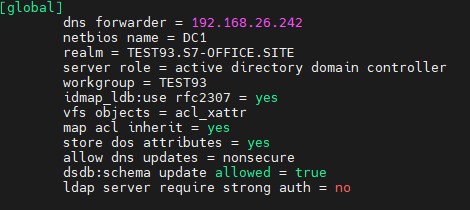
Перед настройкой синхронизации необходимо проверить конфигурацию Samba и убедиться, что сервер доступен для подключения по LDAP.
Для успешной синхронизации рекомендуется отключить проверку сертификатов TLS в конфигурации Samba.
Для этого откройте файл конфигурации:
nano /etc/samba/smb.conf
В модуль [global] добавьте параметр:
ldap server require strong auth = no
После изменения конфигурации сохраните файл.
Перезапустите сервис:
sudo systemctl restart samba-ad-dc
Проверка данных пользователя
Перед настройкой синхронизации рекомендуется проверить, какие атрибуты доступны у пользователей SambaDC. Эти атрибуты понадобятся при настройке соответствия полей LDAP и полей пользователя в Корпоративном сервере 2024.
Для просмотра информации о пользователе выполните команду:
samba-tool user show <имя пользователя>
Вместо <имя пользователя> укажите имя существующей учетной записи в SambaDC.
Например:
samba-tool user show administrator
В результате команда выведет сведения о пользователе и его атрибутах LDAP.
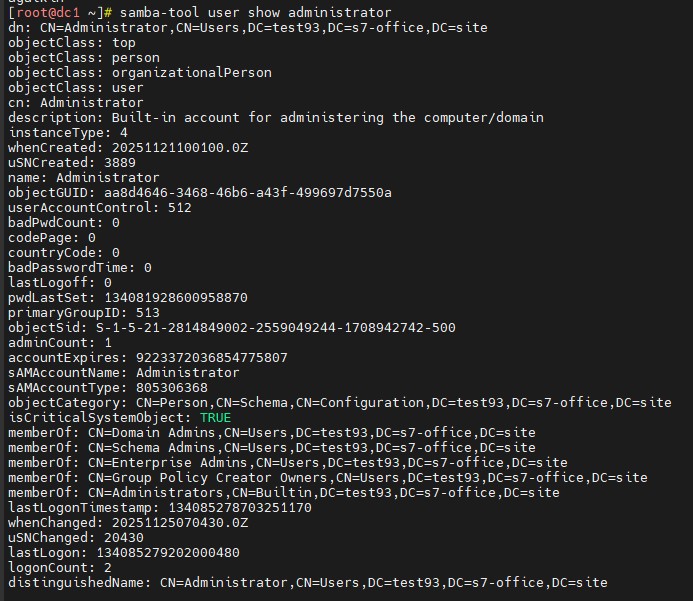
Полученные значения необходимо использовать далее при заполнении параметров синхронизации в Корпоративном сервере 2024.
Настройка синхронизации в Корпоративном сервере 2024
Шаг 1. Настройка аутентификации организации
В браузере откройте модуль Р7-Управление по адресу:
https://admin.ваш_домен
И войдите под учетной записью администратора. В верхнем меню выберите «Организации».

Откройте организацию, для которой настраивается синхронизация.
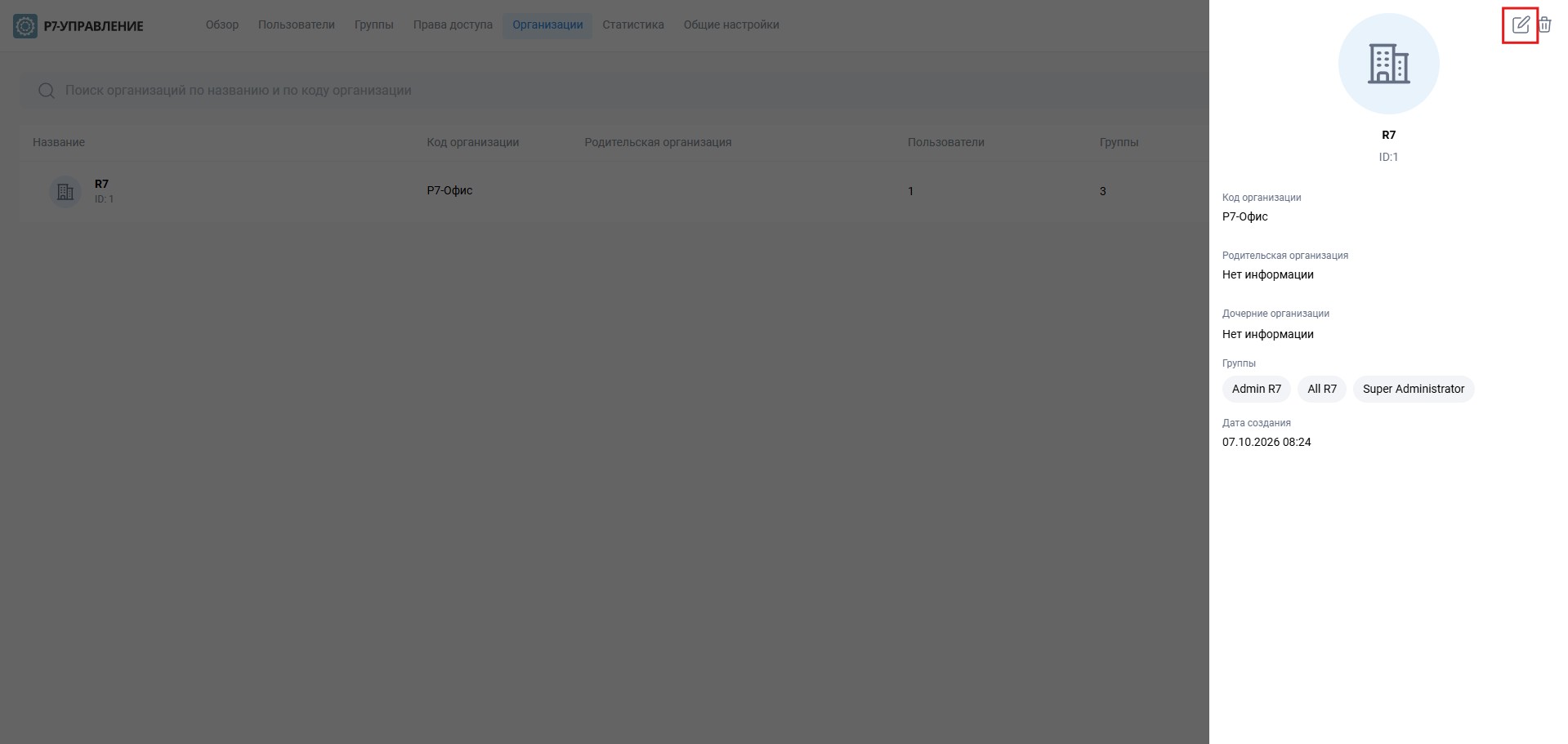
В левом меню выберите «Аутентификация». В блоке «Метод аутентификации» выберите LDAP.
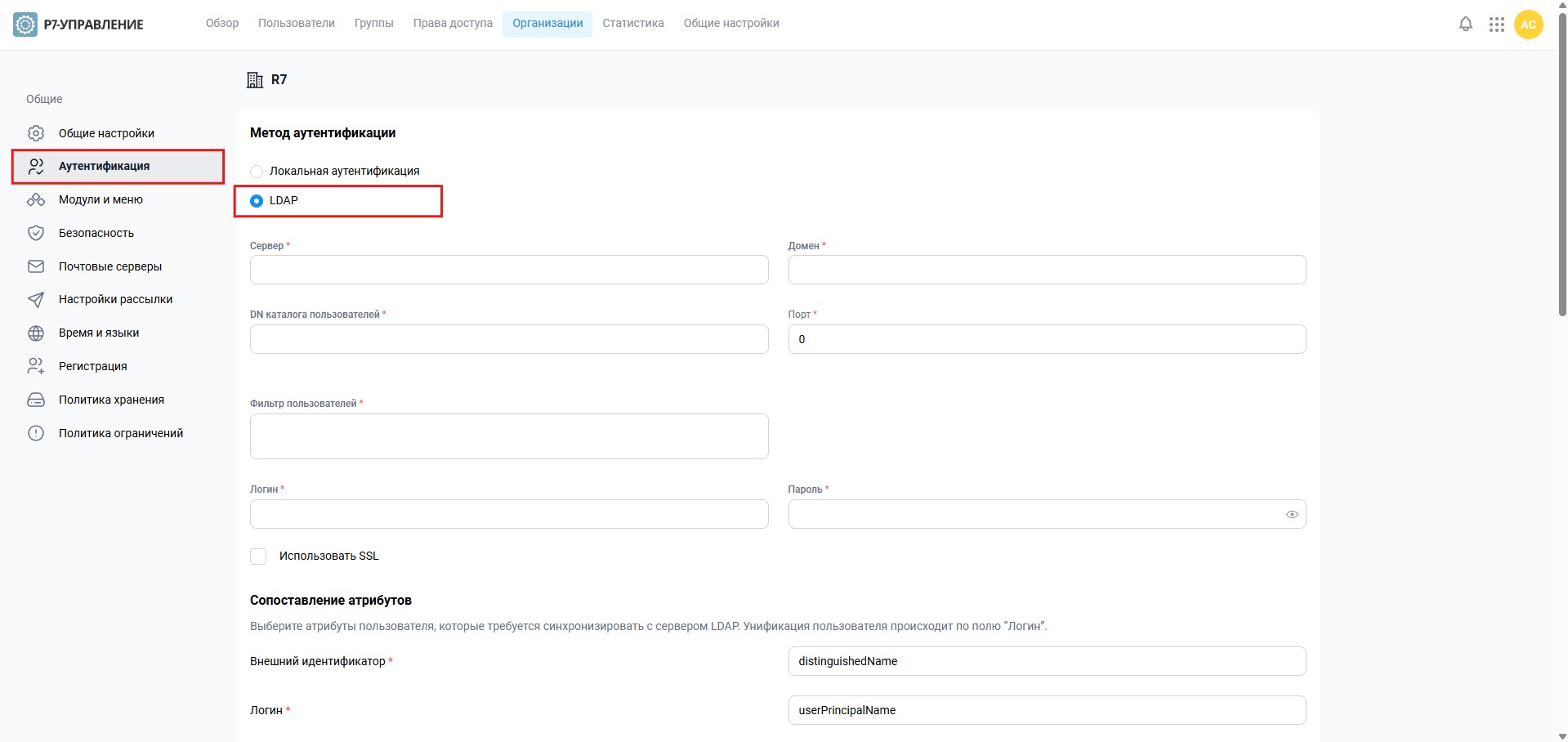
Шаг 2. Настройка параметров подключения к SambaDC (описание полей)
В соответствующие поля внесите атрибуты LDAP, которые используются на сервере SambaDC.
Значения полей должны соответствовать структуре вашего каталога LDAP. Для определения нужных атрибутов можно использовать результат команды:
samba-tool user show <имя пользователя>
При заполнении параметров внимательно проверьте:
- адрес LDAP-сервера;
- порт LDAP;
- данные для подключения;
- базу поиска пользователей;
- атрибуты LDAP, используемые для поиска и синхронизации пользователей;
- соответствие атрибутов LDAP полям пользователей Корпоративного сервера 2024.
Конкретные значения LDAP-параметров зависят от конфигурации вашего домена SambaDC. Не копируйте значения со скриншота без проверки — используйте параметры своего LDAP-сервера.
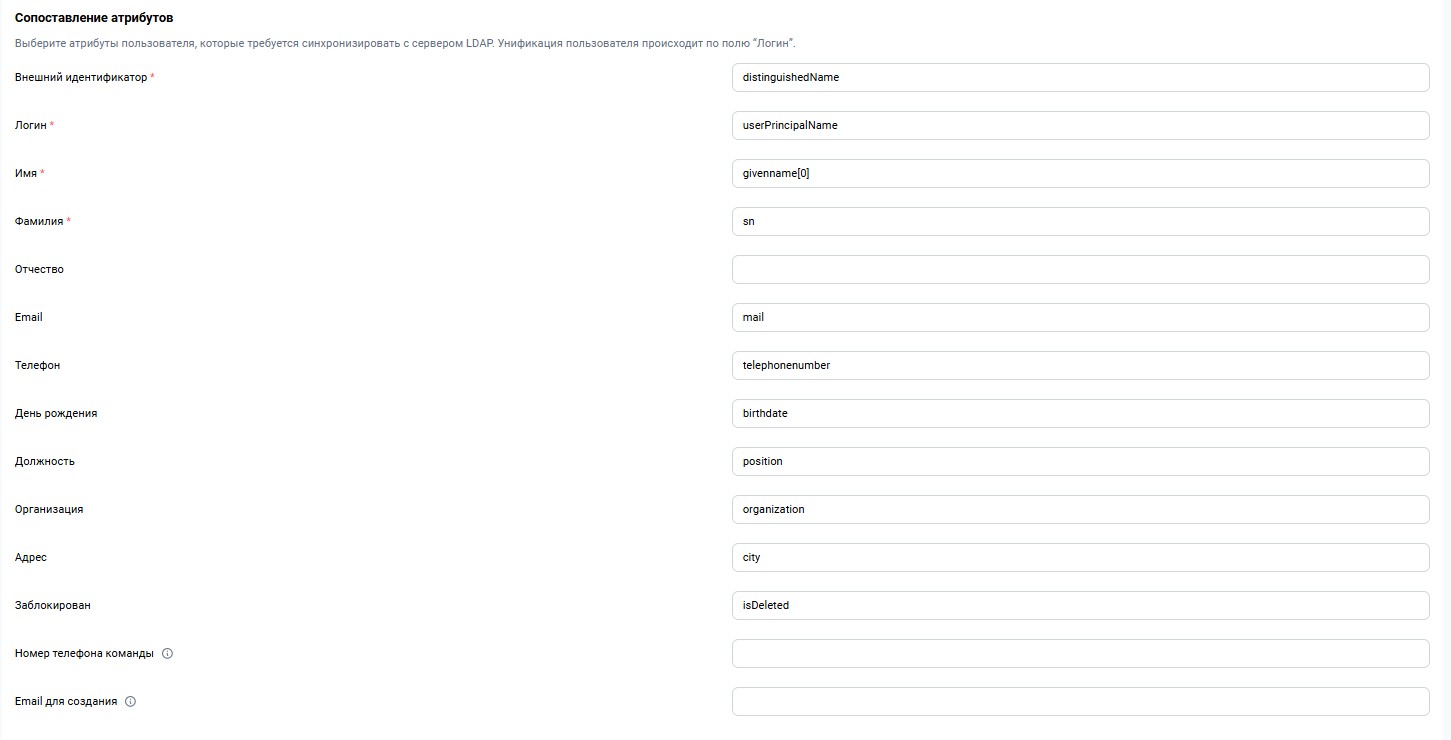
Шаг 3. Настройка сопоставления атрибутов
Настройте соответствие полей пользователя Корпоративного сервера 2024 атрибутам LDAP, получаемым из SambaDC.
В качестве имен атрибутов LDAP указывайте названия строк, отображаемых в выводе команды:
samba-tool user show <имя пользователя>
Для каждого поля пользователя укажите соответствующий атрибут LDAP, из которого Корпоративный сервер 2024 получает значение при синхронизации.
Например: если в выводе команды
samba-tool user show
присутствует строка distinguishedName, то в качестве атрибута LDAP для соответствующего поля следует указать distinguishedName. Аналогичным образом укажите остальные атрибуты в соответствии со структурой каталога SambaDC.
Перед сохранением настроек убедитесь, что указанные атрибуты присутствуют в записи пользователя и содержат необходимые значения.
Шаг 4. Сохранение настроек
После заполнения всех необходимых полей проверьте введенные значения и нажмите «Сохранить».
После сохранения запустите синхронизацию.
Во время синхронизации Корпоративный сервер 2024 получает актуальные данные пользователей из LDAP SambaDC.
Если параметры подключения и сопоставления атрибутов указаны правильно, пользователи из каталога будут доступны в Корпоративном сервере 2024.

