Общие настройки
Раздел Общие настройки в модуле «Р7-Управление» Корпоративного сервера 2024 содержит параметры, которые действуют на уровне всего сервера. Раздел состоит из четырёх подразделов:
- Интеграции — подключение Корпоративного сервера 2024 к Р7-Команде;
- Настройки SSO — параметры единого входа по протоколу SAML;
- Критичность событий — уровни критичности для событий модулей «Управление», «Диск», «Календарь», «Проекты» и «Контакты»;
- Хранилища — создание и настройка файловых хранилищ и хранилищ S3.
Чтобы открыть раздел, перейдите в Р7-Управление → Общие настройки.
Настройки в этом разделе может менять только администратор Корпоративного сервера 2024.
1. Интеграции
В подразделе «Интеграции» настраивается связь модуля «Команды» с Корпоративным сервером 2024. Доступность полей зависит от выбранного состояния интеграции.
1.1. Включение и отключение интеграции
Чтобы включить интеграцию:
В разделе Общие настройки откройте подраздел Интеграции.
В блоке Команда выберите Включить.

Появятся поля с параметрами подключения (см. п. 1.2).
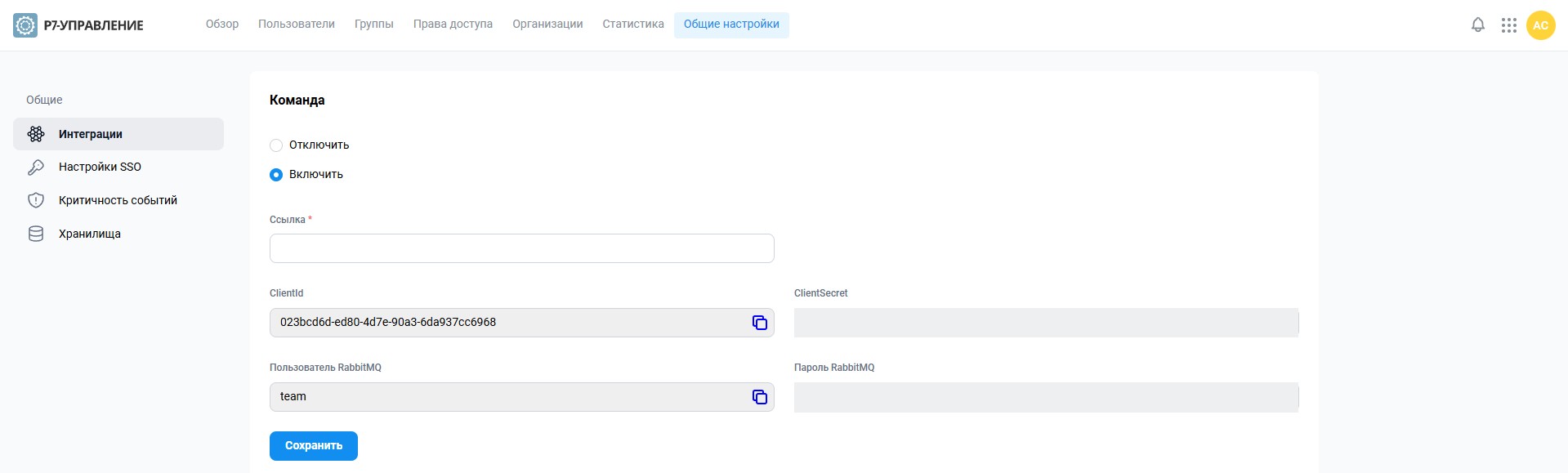
Чтобы отключить интеграцию, в блоке Команда выберите Отключить и нажмите Сохранить.
Перед включением интеграции создайте пользователя в RabbitMQ (п.11 в инструкции по интеграции ↗).
1.2. Параметры подключения
- Ссылка — обязательное поле для URL сервера интеграции. Укажите адрес, предоставленный администратором интегрируемого сервиса;
- ClientId — идентификатор клиента, используемый при аутентификации;
- ClientSecret — секрет клиента. Обращайтесь с ним как с паролем;
- Пользователь RabbitMQ и Пароль RabbitMQ — учётные данные для подключения к RabbitMQ. Пользователь RabbitMQ должен быть предварительно создан согласно отдельной инструкции.
Иконки копирования рядом с полями позволяют скопировать соответствующее значение. Перед сохранением проверьте адрес сервера и учётные данные.
1.3. Сохранение и синхронизация
- Заполните обязательное поле Ссылка и проверьте остальные параметры.
- Нажмите Сохранить. По интерфейсу кнопка становится доступной после заполнения обязательных полей.
- После успешного сохранения интерфейс предусматривает кнопку Синхронизировать для запуска синхронизации с интегрируемым сервисом.
Если подключение не работает, сначала проверьте URL, корректность ClientId/ClientSecret и наличие пользователя RabbitMQ. Подробные параметры создания пользователя RabbitMQ определяются отдельной инструкцией по интеграции ↗.
2. Настройки SSO
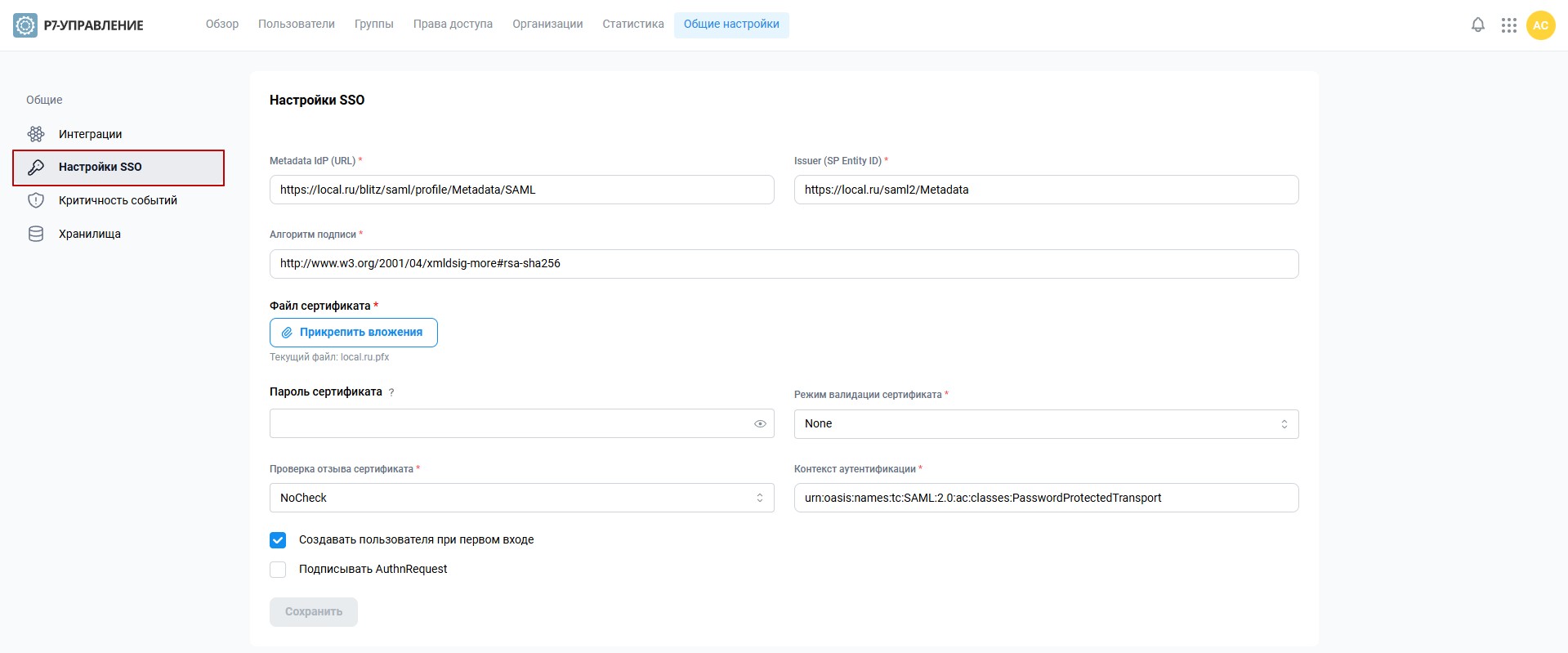
Подраздел Настройки SSO содержит параметры федеративной аутентификации по SAML. Поля со звёздочкой обязательны. Значения URL и идентификаторов должны соответствовать конфигурации Identity Provider (IdP) и Service Provider (SP) в корпоративной инфраструктуре.
2.1. Адреса и алгоритм подписи
- Metadata IdP (URL) — URL метаданных поставщика идентификации (IdP). В примере интерфейса указан адрес вида
/saml/profile/Metadata/SAML; - Issuer (SP Entity ID) — идентификатор Service Provider, который должен совпадать с настройкой SP на стороне IdP;
- Алгоритм подписи — алгоритм, используемый при подписи SAML-сообщений. На примере выбран URI алгоритма RSA-SHA256.
2.2. Сертификат и пароль
- Файл сертификата — обязательное поле для загрузки файла сертификата. Интерфейс отображает имя текущего файла, если сертификат уже загружен;
- Пароль сертификата — пароль для доступа к сертификату, если он защищён паролем. Значение можно вводить в соответствующее поле; иконка глаза переключает отображение пароля.
Перед заменой сертификата убедитесь, что выбран файл, предназначенный для этой среды, и что пароль введён без ошибок.
2.3. Режим валидации сертификата
Поле Режим валидации сертификата предлагает следующие варианты:
- None — проверка доверия к сертификату не выполняется в рамках выбранного режима;
- PeerTrust — проверка доверия к сертификату узла;
- ChainTrust — проверка цепочки доверия сертификата;
- PeerOrChainTrust — допускается проверка доверия к узлу или цепочке;
- Custom — пользовательский режим проверки.
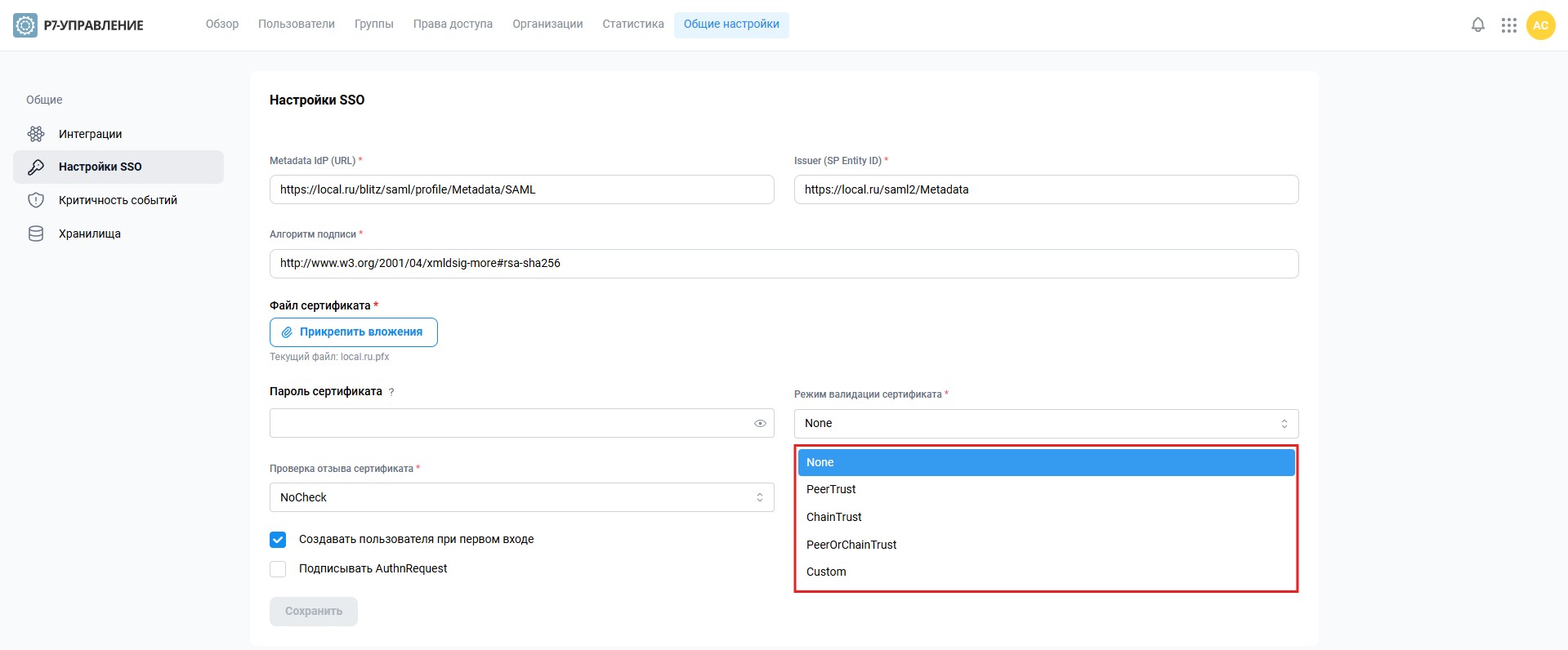
Выбор режима влияет на то, как приложение оценивает доверие к сертификату. Для рабочей среды согласуйте вариант с требованиями безопасности организации; не выбирайте ослабленный режим только из-за успешного обхода ошибки сертификата.
2.4. Проверка отзыва сертификата
- NoCheck — проверка статуса отзыва не выполняется;
- Online — предполагает проверку статуса отзыва через доступный сетевой источник;
- Offline — использует локально доступные данные проверки, если это поддерживается конфигурацией.
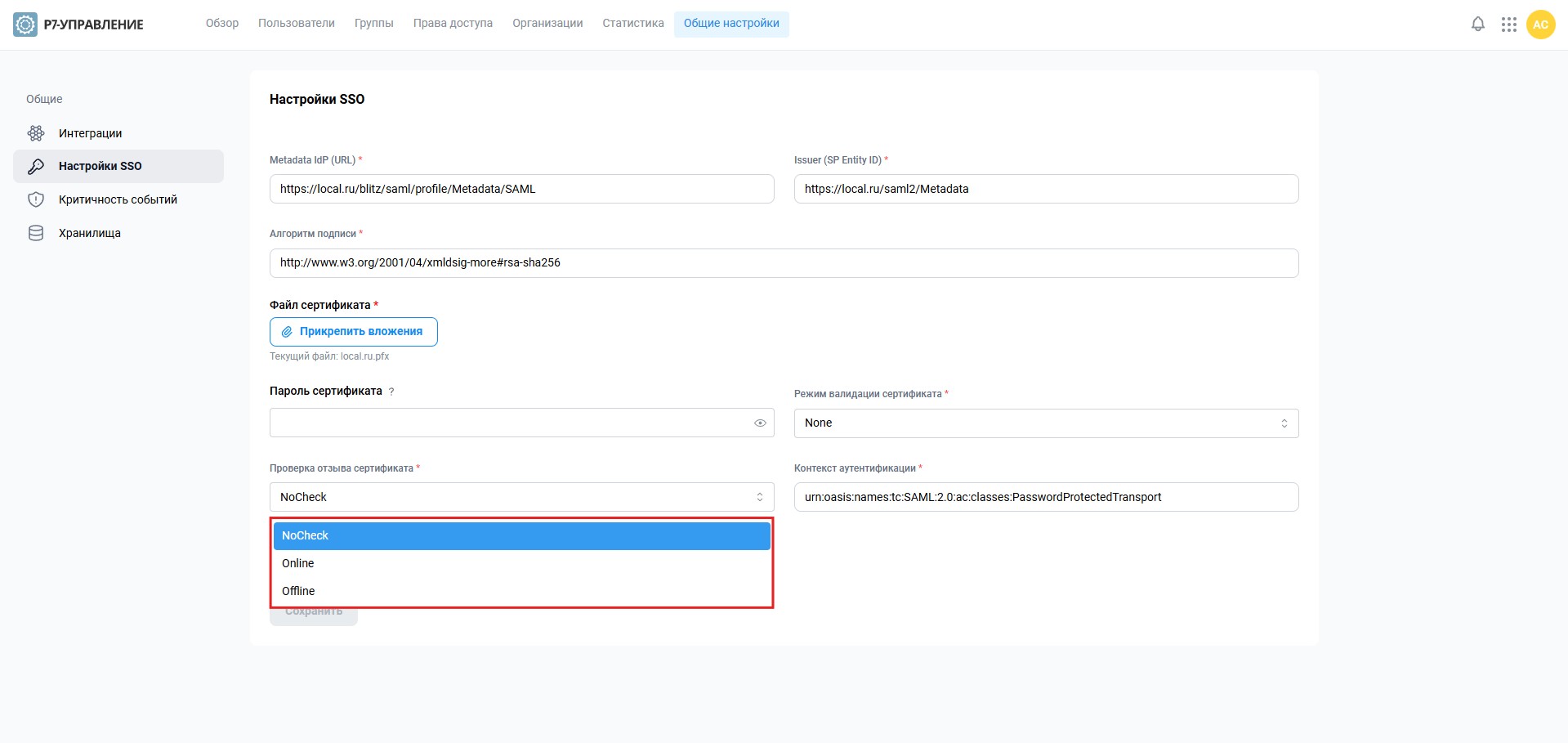
Доступность сетевых источников и конкретное поведение проверки зависят от инфраструктуры сертификатов. Выберите вариант в соответствии с политикой PKI вашей организации.
2.5. Контекст аутентификации и параметры входа
- Контекст аутентификации — URI класса контекста SAML, который запрашивает способ аутентификации. На скриншоте указан PasswordProtectedTransport;
- Создавать пользователя при первом входе — при включённой опции система создаёт пользователя при первом успешном входе через SSO;
- Подписывать AuthnRequest — включает подписание запроса аутентификации, если это требуется настройками IdP.
Перед включением подписания AuthnRequest проверьте, что IdP доверяет сертификату SP и ожидает подписанные запросы.
2.6. Сохранение настроек SSO
- Заполните обязательные поля и загрузите сертификат.
- Выберите режим валидации сертификата и способ проверки отзыва.
- Проверьте параметры контекста аутентификации и флажки создания пользователя/подписания запроса.
- Сохраните настройки. Если кнопка Сохранить неактивна, проверьте обязательные поля и состояние формы.
После изменения SSO рекомендуется проверить вход тестовой учётной записью до распространения настройки на всех пользователей.
3. Критичность событий
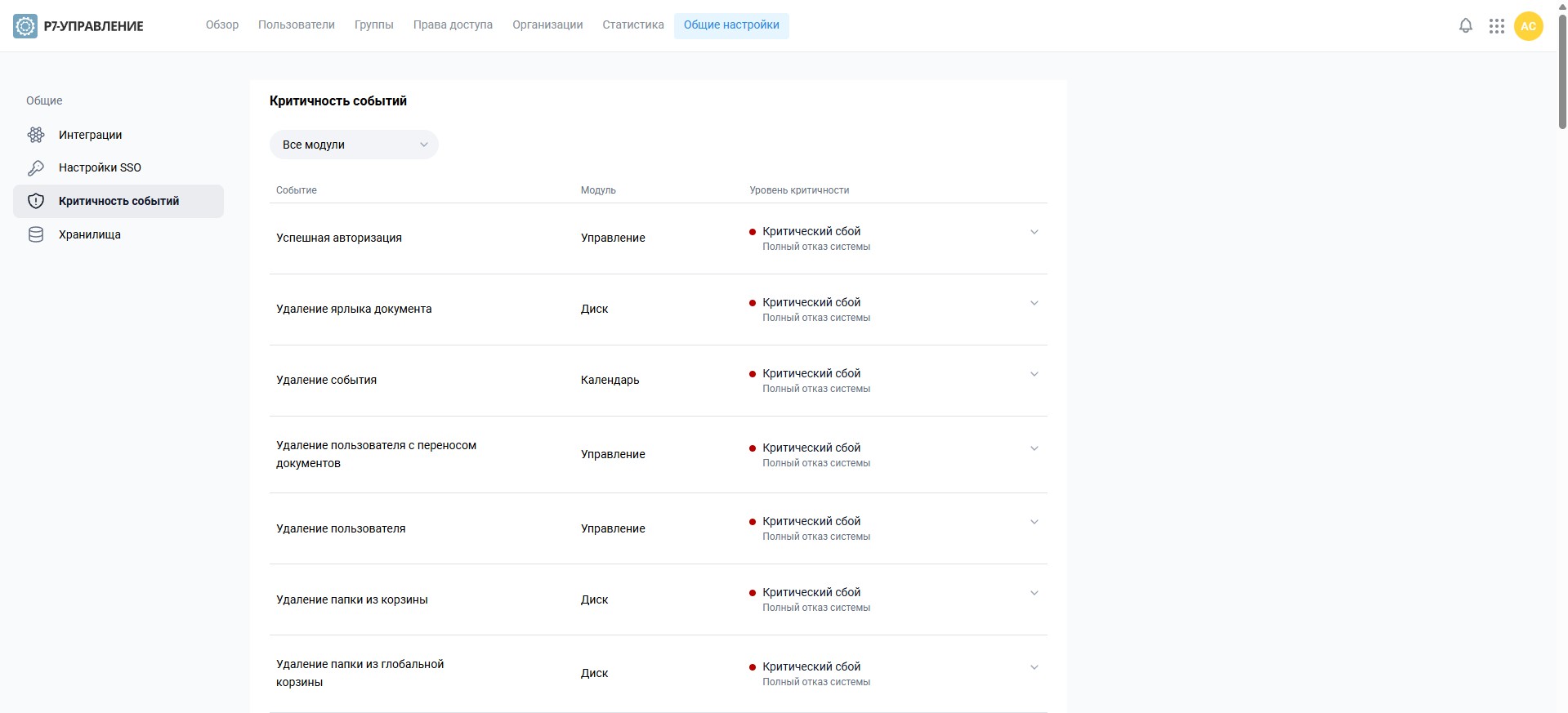
В подразделе «Критичность событий» задаётся уровень критичности для отдельных событий системы. Таблица показывает название события, модуль, к которому оно относится, и текущий уровень критичности.
3.1. Фильтр по модулю
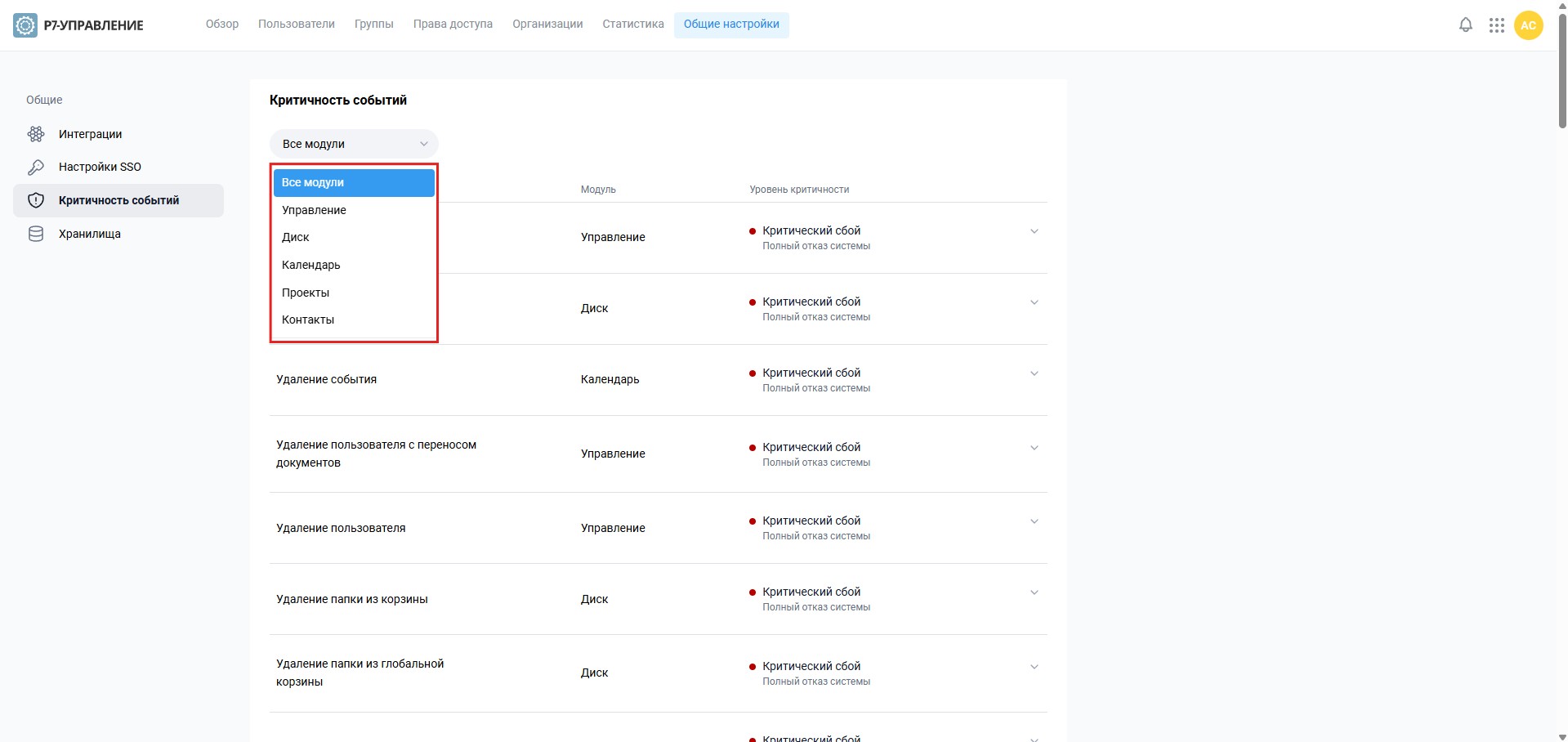
В верхней части таблицы расположен список фильтрации. Можно просматривать все модули либо ограничить список одним из модулей:
- Управление;
- Диск;
- Календарь;
- Проекты;
- Контакты.
3.2. Уровни критичности
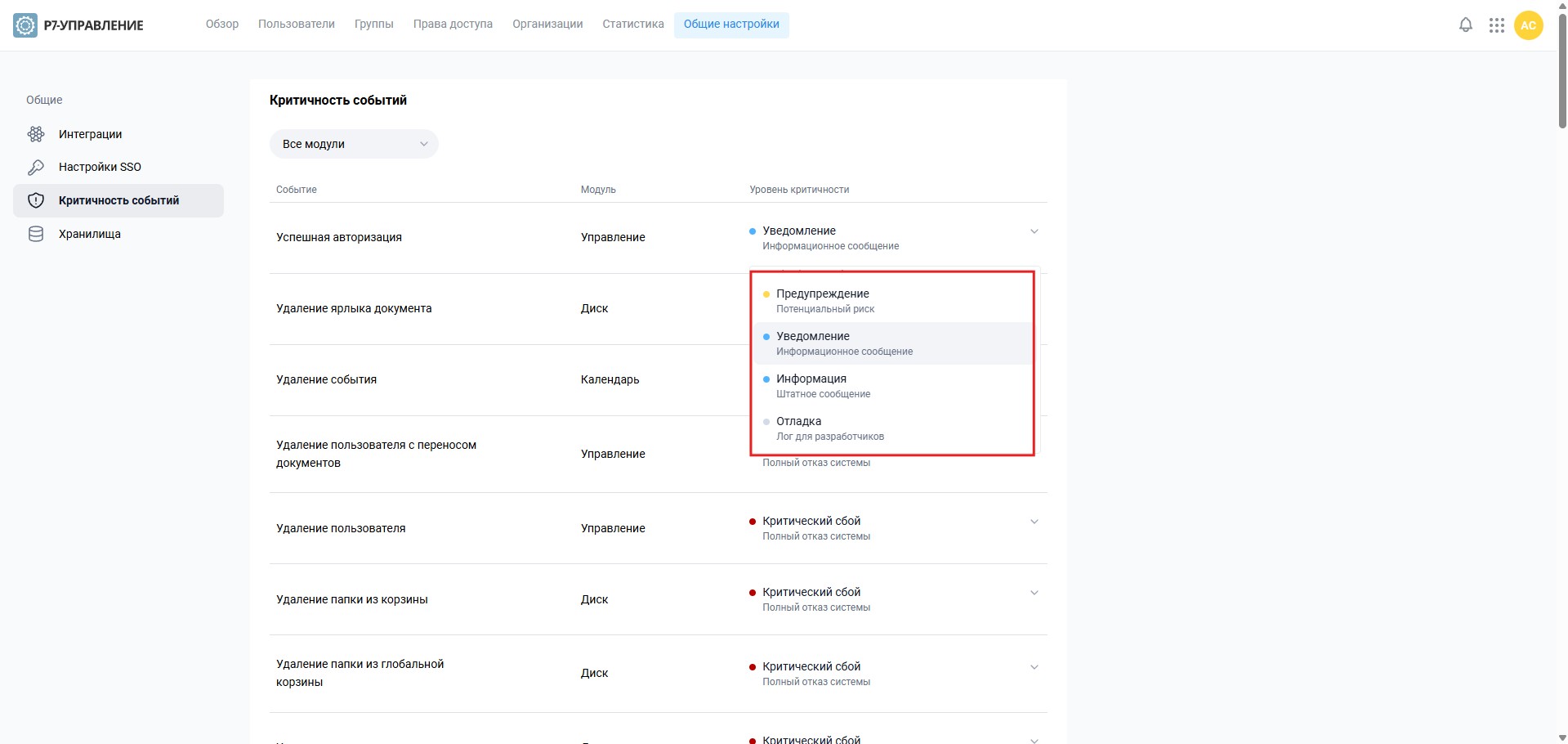
В выпадающем списке уровня критичности представлены следующие варианты:
- Критический сбой — наиболее высокий уровень; в интерфейсе сопровождается пояснением «Полный отказ системы»;
- Предупреждение — потенциальный риск;
- Уведомление — информационное сообщение;
- Информация — штатное сообщение;
- Отладка — сообщение для разработчиков.
3.3. Изменение уровня для события
- Найдите нужное событие в таблице; при необходимости сначала выберите модуль в фильтре.
- Откройте список уровня критичности с помощью стрелки справа в строке.
- Выберите уровень, соответствующий значимости события и правилам мониторинга организации.
- Убедитесь, что в строке отображается выбранный уровень.
В качестве примеров показаны события Успешная авторизация, Удаление ярлыка документа, Удаление события, удаление пользователя и операции с корзиной. Фактический набор событий зависит от конфигурации системы.
4. Хранилища
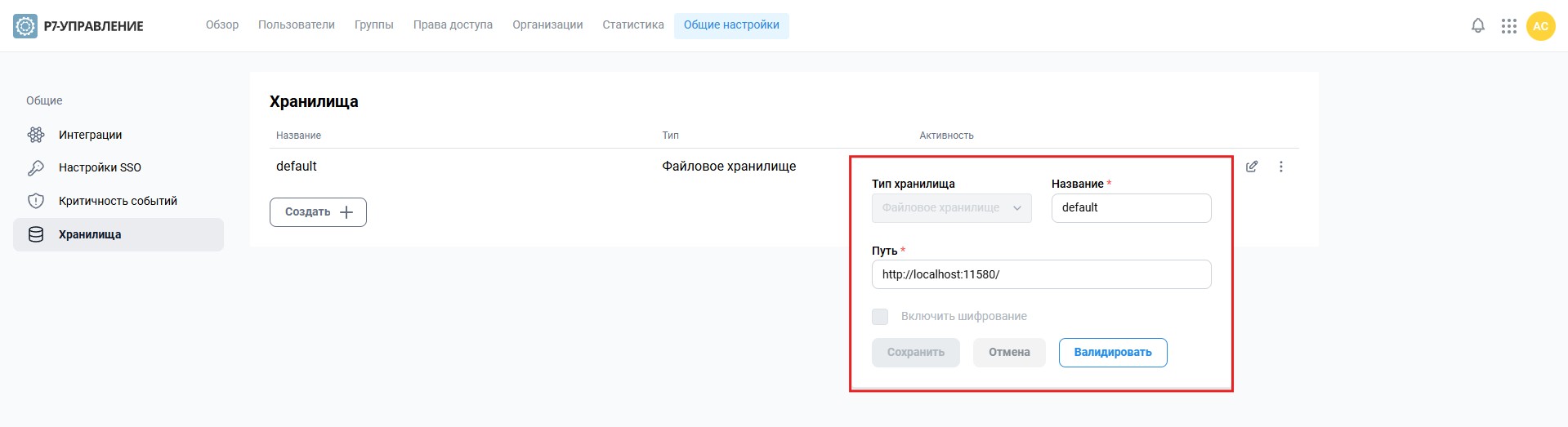
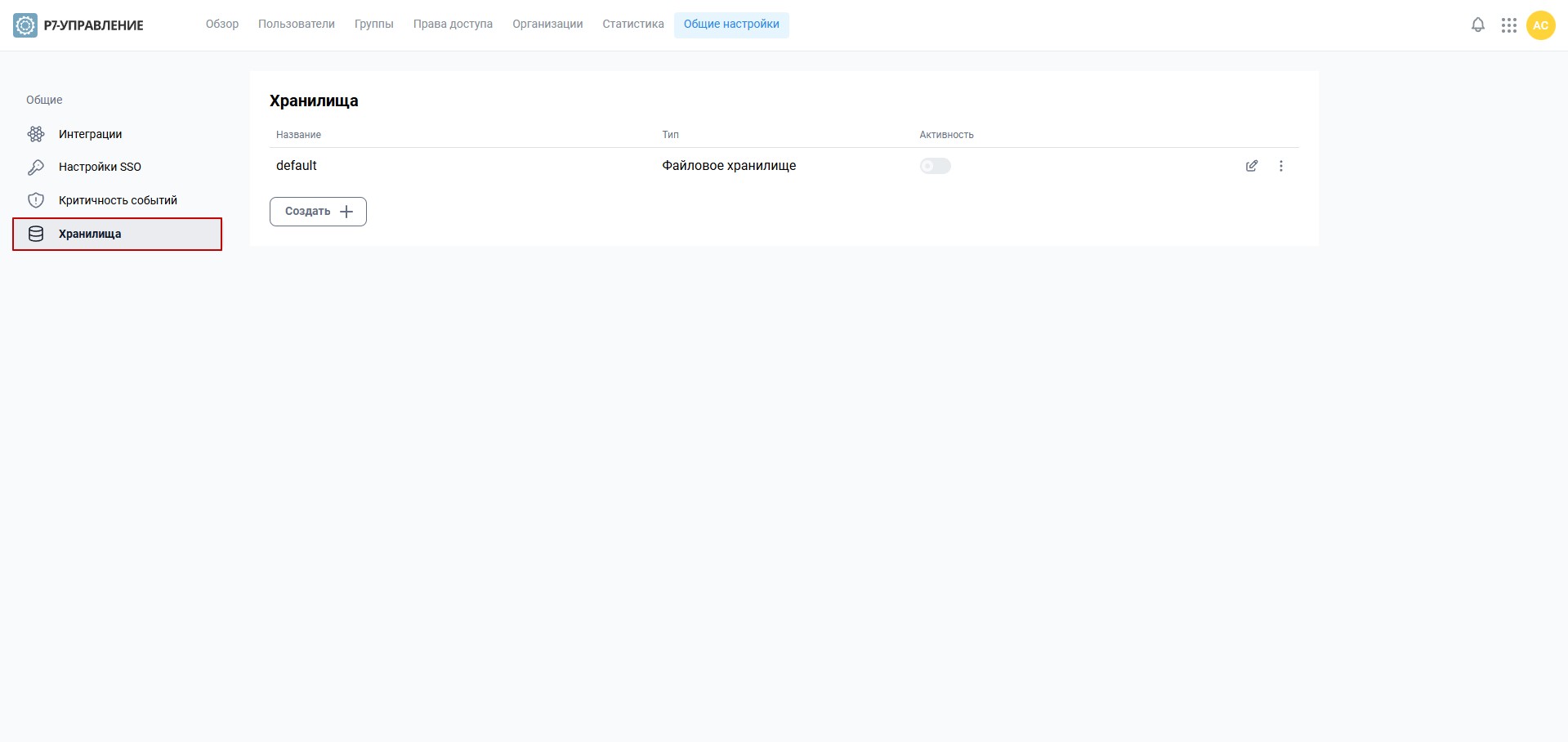
Подраздел Хранилища предназначен для просмотра и настройки мест хранения файлов. В таблице отображаются название хранилища, тип и состояние активности.
4.1. Просмотр и редактирование хранилища
В строке хранилища отображаются его название (в примере — default), тип Файловое хранилище и переключатель активности. Иконка редактирования открывает форму с параметрами существующего хранилища.
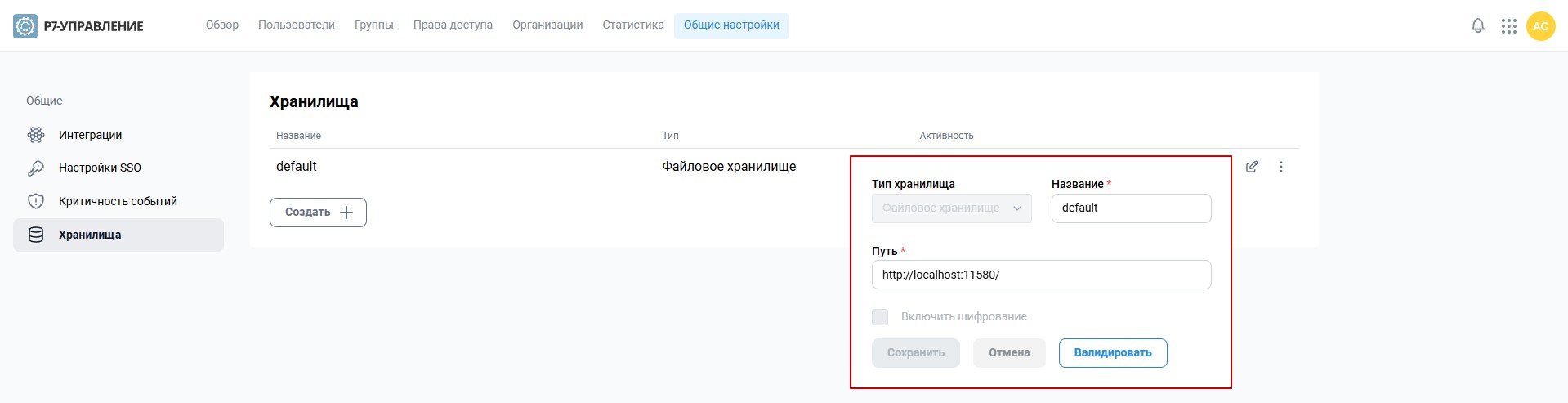
- Тип хранилища — тип backend-хранилища. В показанной форме редактирования тип файлового хранилища недоступен для изменения;
- Название — имя хранилища, отображаемое в списке;
- Путь — адрес или путь, по которому доступно хранилище;
- Включить шифрование — параметр включения шифрования для хранилища;
- Валидировать — проверка введённых параметров; после проверки можно сохранить изменения, если форма не содержит ошибок.
На примере показан путь http://localhost:11580/. Это демонстрационное значение; укажите путь, соответствующий окружению, в котором развёрнут сервер.
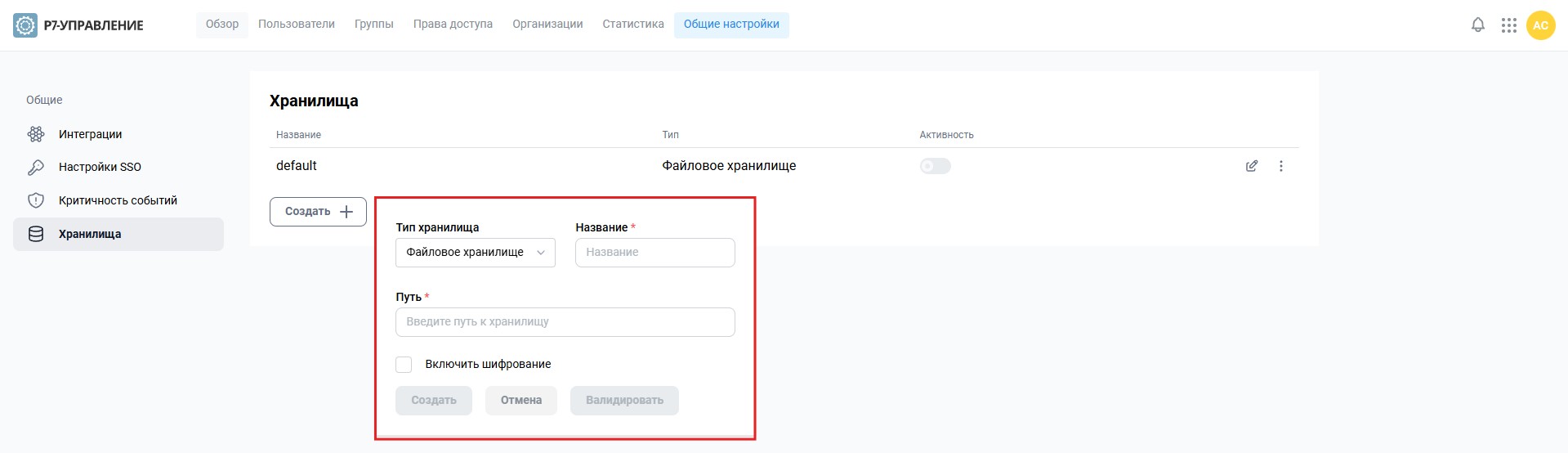
4.2. Создание файлового хранилища
- Нажмите Создать под таблицей.
- В поле Тип хранилища выберите Файловое хранилище.
- Введите обязательные поля Название и Путь.
- При необходимости установите флажок Включить шифрование.
- Нажмите Валидировать и дождитесь результата проверки.
- Если проверка прошла успешно и кнопка стала доступна, нажмите Создать. Для выхода без сохранения используйте Отмена.
4.3. Создание хранилища S3
При выборе типа S3 форма содержит дополнительные параметры для подключения к объектному хранилищу. Все поля со звёздочкой обязательны.
- Название — имя хранилища в интерфейсе;
- Ключ и Секрет — учётные данные доступа к S3;
- Системное имя — системное имя, используемое конфигурацией хранилища;
- URL — адрес S3-совместимого сервиса;
- Bucket — имя бакета, в котором будут размещаться объекты;
- Включить шифрование — дополнительная опция шифрования.
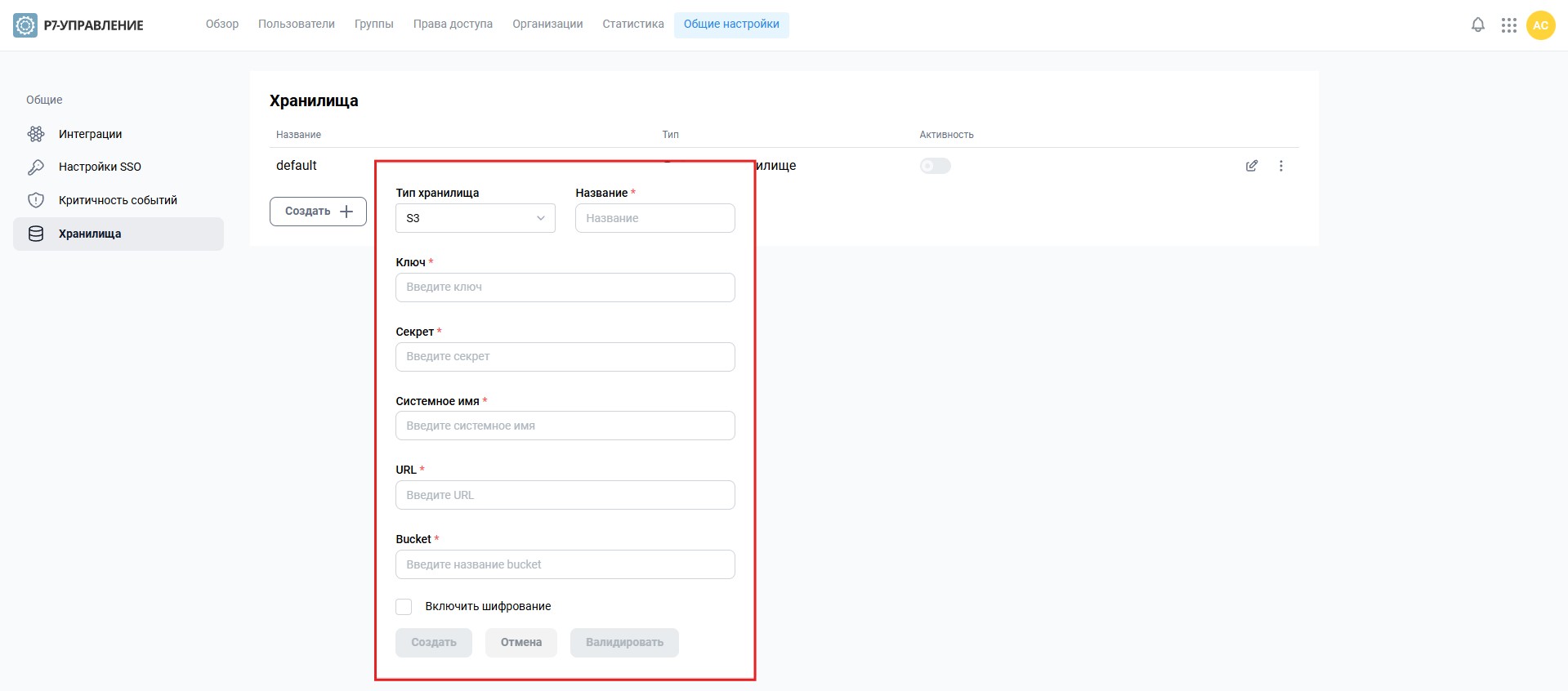
Ключ и секрет относятся к конфиденциальным данным. Не допускайте их раскрытия в документации, на скриншотах и в логах. Перед созданием убедитесь в корректности адреса сервиса и системного имени, а также в наличии бакета.
4.4. Дополнительные действия
Меню дополнительных действий (иконка с тремя точками в строке хранилища) содержит пункты:
- Перенести данные — действие для переноса данных хранилища;
- Очистить — действие для очистки содержимого;
- Удалить — удаление хранилища.

На скриншоте пункты меню выглядят неактивными. Доступность операций может зависеть от состояния хранилища, прав пользователя и условий системы. Перед очисткой, переносом или удалением проверьте резервное копирование и последствия операции: эти действия могут повлиять на доступность данных.
4.5. Проверка и сохранение
- Для существующего хранилища откройте редактирование; для нового — нажмите Создать.
- Проверьте тип и заполните обязательные поля.
- Нажмите Валидировать, чтобы проверить параметры подключения.
- После успешной проверки сохраните настройки.
- Проверьте отображение хранилища в списке и при необходимости настройте его активность.