











После авторизации на портале с префиксом admin.example.ru в системе отображается панель «Управление», страница «Обзор»:
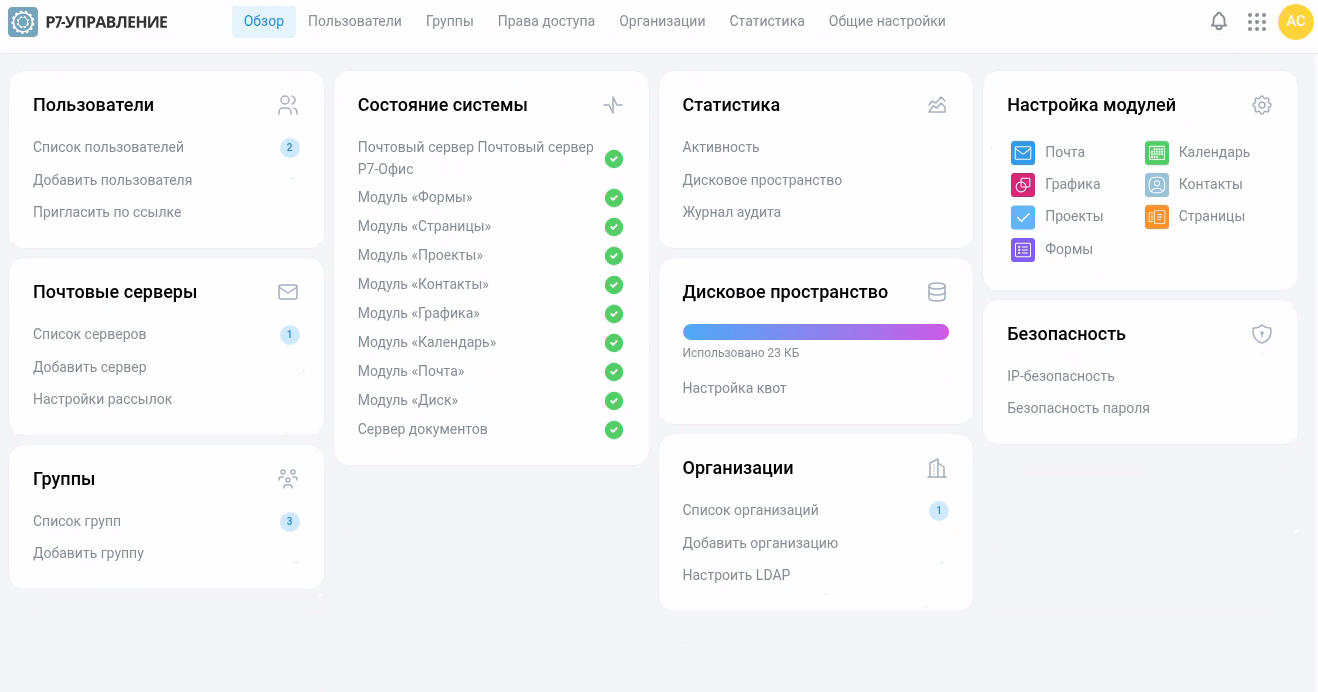
Страница «Обзор»
На странице раздела «Обзор» представлены виджеты, которые помогают быстро получить важные данные о работе системы и выполнить необходимые действия. Ниже приведён список доступных виджетов и их назначение:
- Пользователи — показывает общее количество пользователей организации;
- Почтовые серверы — отображает количество настроенных интеграций с почтовыми серверами;
- Группы — выводит общее количество групп, настроенных в системе;
- Состояние системы — отображает текущий статус работы основных компонентов системы, позволяя оперативно выявлять возможные проблемы и реагировать на них;
- Статистика — предоставляет сводную статистику по работе системы;
- Дисковое пространство — показывает, сколько места на диске занято и как это соотносится с квотой вашей организации (если она задана);
- Организации» — отображает общее количество организаций в системе;
- Настройка модулей — позволяет быстро перейти к настройкам модулей системы;
- Безопасность — содержит информацию и настройки, связанные с безопасностью системы.
Каждый виджет, за исключением «Состояния системы», содержит набор быстрых ссылок для перехода на соответствующие страницы модуля «Управление».
Состав элементов интерфейса
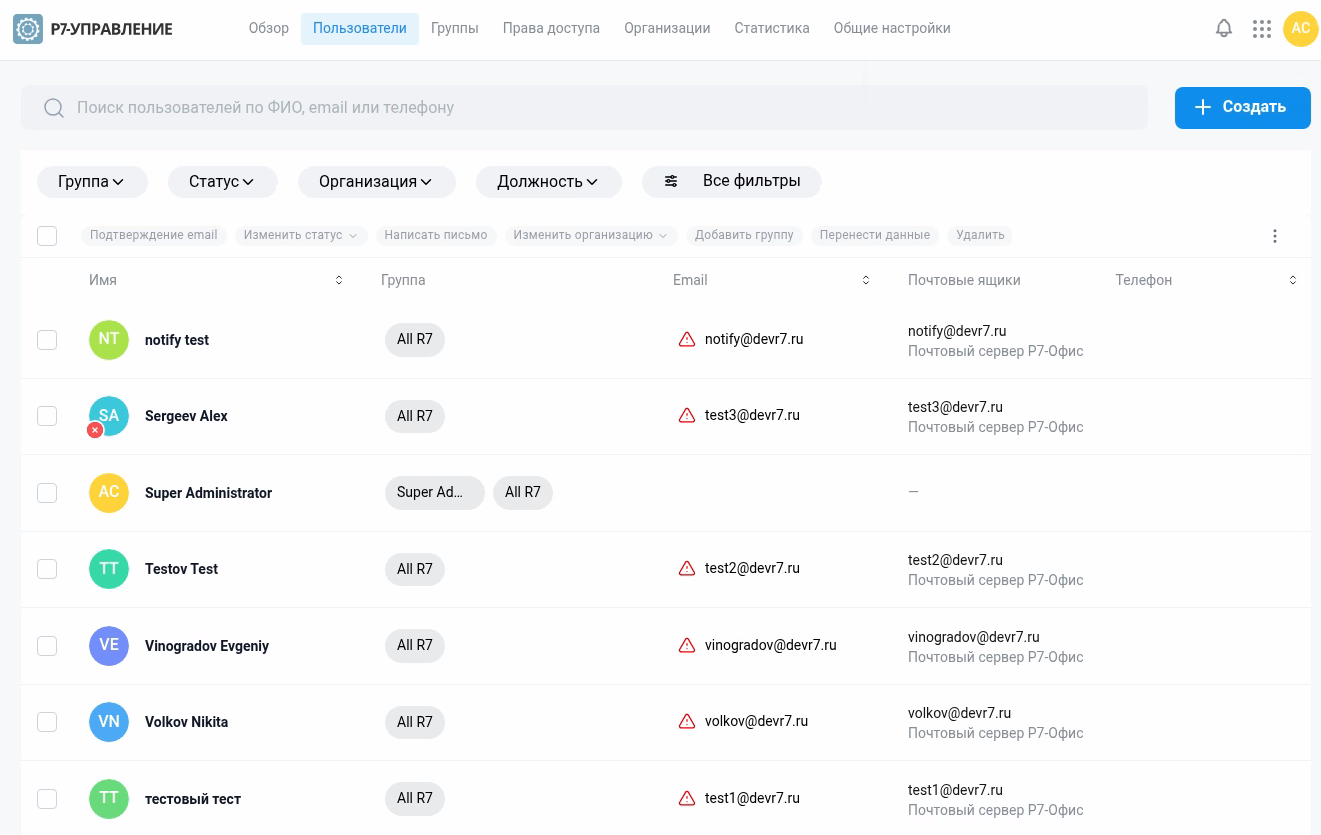
Состав элементов интерфейса может варьироваться в зависимости от выбранного раздела. Ниже приведено описание элементов интерфейса для раздела «Пользователи» панели управления.
Панель управления включает следующие элементы:
- Главное меню;
- Аватар пользователя;
- Меню выбора модулей;
- Поле поиска;
- Кнопка «Создать» — используется для добавления новой записи;
- Панель фильтров;
- Элементы управления для быстрых действий с записями;
- Список записей в табличном виде.
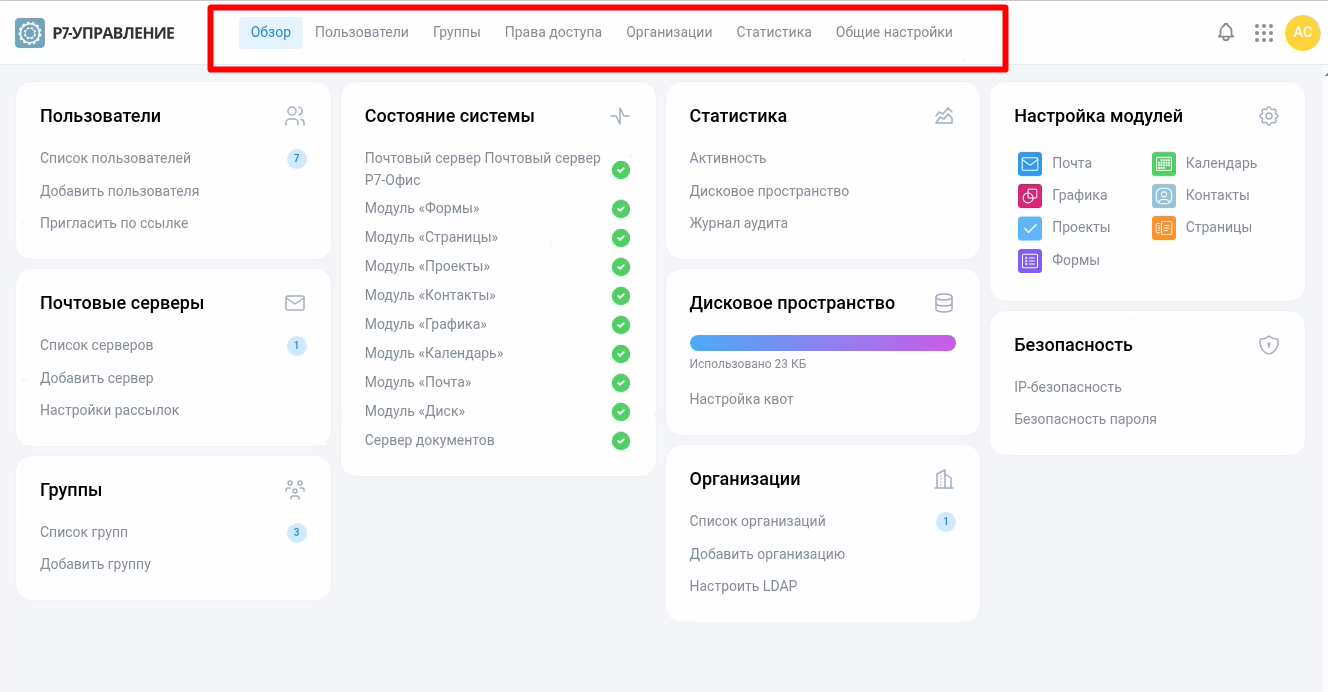
Главное меню
Главное меню расположено в верхней части окна и включает следующие пункты:
- Обзор — общая информация и основные показатели системы;
- Пользователи;
- Группы;
- Права доступа;
- Организации;
- Статистика;
- Общие настройки.
Аватар пользователя
В правом верхнем углу страницы отображается аватар пользователя.
При нажатии на аватар открывается меню с доступными опциями:
- Главная — переход на главную страницу модулей Корпоративного сервера 2024;
- Профиль — доступ к настройкам и информации вашего пользовательского аккаунта;
- Выйти — завершение текущей сессии и выход из системы.
Меню выбора модулей
В верхнем правом углу страницы, рядом с аватаром пользователя, расположена кнопка «Меню выбора модулей». При нажатии на эту кнопку открывается меню с доступными модулями, включающее:
- Формы — переход к модулю «Формы»;
- Страницы — переход к модулю «Страницы»;
- Проекты — переход к модулю «Проекты»;
- Диск — переход к главной странице «Диск» (раздел «Мои документы»);
- Контакты — переход к модулю «Контакты»;
- Графика — переход к модулю «Графика»;
- Календарь — переход к модулю «Календарь»;
- Управление — переход на панель управления;
- Почта — переход в почтовый клиент «Почта».
Поле поиска
В разделах «Пользователи», «Группы» и «Организации» главного меню предусмотрена строка поиска для быстрого поиска нужных записей:
- В разделе «Пользователи» поиск выполняется по ФИО, электронной почте или телефону;
- В разделе «Группы» поиск осуществляется по названию группы;
- В разделе «Организации» поиск ведётся по названию организации и её коду.
Поиск начинается автоматически сразу после ввода первого символа. Результаты обновляются в режиме реального времени, что позволяет быстро находить нужные записи без дополнительных действий.
Панель фильтров
Фильтрация позволяет отображать данные в разделе с учётом выбранных параметров, обеспечивая более точный и удобный поиск информации. На панель фильтров вынесены часто используемые фильтры:
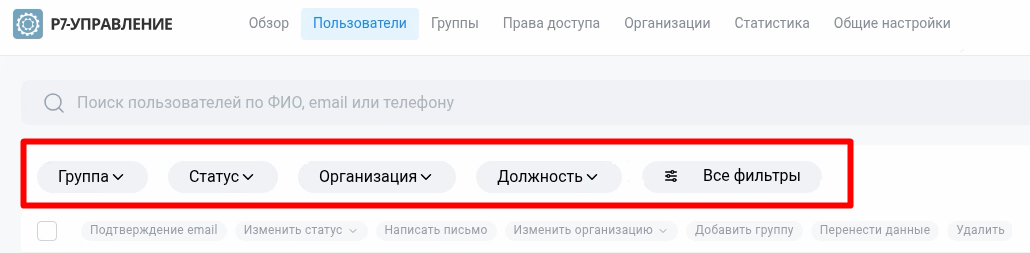
Для выполнения фильтрации:
1. Нажмите на название фильтра;
2. В открывшемся окне установите флажок напротив значения, по которому требуется выполнить фильтрацию, либо задайте диапазон дат в соответствующем фильтре:

В результате отображаются записи, соответствующие заданным условиям фильтрации. Поддерживается одновременная фильтрация по нескольким параметрам для более точного отбора данных.
В разделе «Пользователи» на панели фильтров доступна кнопка «Все фильтры». При нажатии кнопки «Все фильтры» открывается окно с набором дополнительных фильтров по персонализированным параметрам, включая группу, статус, организацию, должность, пол, дату рождения, дату создания и время последнего входа:
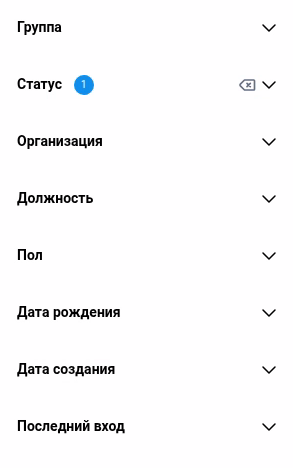
Поля, к которым применён фильтр, отмечены пиктограммой  , внутри которой указано количество выбранных значений.
Для просмотра выбранных значений фильтра нажмите кнопку  справа от наименования соответствующего фильтра.
Для отмены фильтра по конкретному параметру нажмите кнопку справа от наименования этого фильтра.
Если фильтрация выполнена по нескольким параметрам, для сброса всех фильтров нажмите кнопку  справа от наименования фильтра «Все фильтры».
Панель фильтров доступна в разделах «Пользователи», «Группы» и «Статистика».
Элементы управления
Элементы управления предназначены для быстрого выполнения действий с выбранными пользователями.
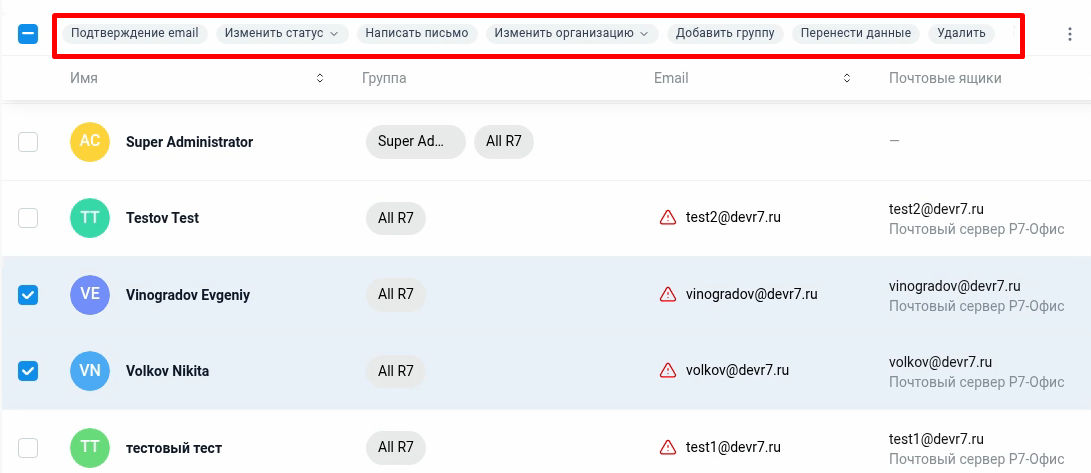
Необходимо отметить флажками нужные записи; после выбора хотя бы одной записи элементы управления становятся активными, и можно выбрать требуемое действие:
- Подтвердить почту — пользователям с выбранными учётными записями будет отправлена ссылка для активации на адреса электронной почты, указанные при регистрации;
- Изменить статус — смена статуса выбранных учётных записей. Возможные статусы:
- Активный — пользователю предоставляется доступ к функциям системы в соответствии с правами доступа;
- Заблокированный — учётная запись заблокирована, и пользователь не имеет доступа к системе.
- Написать письмо — откроется окно создания письма. После нажатия кнопки «Отправить» письмо будет отправлено пользователям с выбранными учётными записями;
- Изменить организацию — изменение организации для выбранных записей;
- Добавить группу — назначение группы выбранным записям. Подробное описание приведено в соответствующем разделе руководства;
- Перенести данные — перенести данные выбранных пользователей;
- Удалить — удаление выбранных записей с портала:
Типовые операции
Раздел посвящён основным операциям для работы с табличным представлением данных. Описываются методы сортировки элементов списка по различным критериям. Также приводятся инструкции по настройке отображения колонок, способствующие адаптации интерфейса под текущие задачи.
Сортировка
В табличном представлении списка реализована возможность сортировки данных по колонкам в возрастающем или убывающем порядке.
Для сортировки данных выполните следующие действия:
1. Выберите колонку. Найдите в окне списка колонку, по которой необходимо отсортировать данные;
2. Нажмите на заголовок выбранной колонки. Первое нажатие выполнит сортировку данных по убыванию. В заголовке колонки появится значок, указывающий направление сортировки  ;
;
3. Нажмите повторно на заголовок колонки. Второе нажатие изменит направление сортировки на возрастание. Значок в заголовке колонки изменится на  .
.
Настройка отображения колонок
Настройка отображения колонок осуществляется нажатием кнопки  , находящейся в правой части окна:
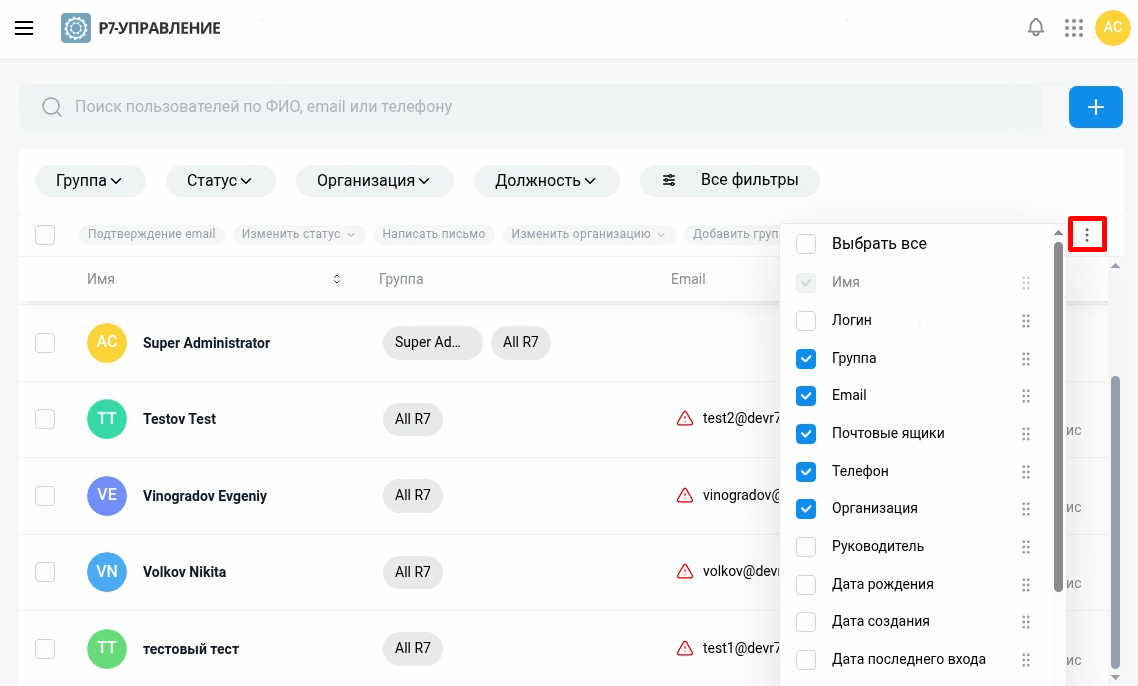
В открывшемся окне представлен список всех доступных колонок:
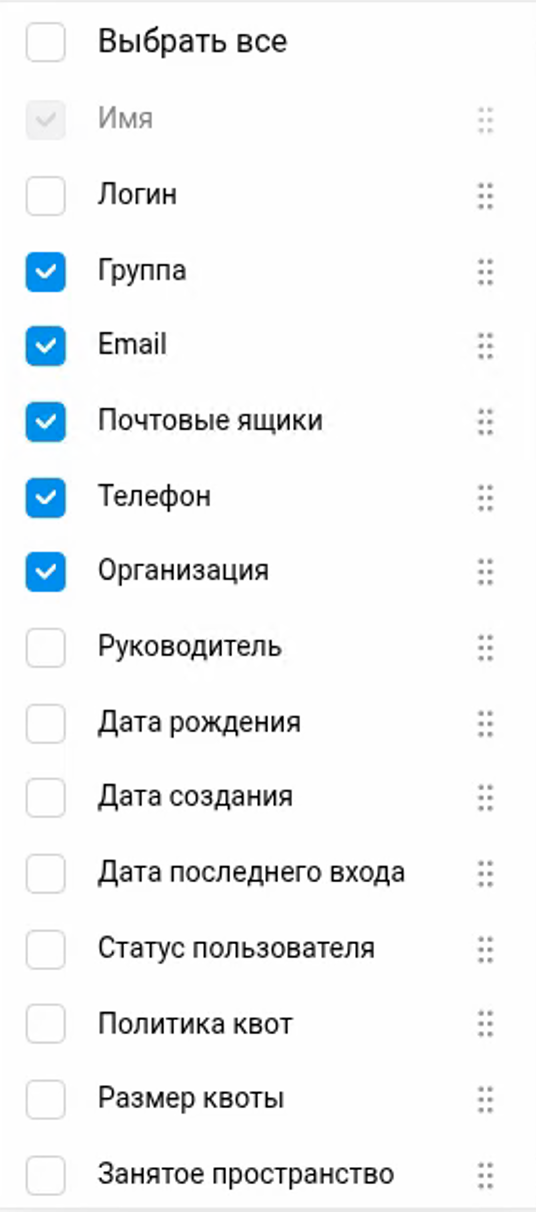
- Отображение. Колонки, отмеченные флажком, отображаются в таблице. Колонки без флажка скрыты. Для изменения видимости колонки установите или снимите флажок;
- Изменение порядка. Пользователь может изменить порядок колонок. Для этого нужно нажать и удерживать левую кнопку мыши на значке
 слева от названия колонки, а затем перетащить колонку вверх или вниз списка.

