











Содержание
- Работа с пользователями в Р7-офис Корпоративный сервер 2024
- 1. Раздел «Пользователи»
- 2. Создание пользователя
- 3. Просмотр информации о пользователе
- 4. Редактирование профиля пользователя
- 5. Раздел «Безопасность»
- 6. Настройка почты, диска и времени
- 7. Назначение группы
- 8. Блокировка пользователя
- 9. Удаление пользователя и передача данных
Работа с пользователями в Р7-офис Корпоративный сервер 2024
В разделе Пользователи администратор может создавать и редактировать учётные записи, назначать пользователей в группы, управлять доступом к системе, настраивать параметры хранения данных и контролировать активные подключения. В этой статье рассмотрены основные операции по управлению пользователями.
1. Раздел «Пользователи»
Чтобы перейти к управлению учётными записями:
- Войдите в систему под учётной записью с необходимыми административными правами;
- Откройте главный раздел управления;
- Перейдите в раздел Пользователи;
- Найдите нужную учётную запись в списке.
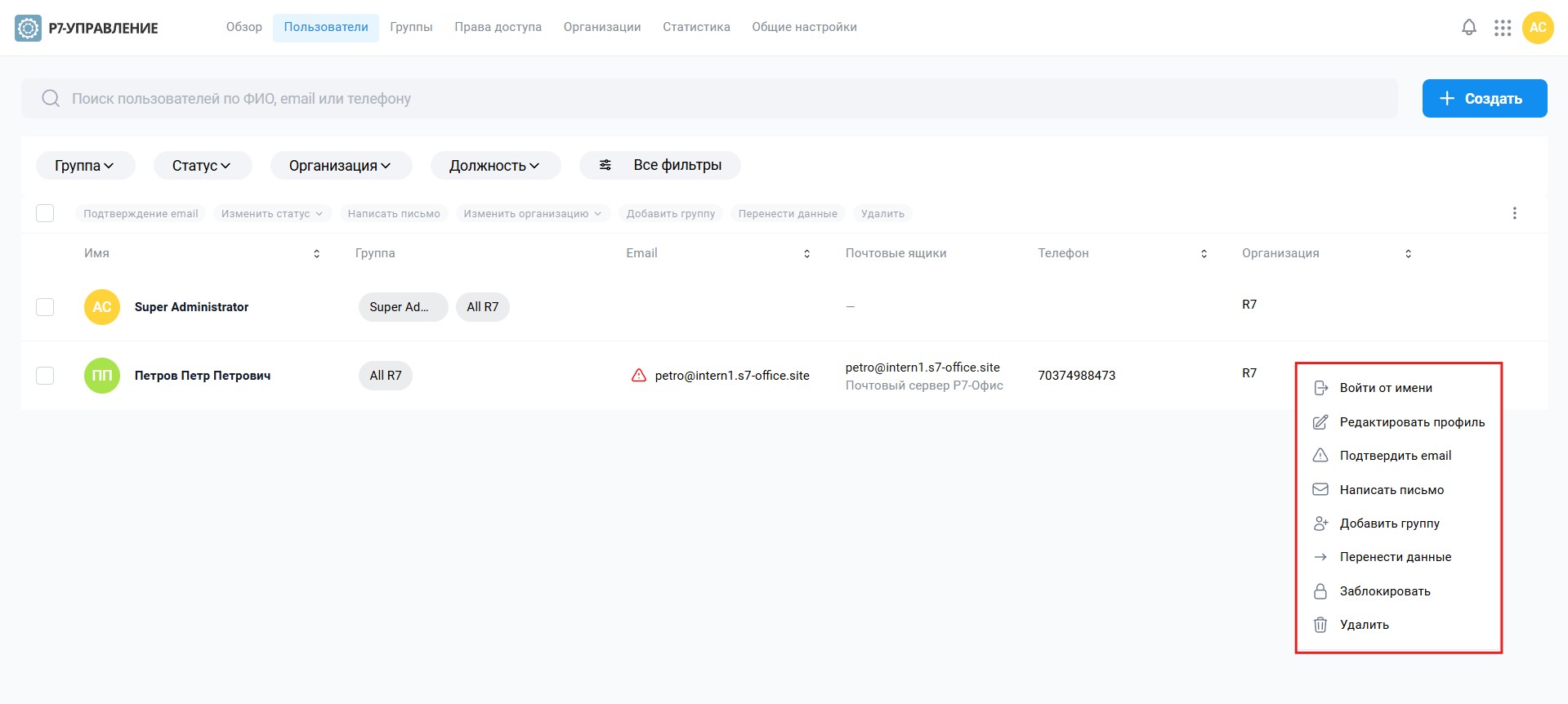
В разделе отображается таблица пользователей. Для работы с конкретной учётной записью можно открыть её профиль или воспользоваться контекстным меню в соответствующей строке.
В контекстном меню доступны следующие действия:
- Войти от имени — открыть систему от имени выбранного пользователя;
- Редактировать профиль — изменить параметры учётной записи;
- Подтвердить email — отправить ссылку для подтверждения адреса электронной почты;
- Написать письмо — открыть создание электронного письма;
- Добавить группу — включить пользователя в одну или несколько групп;
- Перенести данные — запустить перенос пользовательских данных на другую учётную запись;
- Заблокировать — ограничить доступ пользователя к системе;
- Удалить — удалить учётную запись.
Доступность отдельных действий может зависеть от прав администратора и версии продукта.
2. Создание пользователя
Используйте этот сценарий, чтобы добавить нового сотрудника или другого пользователя в систему.
Шаг 1. Откройте форму создания
- Перейдите в раздел Пользователи;
- Нажмите кнопку Создать;
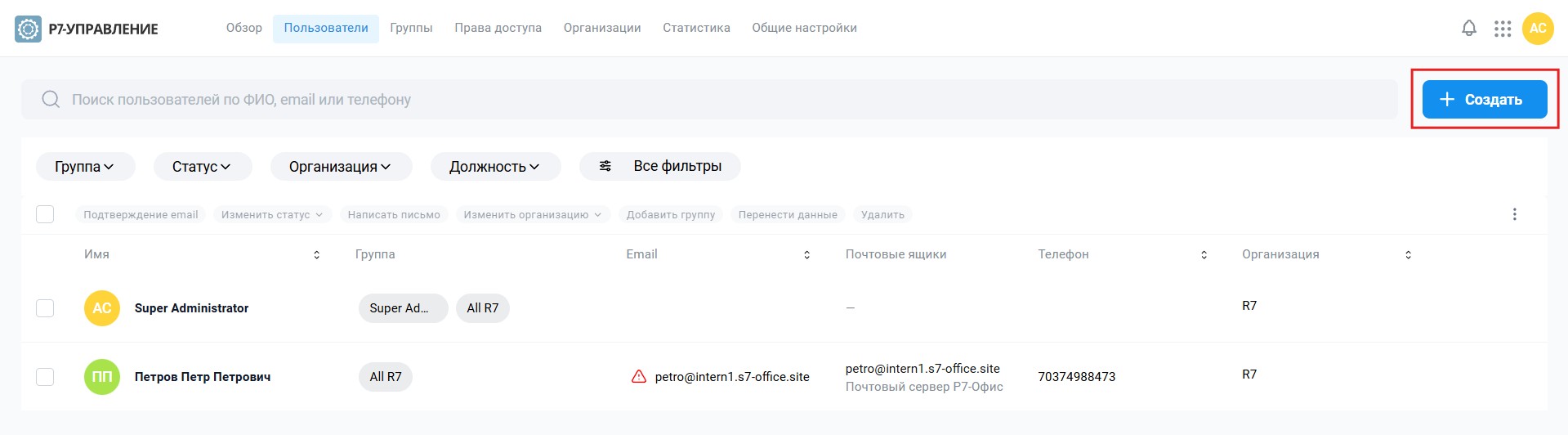
Кнопка Создать - Дождитесь открытия окна Создание пользователя.
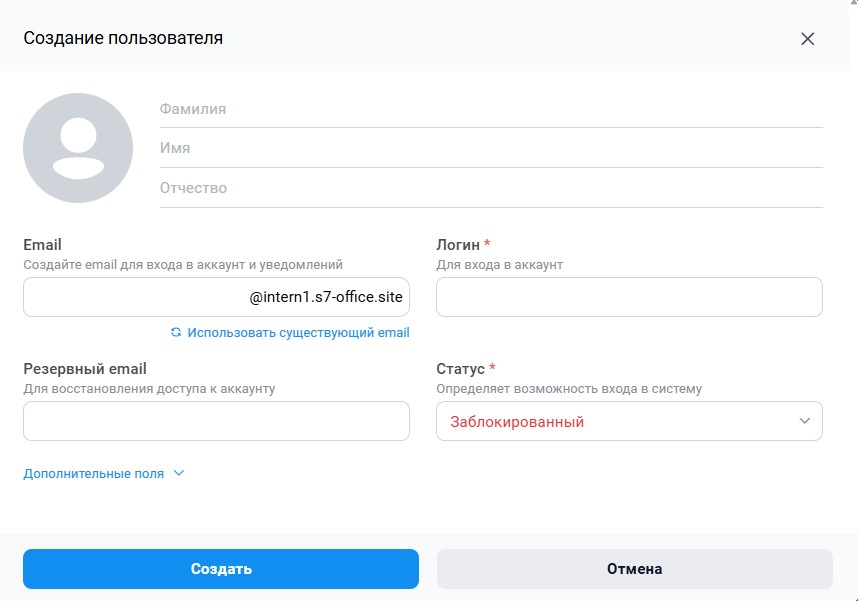
Окно Создание пользователя
Шаг 2. Заполните основные данные
Укажите сведения о пользователе.
| Поле | Описание |
|---|---|
| Фамилия | Фамилия пользователя. Обязательное поле |
| Имя | Имя пользователя. Обязательное поле |
| Отчество | Дополнительная информация |
| Основной адрес электронной почты | |
| Логин | Уникальное имя для входа в систему. Обязательное поле |
| Резервный email | Дополнительный адрес для восстановления доступа |
| Статус | Определяет возможность входа в систему |
| Фото | Изображение профиля пользователя |
Чтобы загрузить фотографию, нажмите на область с изображением и выберите файл на компьютере.
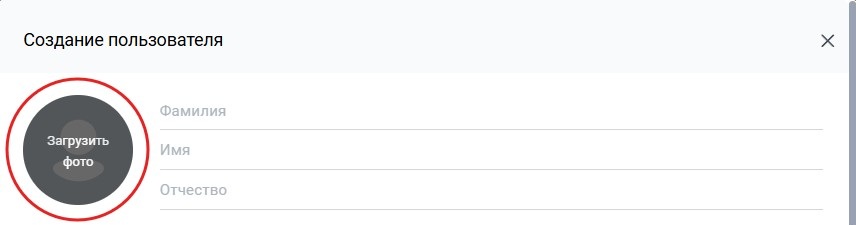
Укажите корректный логин и адрес электронной почты. Перед созданием учётной записи убедитесь, что выбранный логин не занят.
Шаг 3. Настройте дополнительные параметры
Раскройте блок Дополнительные поля.
В зависимости от потребностей можно настроить следующие параметры:
- Пароль. Выберите автоматическую генерацию или задайте пароль вручную, если такой вариант доступен;
- Общая информация. Укажите дату рождения, пол, адрес и контактные телефоны при необходимости;
- Организация. Выберите организацию, к которой относится пользователь. По умолчанию может быть указана корневая организация;
- Квота хранения. Задайте доступный пользователю объём дискового пространства, если параметр доступен в форме;
- Группа. Назначьте необходимые группы, если это предусмотрено формой создания;
- Должность. Укажите должность и при необходимости руководителя.
Заполняйте только те дополнительные поля, которые нужны для работы пользователя.
Шаг 4. Проверьте данные и завершите создание пользователя
- Проверьте обязательные поля;
- Убедитесь, что логин и email указаны правильно;
- Проверьте выбранный статус и дополнительные настройки;
- Завершите создание пользователя штатной командой формы.
Учётная запись должна появиться в списке пользователей. Проверьте её статус и основные данные.
Если пользователь не может войти в систему, дополнительно проверьте статус учётной записи, параметры аутентификации и подтверждение email, если оно требуется.
3. Просмотр информации о пользователе
Шаг 1. Откройте профиль
- Перейдите в раздел Пользователи;
- Найдите нужную запись;
- Нажмите на строку пользователя.
Откроется окно просмотра данных пользователя.
Шаг 2. Проверьте дополнительную информацию
В профиле доступны сведения о пользователе и его настройках.
Чтобы открыть дополнительные личные данные:
- Перейдите в профиль пользователя;
- Откройте пункт Дополнительная информация.
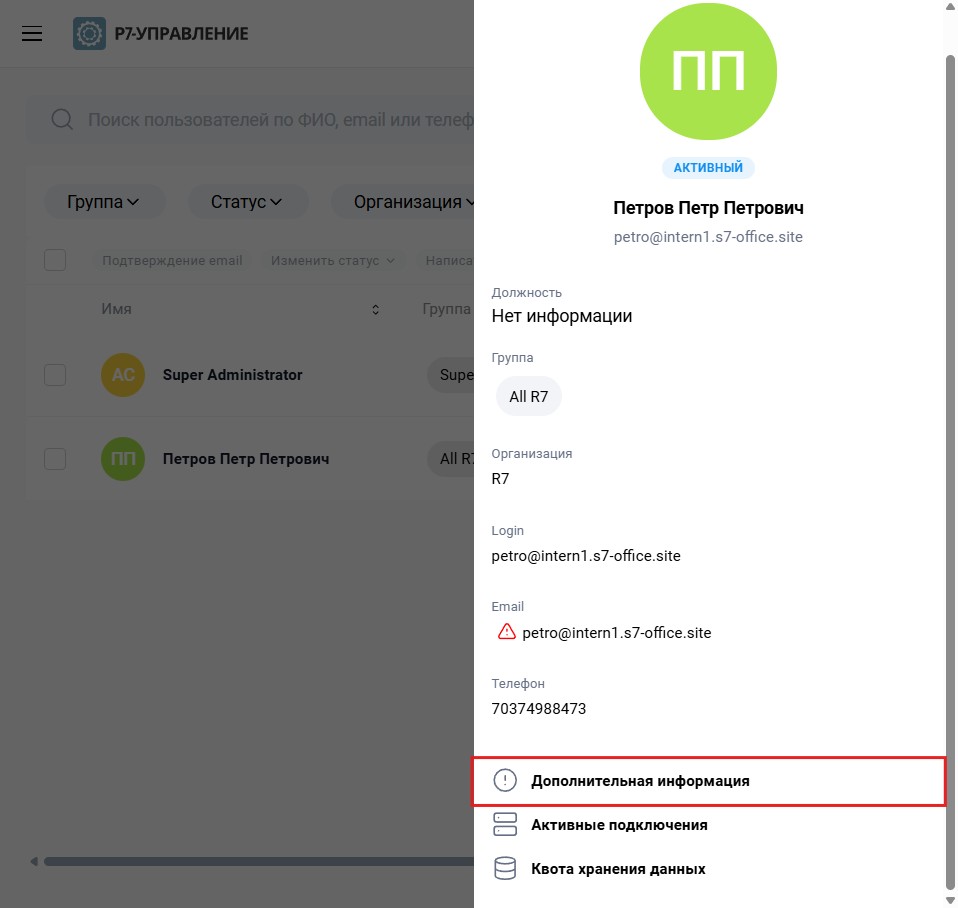
Для изменения доступных сведений используйте кнопку  Редактировать, внесите изменения и нажмите Сохранить.
Шаг 3. Проверьте активные подключения
Чтобы просмотреть сеансы пользователя:
- Откройте его профиль;
- Перейдите в раздел Активные подключения;
- Просмотрите сведения об активных сеансах.
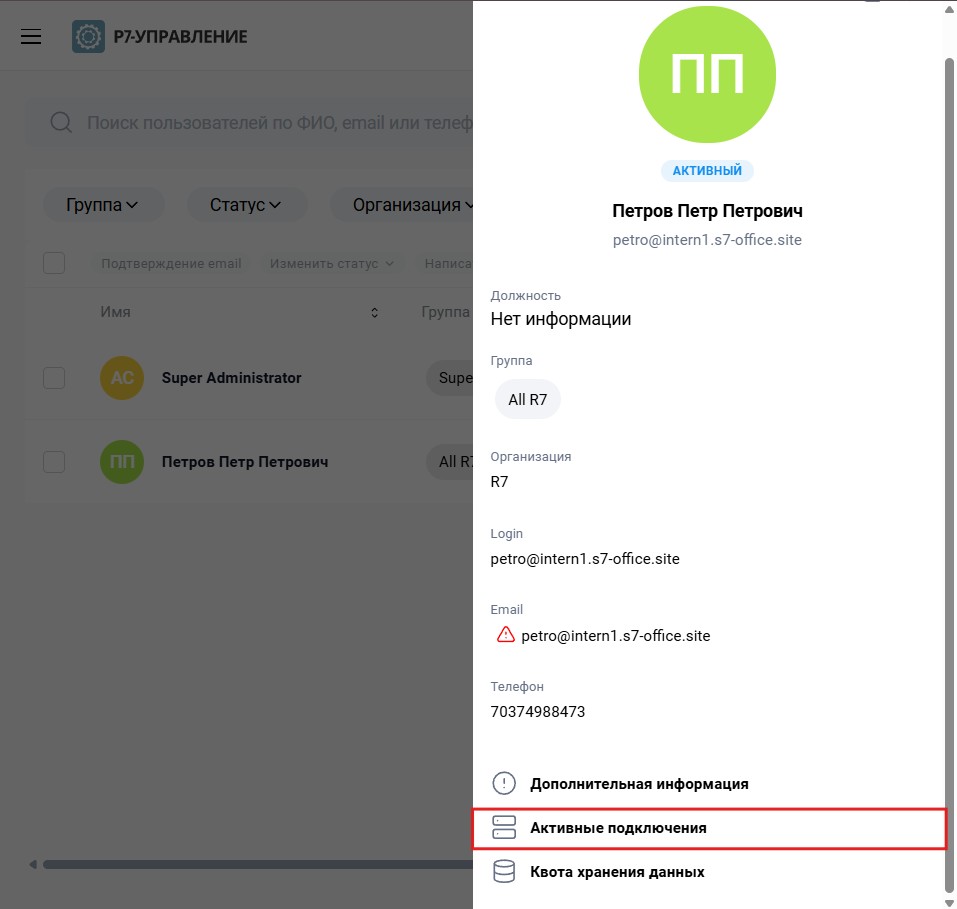
В зависимости от отображаемых данных можно проверить операционную систему, браузер, IP-адрес и дату последнего входа.
Для завершения сеансов используйте команду Прервать все подключения, кроме текущего или действие для отдельного подключения, если оно доступно.
Когда это полезно: при проверке подозрительной активности, завершении забытых сеансов или устранении проблем с доступом.
Шаг 4. Проверьте использование дискового пространства
- Откройте профиль пользователя;
- Перейдите в раздел Квота хранения данных;
- Просмотрите объём доступного пространства и сведения об использовании.
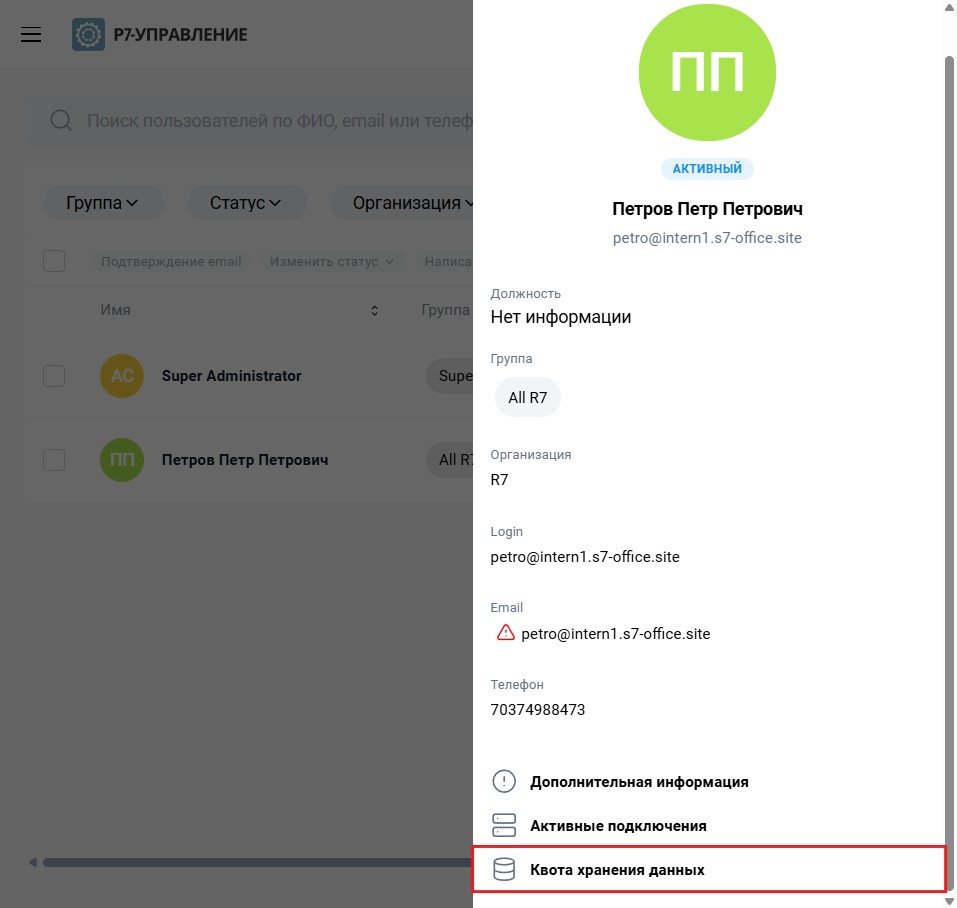
Если пользователь исчерпал квоту, проверьте настройки политики хранения в разделе Диск.
4. Редактирование профиля пользователя
Шаг 1. Откройте режим редактирования
- Перейдите в раздел Пользователи;
- Найдите нужную учётную запись;
- Откройте профиль пользователя;
- Нажмите кнопку Редактировать.
Альтернативный способ — открыть контекстное меню пользователя в таблице и выбрать Редактировать профиль.
Шаг 2. Измените личные данные
В разделе Личные данные можно изменить:
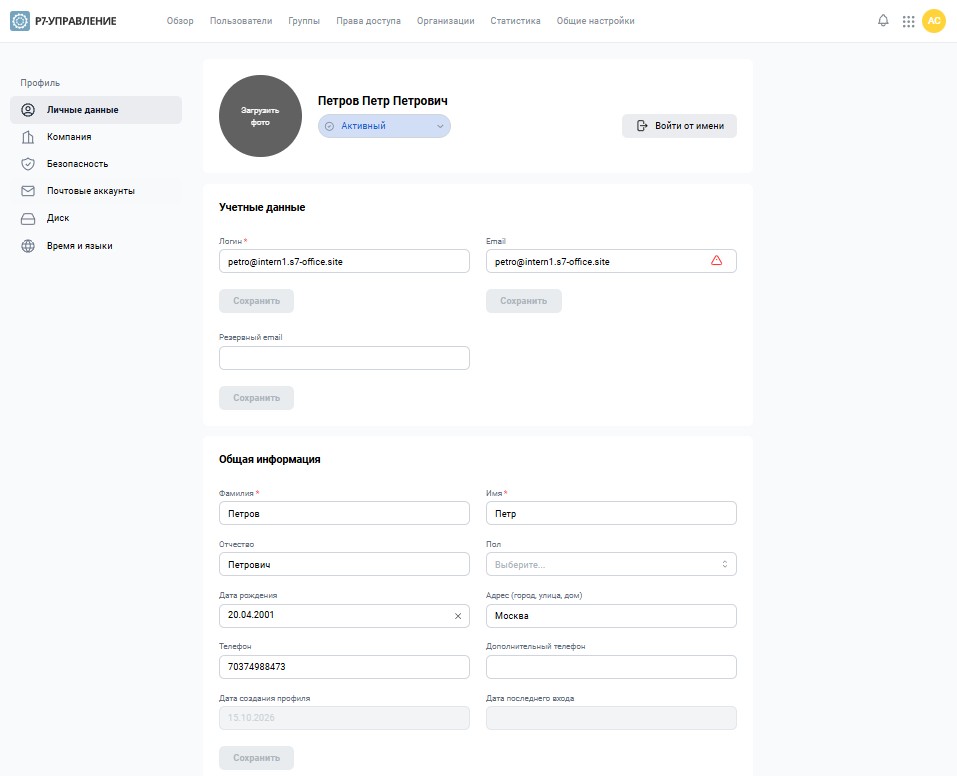
- фотографию профиля;
- статус профиля (активный/заблокированный);
- фамилию, имя и отчество;
- логин;
- основной и резервный email;
- контактные данные;
- статус учётной записи.
Изменяйте данные в соответствующих блоках.
Поля Дата создания профиля и Дата последнего входа предназначены для просмотра и не редактируются.
Шаг 3. Измените организацию и должность
Откройте раздел Компания.
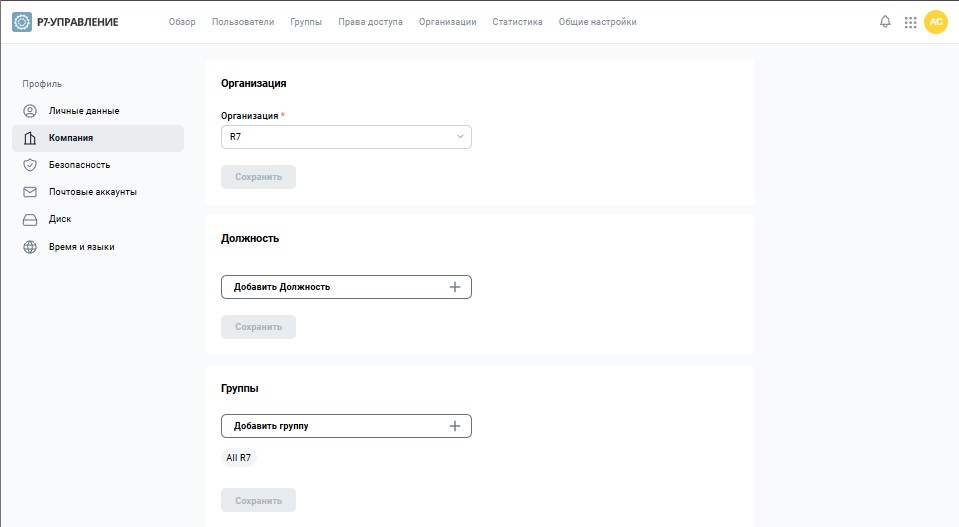
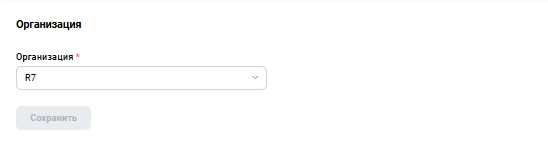
Чтобы изменить организацию:
- Найдите блок Организация;
- Выберите нужную организацию из выпадающего списка;
- Нажмите Сохранить.
Чтобы добавить должность:
- В блоке Должность нажмите Добавить должность;
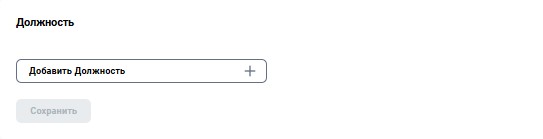
Блок «Должность» - Введите название должности;
- При необходимости нажмите Добавить руководителя и выберите руководителя в открывшемся окне;
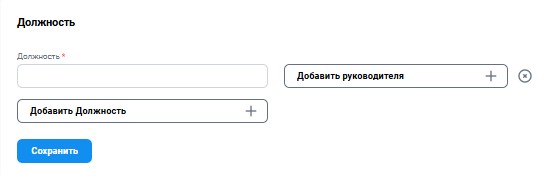
- Сохраните изменения.
Если у пользователя несколько должностей, проверьте корректность всех записей перед сохранением.
Шаг 4. Проверьте группы пользователя
В разделе Компания найдите блок Группы.
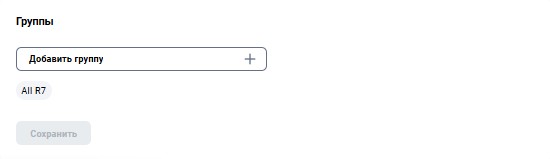
Здесь можно добавить группы или удалить ранее назначенные группы. Подробная последовательность приведена в разделе Назначение группы.
Шаг 5. Сохраните и проверьте изменения
- Нажмите Сохранить в соответствующих блоках;
- Убедитесь, что кнопка сохранения больше не указывает на несохранённые изменения;
- При необходимости повторно откройте профиль и проверьте обновлённые сведения.
5. Раздел «Безопасность»
Раздел Безопасность предназначен для управления локальной авторизацией и активными подключениями пользователя.
5.1. Изменение статуса учётной записи
Чтобы изменить статус:
- Откройте профиль пользователя;
- Перейдите к редактированию профиля;
- В блоке с фотографией и статусом выберите нужное значение:
- Активный — учётная запись не заблокирована;
- Заблокированный — доступ пользователя ограничен.
- Сохраните изменения.
После блокировки проверьте, что новый статус отображается в профиле.
5.2. Сброс пароля
- Откройте профиль пользователя;
- Перейдите в раздел Безопасность.
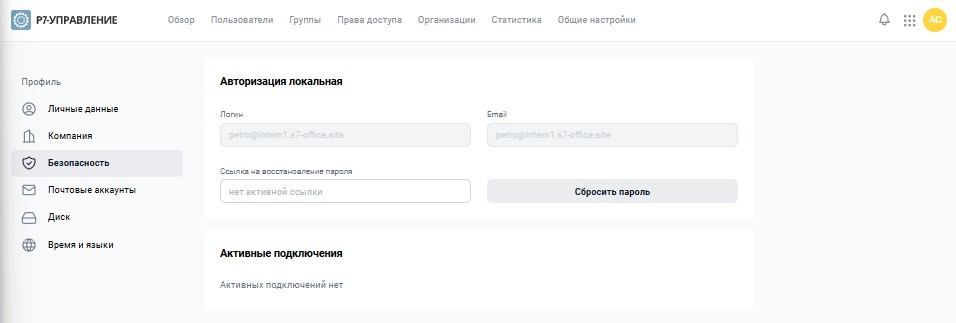
Раздел «Безопасность» - В блоке локальной авторизации нажмите Сбросить пароль;
- В окне подтверждения нажмите Сбросить;
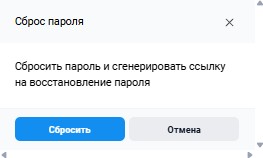
Окно подтверждения сброса пароля - Используйте сформированную системой ссылку для восстановления пароля в соответствии с принятой процедурой передачи данных пользователю. Если сброс не требуется, закройте окно кнопкой Отмена.
5.3. Завершение активных подключений
- Откройте раздел Безопасность в профиле пользователя;
- Найдите блок Активные подключения;
- Проверьте сведения о сеансах;
- Чтобы завершить отдельный сеанс, используйте действие рядом с соответствующей записью;
- Чтобы завершить все сеансы, используйте предусмотренную интерфейсом команду завершения подключений.
Перед выполнением операции убедитесь, что выбран правильный пользователь. Если отсутствуют активные соединения, они не будут отображаться.

5.4. Вход от имени пользователя
Эта функция может применяться для проверки настроек и диагностики проблем.
- Откройте профиль пользователя;
- Нажмите Войти от имени;
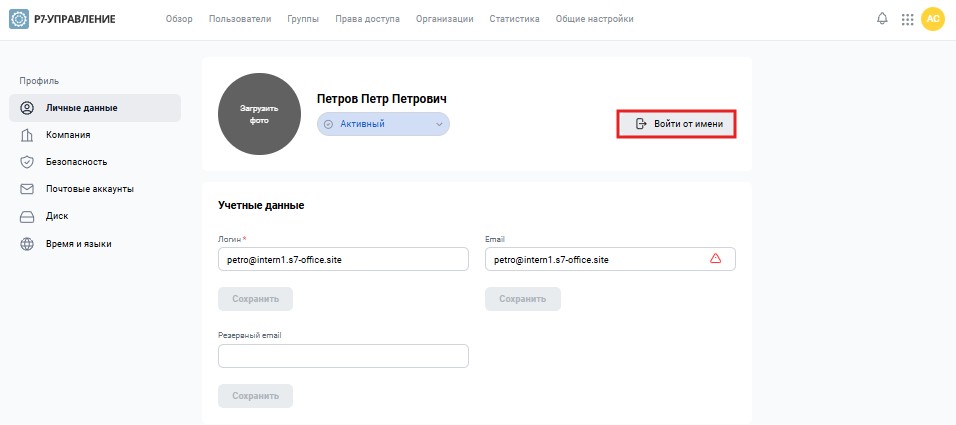
Функция «Войти от имени» - В появившемся окне введите пароль администратора, если система его запрашивает;
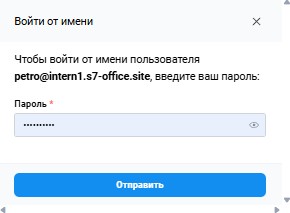
Окно ввода пароля администратора - Нажмите Отправить.
Используйте функцию только при наличии необходимых полномочий и в соответствии с правилами организации.
6. Настройка почты, диска и времени
6.1. Раздел «Почтовые аккаунты»
- Откройте профиль пользователя;
- Перейдите в раздел Почтовые аккаунты.
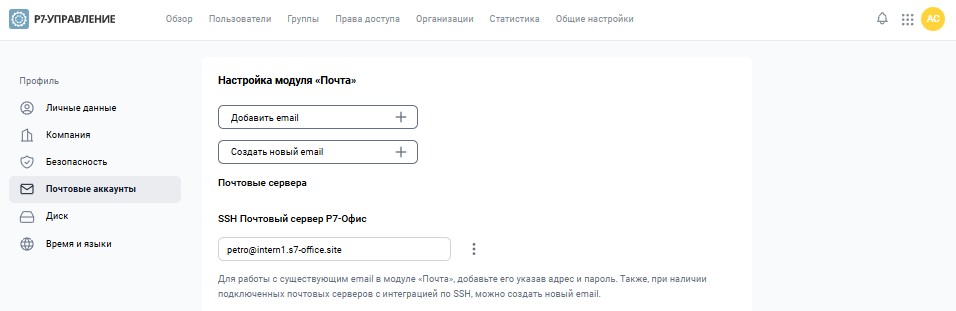
Раздел «Почтовые аккаунты» - Проверьте указанную учётную запись.
В разделе можно добавить существующий почтовый аккаунт, создать новый email на подключенном почтовом сервере, а также управлять уже добавленными почтами.
На странице доступны следующие элементы:
- Добавить email — позволяет подключить существующую почтовую учетную запись к модулю Почта;
- Создать новый email — позволяет создать новую почтовую учетную запись на выбранном почтовом сервере;
- Почтовые серверы — список почтовых серверов, доступных для подключения и создания учетных записей;
- Меню управления почтой — дополнительные действия с уже добавленным почтовым аккаунтом.
6.2.1. Добавление существующего email
Чтобы подключить существующую почту:
- Нажмите Добавить email;
- В открывшемся окне Введите данные учетной записи выберите почтовый сервер из списка;
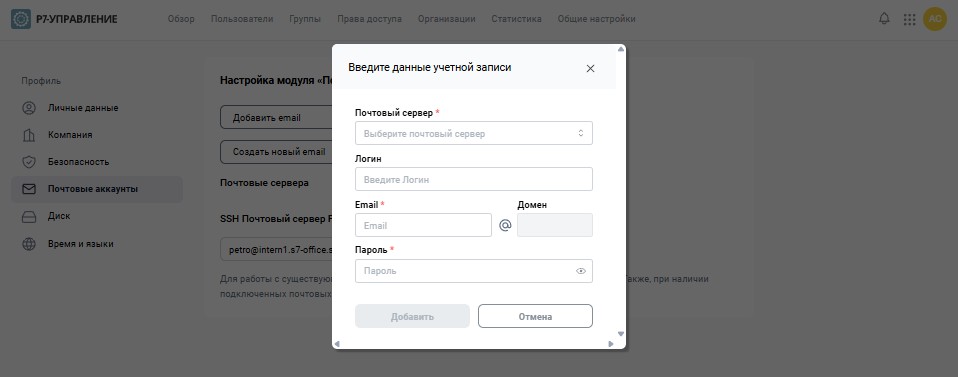
Окно добавления Email - Укажите логин учетной записи;
- Введите адрес электронной почты. В поле Домен укажите доменную часть адреса;
- Введите пароль от почтовой учетной записи;
- Нажмите Добавить.
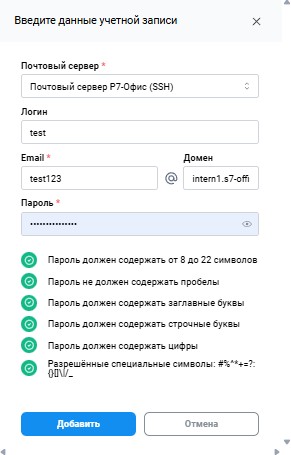
Обязательные поля отмечены символом «*». Кнопка добавления становится доступной после заполнения необходимых полей.
6.2.2. Создание нового email
Чтобы создать новую почтовую учетную запись:
- Нажмите Создать новый email;
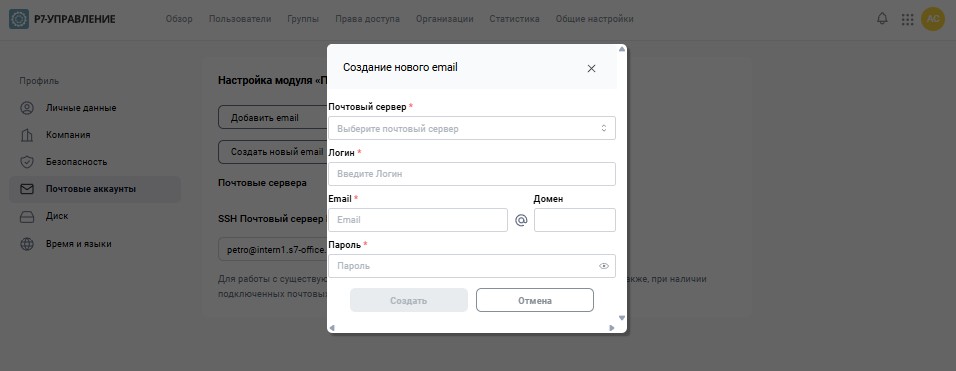
Окно создания нового email - Выберите почтовый сервер;
- Укажите логин;
- Введите имя электронной почты и, если предусмотрено формой, домен;
- Задайте пароль;
- Нажмите Создать.
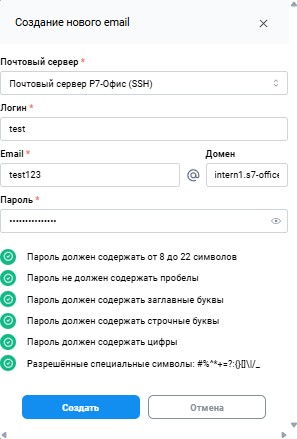
Поля, отмеченные символом «*», обязательны для заполнения. Создание учетной записи выполняется на выбранном почтовом сервере, поддерживающем такую возможность.
6.2.3. Управление добавленными почтовыми аккаунтами
Для каждой добавленной почты доступно меню дополнительных действий. Чтобы открыть его, нажмите на значок с тремя точками рядом с адресом электронной почты.
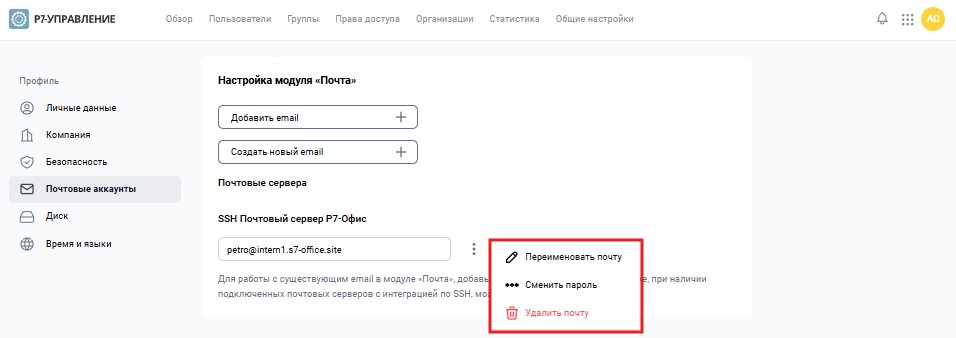
В меню доступны следующие команды:
- Переименовать почту — изменить отображаемое имя почтового аккаунта;
- Сменить пароль — изменить пароль учетной записи;
- Удалить почту — удалить почтовый аккаунт из списка.
Перед удалением почты убедитесь, что она больше не нужна для работы. Удаление учетной записи может повлиять на возможность использования соответствующего ящика в модуле Почта.
6.2.4. Работа с почтовыми серверами
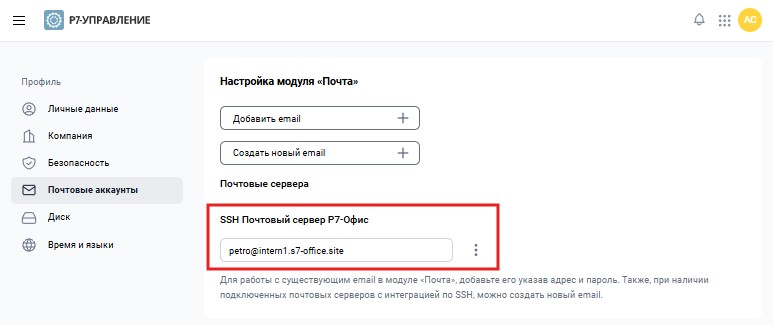
В подразделе Почтовые серверы отображаются доступные серверы, в том числе серверы с интеграцией по SSH.
6.2. Раздел «Диск»
В разделе Диск можно задать правила хранения данных и установить лимиты на использование ресурсов для пользователей.
- Откройте профиль пользователя;
- Перейдите в раздел Диск;
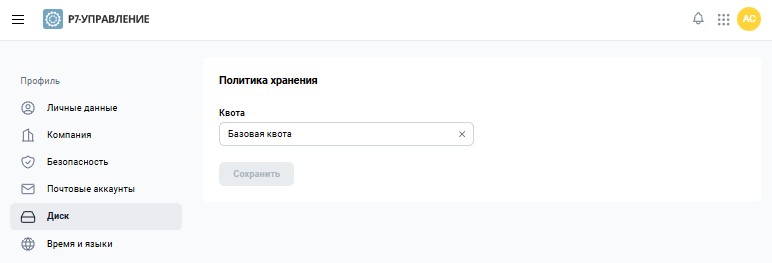
Настройка политики хранения - Найдите блок с настройками политики хранения;
- Выберите необходимую квоту из доступных вариантов;
- Нажмите Сохранить.
Доступные значения квоты предварительно настраиваются в разделе Настройка квот. После изменения проверьте, что в профиле отображается ожидаемое значение.
6.3. Раздел «Время и языки»
В данном разделе настраивается язык системы и часовой пояс. Для настройки выполните действия:
- Откройте профиль пользователя;
- Перейдите в раздел Время и языки;
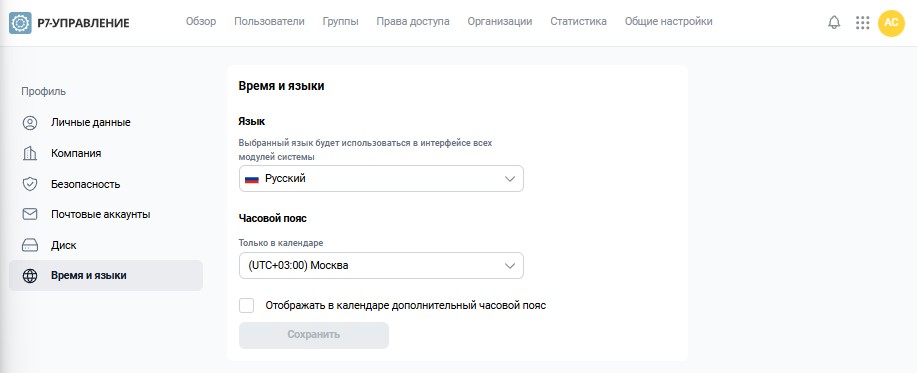
Настройка языка и часового пояса - Выберите нужный язык интерфейса;
- При необходимости настройте основной и дополнительный часовые пояса;
- Если требуется отображать дополнительный часовой пояс в календаре, установите соответствующий флажок.
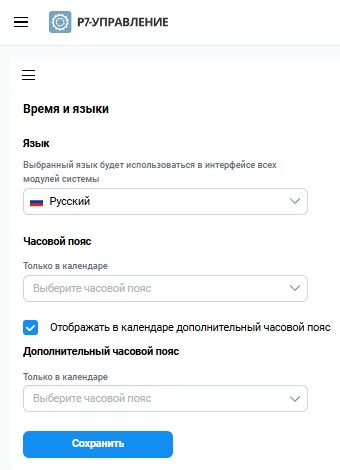
Дополнительный часовой пояс - Нажмите Сохранить.
Основной часовой пояс влияет на отображение времени в системе. Дополнительный часовой пояс предназначен для использования в календаре.
7. Назначение группы
Группы позволяют объединять пользователей для централизованного управления их принадлежностью к группам. Назначить группу можно двумя способами.
Способ 1. Через контекстное меню
- Перейдите в раздел Пользователи;
- Найдите нужного пользователя;
- Откройте контекстное меню в его строке;
- Выберите Добавить группу;
- В открывшемся окне отметьте необходимые группы;
- Нажмите Добавить.
Способ 2. Через профиль пользователя
- Откройте профиль пользователя;
- Перейдите в раздел Компания;
- Найдите блок Группы;
- Нажмите Добавить группу;
- Отметьте нужные группы в открывшемся окне;
- Нажмите Добавить;
- Сохраните изменения.
Назначенные группы должны отображаться в профиле пользователя.
Если требуется удалить пользователя из группы, используйте действие удаления соответствующей метки в блоке Группы и сохраните изменения.
8. Блокировка пользователя
Блокировка подходит в случаях, когда необходимо ограничить доступ к системе, сохранив учётную запись.
Для блокировки пользователя выполните действия:
- Перейдите в раздел Пользователи;
- Найдите нужную учётную запись;
- Откройте контекстное меню;
- Выберите Заблокировать либо откройте профиль и измените статус на Заблокированный;
- Проверьте статус пользователя.
Перед блокировкой убедитесь, что выбрана правильная учётная запись.
Если требуется не просто ограничить доступ, а передать пользовательские документы и удалить учётную запись, используйте процедуру из следующего раздела.
9. Удаление пользователя и передача данных
Удаление учётной записи — операция, требующая особого внимания.
При удалении пользователя могут быть удалены принадлежащие ему документы. Если к этим документам должен сохраниться доступ, предварительно укажите пользователя, которому необходимо передать данные.
Шаг 1. Выберите пользователя
- Перейдите в раздел Пользователи;
- Найдите нужную учётную запись;
- Откройте контекстное меню и выберите Удалить.
Для удаления нескольких пользователей отметьте соответствующие записи и используйте команду удаления для выбранных элементов.
Шаг 2. Проверьте параметры удаления
В окне подтверждения удаления проверьте список выбранных пользователей. Если необходимо передать документы, выполните следующие действия:
- Нажмите Выбрать +;
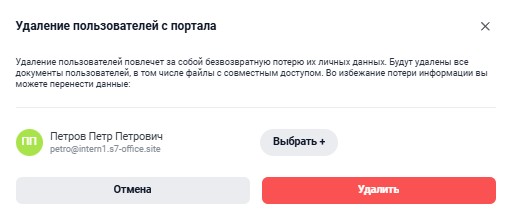
Назначение пользователя для передачи данных - В открывшемся окне Выбрать пользователя для передачи данных выберите пользователя, которому следует передать доступ к документам;
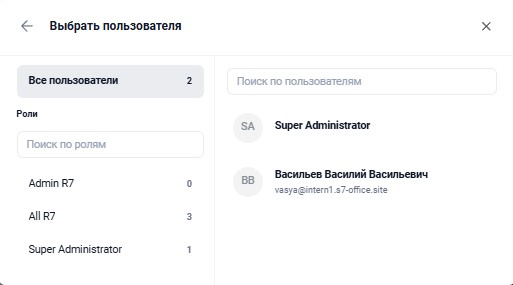
Выбор пользователя - Убедитесь, что выбран правильный получатель.
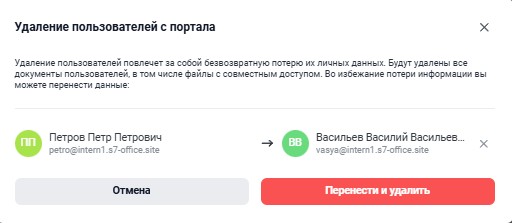
Выбранный пользователь
Рис.31: Выбранный пользователь
Не пропускайте этот шаг, если данные удаляемого пользователя необходимы другим сотрудникам.
Шаг 3. Подтвердите удаление
- Ещё раз проверьте список учётных записей;
- Убедитесь, что получатель данных выбран корректно, если передача необходима;
- Нажмите Перенести и удалить для подтверждения.
Чтобы отказаться от операции, нажмите Отмена.
Шаг 4. Проверьте результат
После завершения операции убедитесь, что удалённая учётная запись больше не отображается в списке пользователей.
Если документы должны остаться доступны другому сотруднику, отдельно проверьте доступ к переданным данным.

