











Подключение и настройка модулей осуществляется в разделе «Модули». Для этого необходимо в главном меню выбрать пункт «Организации», выбрать строку с записью нужной организации и нажать  :
:
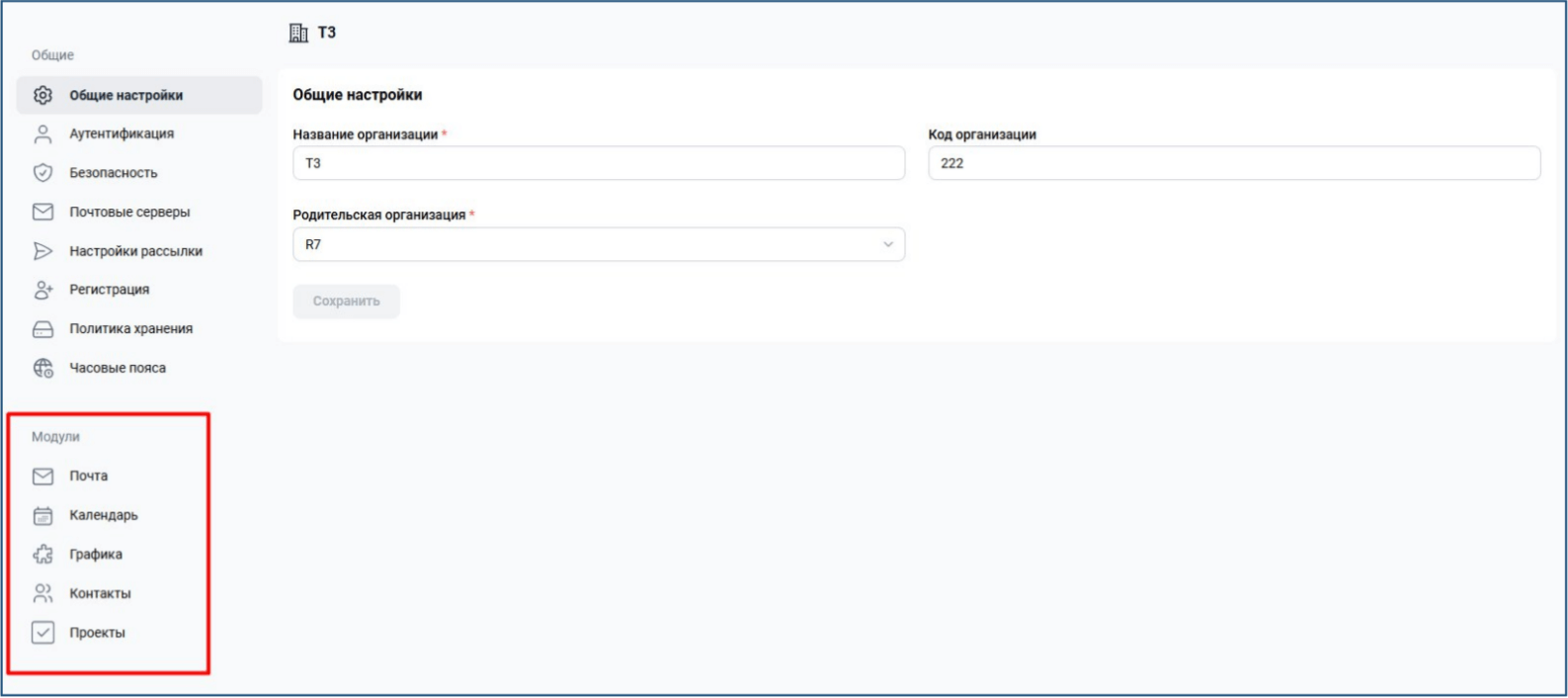
Список приобретённых модулей отображается в виде бокового меню. Для этих модулей доступны следующие действия:
- Предоставить роли доступ к использованию модуля;
- Предоставить отдельному пользователю доступ к использованиюмодуля.
Настройка доступа к модулю по ролям
Для предоставления доступа к функциям модуля всем пользователям с определенной ролью необходимо:
- В разделе «Модули» выбрать требуемый модуль и нажать кнопку «Добавить роль»;
- В открывшемся окне выбрать роль/роли и нажать кнопку «Добавить». Для отмены нажать кнопку «Отмена».
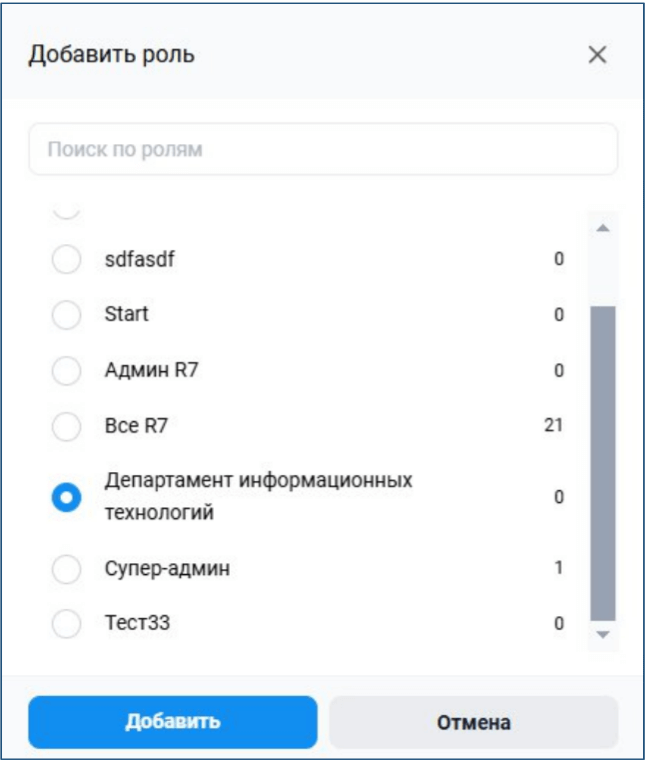
В результате пользователям с выбранной ролью/ролями будет предоставлен доступ к функциям модуля.
Роли, которым предоставлен доступ к модулю, отображаются в виде меток в блоке «Доступ к модулю по ролям»:
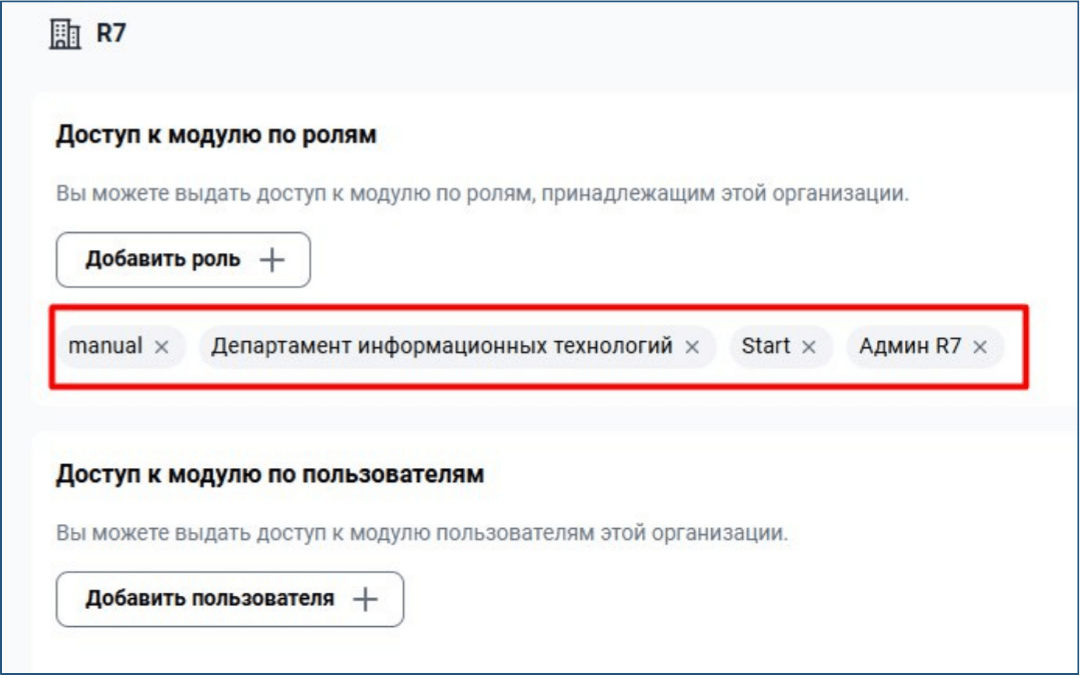
Для отмены доступа нажмите  в метке соответствующей роли. После этого выбранная роль не будет иметь доступ к функциям модуля.
Предоставление доступа к модулю пользователям
Для предоставления доступа к модулю отдельным пользователям выполните следующие действия:
- В разделе «Модули» выберите нужный модуль и нажмите кнопку «Добавить пользователя»;
- В открывшемся окне добавления пользователя выберите пользователя и нажмите кнопку «Добавить». Для отмены нажмите кнопку «Отмена».
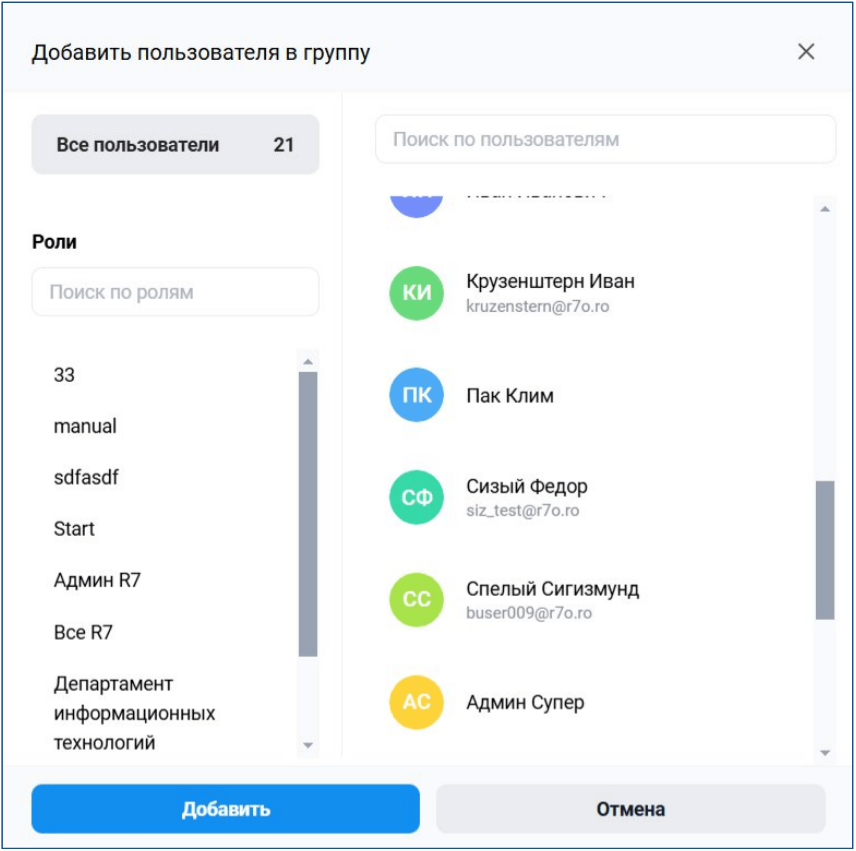
В результате выбранному пользователю будет предоставлен доступ к функциям модуля.
Пользователи, которым предоставлен доступ к модулю, отображаются в блоке «Доступ к модулю по пользователям»:
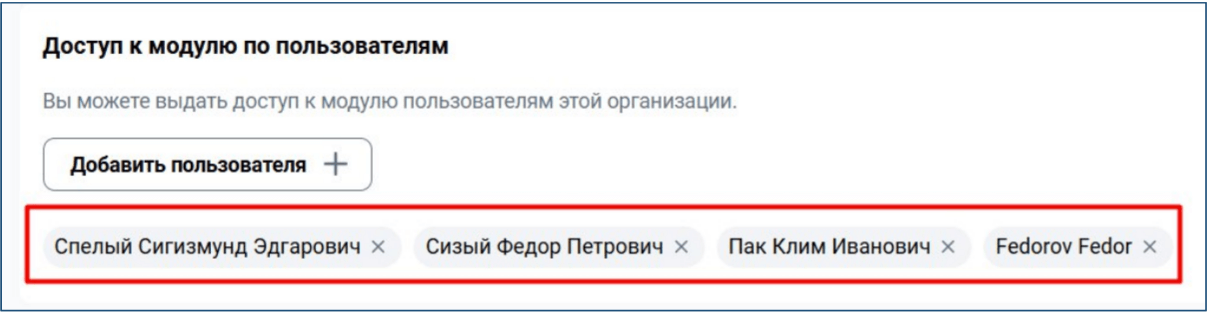
Для отмены доступа нажмите в метке соответствующего пользователя. После этого выбранный пользователь не будет иметь доступа к модулю.
Настройка модуля диск
Обзор страницы «Политика хранения» приведен в п. 3.5.3.7 данного руководства.
Добавление квоты.
Для добавления квоты необходимо:
- На странице раздела «Политика хранения» выбранной организации нажать кнопку «Создать квоту +»:
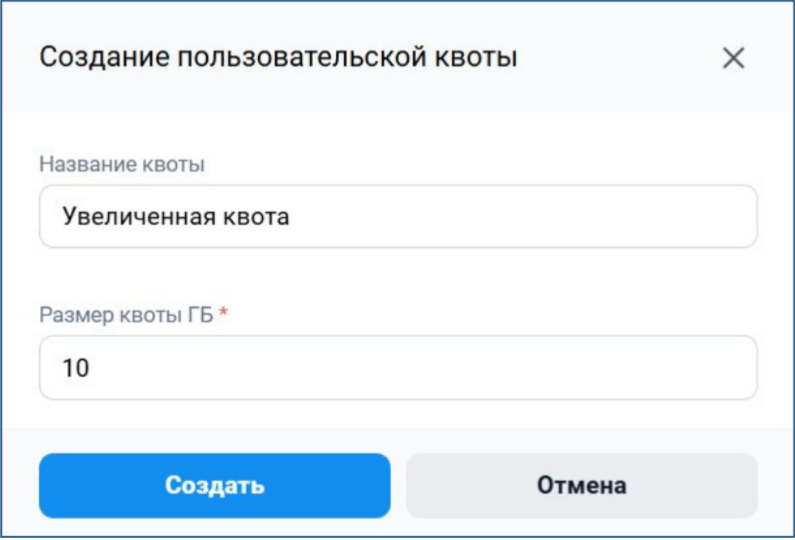
- В открывшемся окне «Создание пользовательской квоты» ввести название квоты и указать размер квоты;
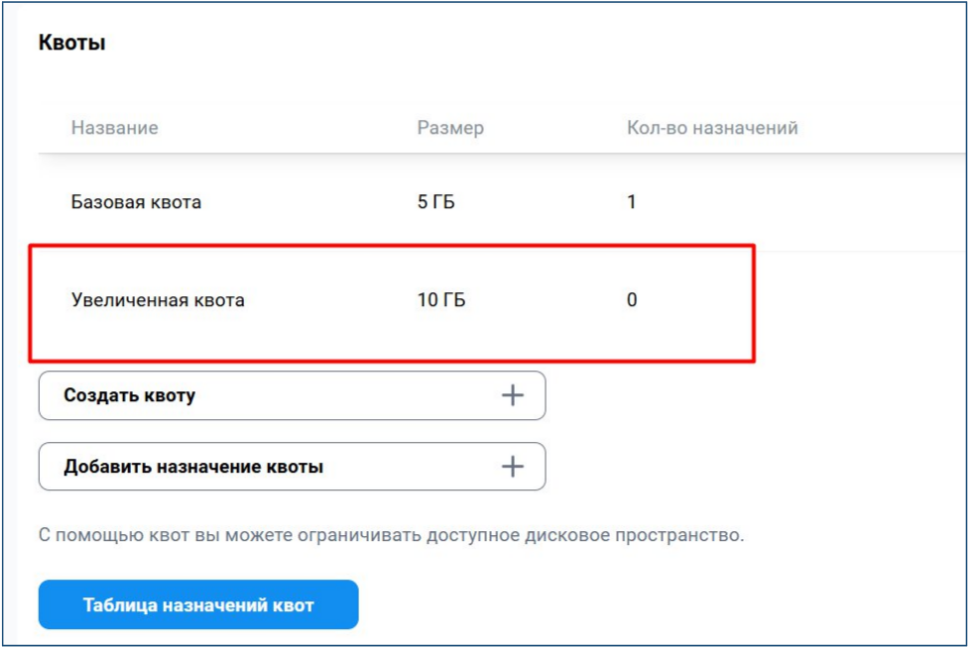
- Нажать кнопку «Создать». Для отмены нажать кнопку «Отмена». В результате будет добавлена новая квота:
Редактирование квоты.
Для редактирования квоты необходимо:
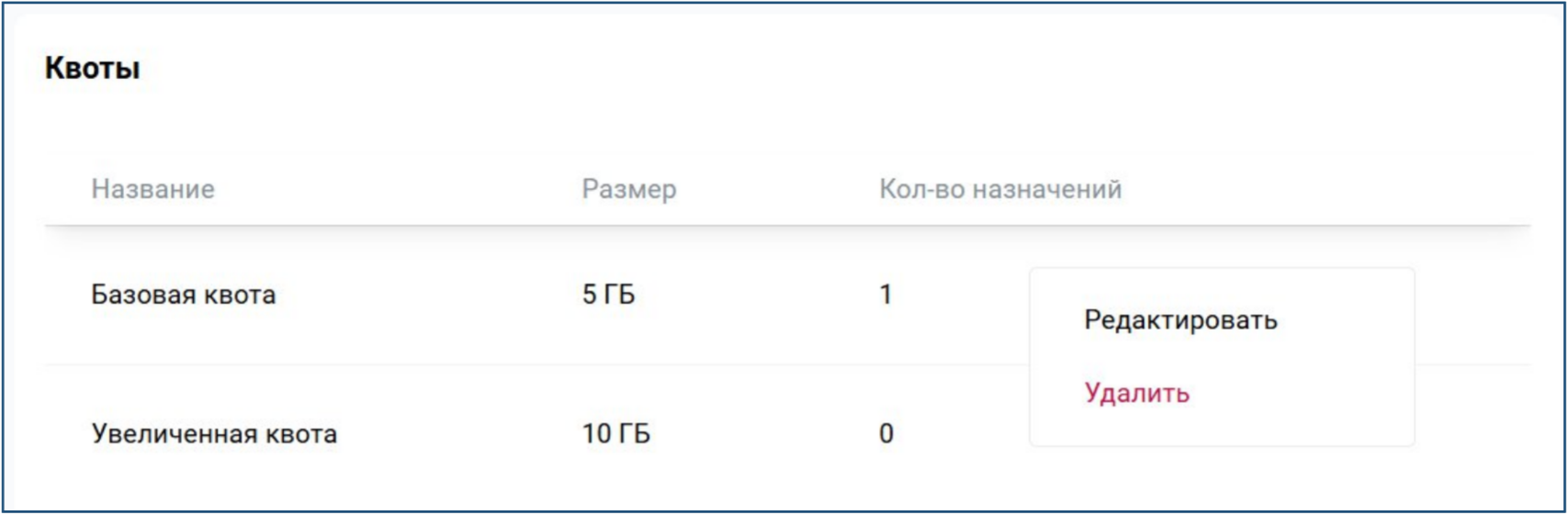
- На странице раздела «Политика хранения» выбранной организации в строке с записью нужной квоты нажать и выбрать «Редактировать»:
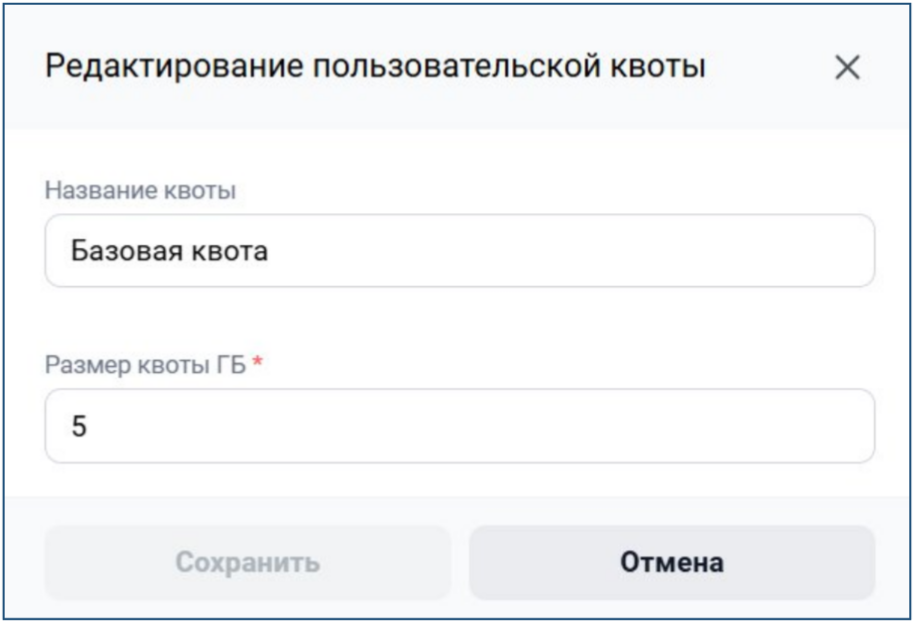
- В открывшемся окне «Редактирование пользовательской квоты» внесите необходимые изменения и нажмите кнопку «Сохранить» для подтверждения. Чтобы отменить изменения, нажмите кнопку «Отмена»:
Удаление квоты.
Для удаления квоты необходимо:
1. На странице раздела «Политика хранения» выбранной организации в строке с записью нужной квоты нажать  и выбрать «Удалить».
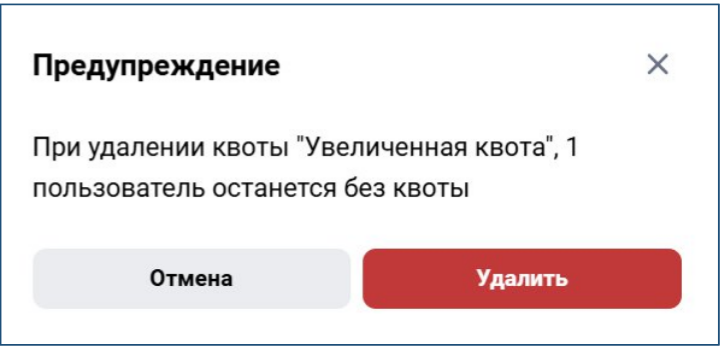
2. Для подтверждения удаления нажать кнопку «Удалить». Для отмены нажать кнопку «Отмена»:
Добавить назначение квоты.
Для назначения квоты конкретному объекту — пользователю, роли,
Комнате или папке необходимо:
- На странице раздела «Политика хранения» выбранной организации нажать кнопку «Добавить назначение квоты +»;
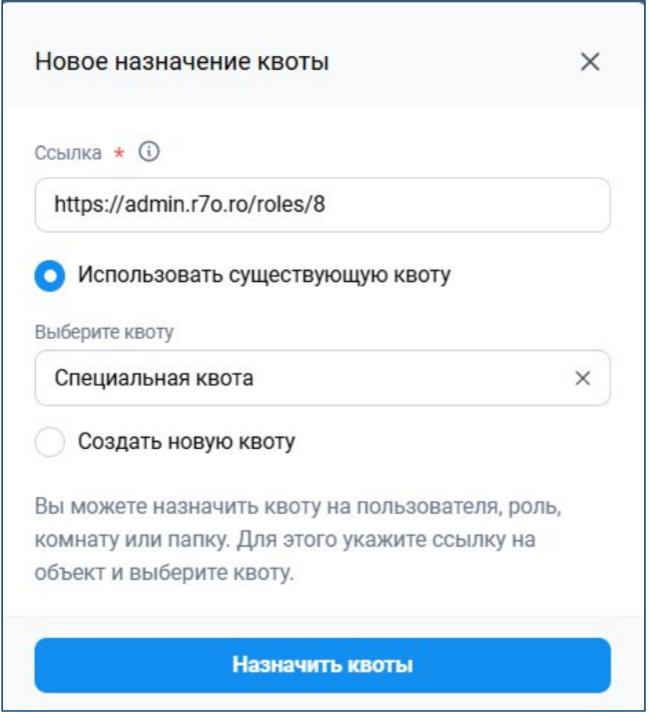
- В открывшемся окне «Новое назначение квоты», в поле «Ссылка» вставьте ссылку на объект, которому хотите назначить квоту:
- Пользователь:
https://admin.domain.com/profile/101 - Роль:
https://admin.domain.com/roles/101 - Папка:
https://disk.domain.com/docs/101 - Комната:
https://disk.domain.com/rooms/101
- Пользователь:
- С помощью радиокнопки выбрать один из вариантов:
- Использовать существующую квоту — выбрать из списка уже созданных квот;
- Создать новую квоту — задайте название и размер квоты в ГБ, если необходимо создать новую квоту для данного назначения.
- Нажать кнопку «Назначить квоты» для подтверждения назначения.
Если для выбранного объекта квота уже назначена, система выдаст предупреждение «Назначение уже существует» и не позволит повторно назначить квоту.
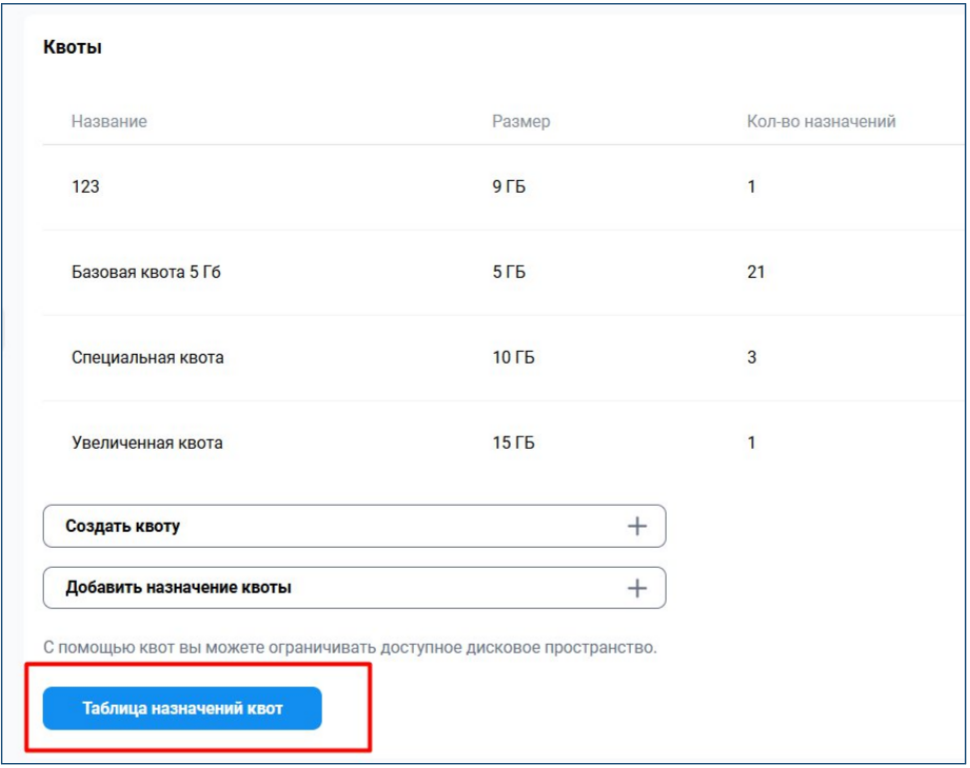
Таблица назначений квот
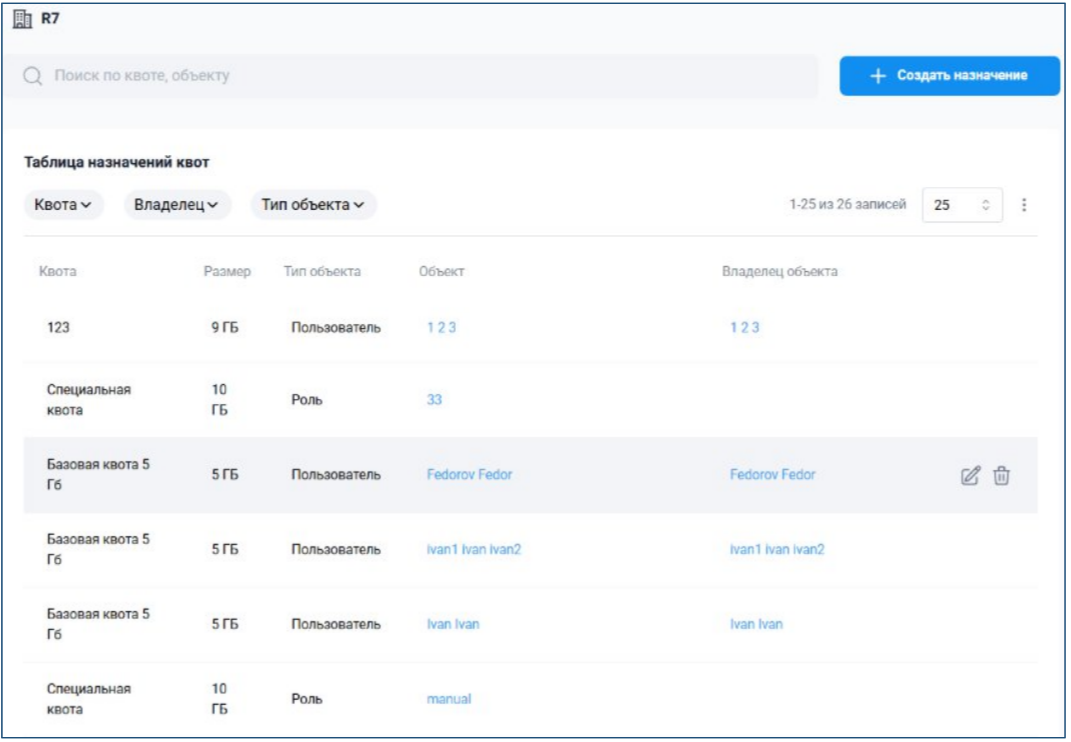
При нажатии на кнопку «Таблица назначений квот» открывается подробный список всех назначений квот в организации в виде таблицы:
Функционал таблицы включает:
Отображение информации по каждому назначению квоты:
- Квота — название назначенной квоты;
- Размер — объём дискового пространства, выделенный квотой;
- Тип объекта — к какому типу относится объект назначения (пользователь, роль, комната, папка);
- Объект — конкретный пользователь, роль или другой объект, которому назначена квота (отображается в виде ссылки для быстрого перехода);
- Владелец объекта — владелец назначенного объекта, также представлен ссылкой.
Возможность фильтрации записей по трём параметрам:
- По названию квоты;
- По владельцу объекта;
- По типу объекта назначения.
Управление назначениями:
- Кнопка «Создать назначение» для добавления нового назначения квоты;
- Для каждой записи доступны действия редактирования и удаления.
Способ расчёта квот
Блок «Способ расчёта квот» позволяет настроить логику определения размера доступного дискового пространства для пользователя в случае, если ему назначено несколько квот:
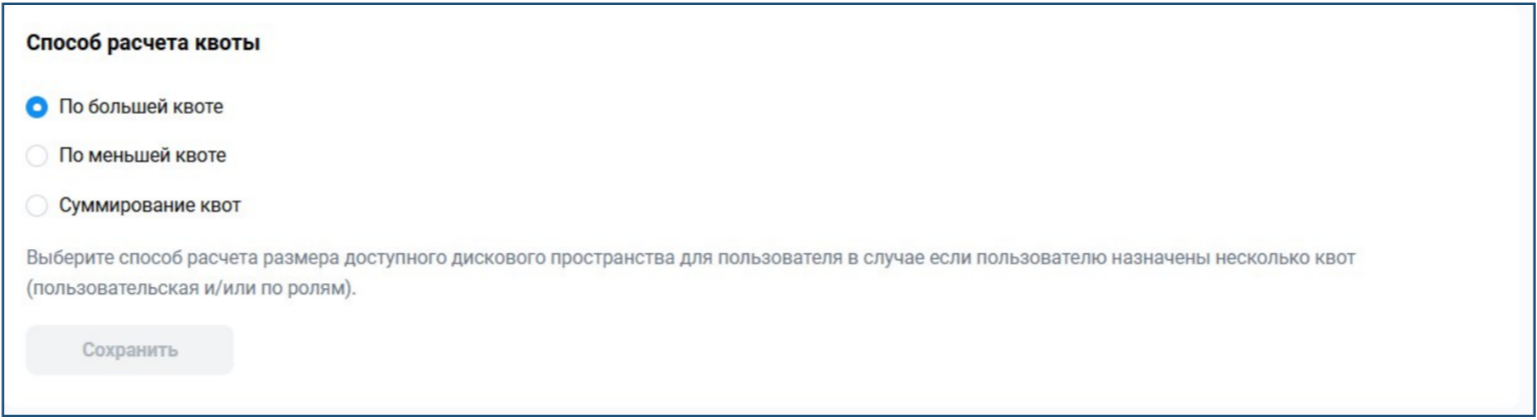
Выбор метода расчёта доступного пространства:
- По большей квоте — система учитывает максимальный размер из всех назначенных квот, предоставляя пользователю самый большой доступный объём;
- По меньшей квоте — учитывается минимальный размер из назначенных квот, ограничивая пользователя наименьшим доступным объёмом;
- Суммирование квот — доступный объём вычисляется как сумма всех назначенных квот, объединяя лимиты.
Кнопка «Сохранить» активируется после выбора варианта и позволяет применить выбранный способ расчёта.
Массовое назначение квоты по роли
Блок «Массовое назначение квоты по роли» предназначен для быстрого и удобного установления квоты дискового пространства всем пользователям, принадлежащим к определённой роли. Для назначения квоты по роли необходимо:
1. В блоке «Массовое назначение квоты по роли» нажать кнопку «Назначить квоты»: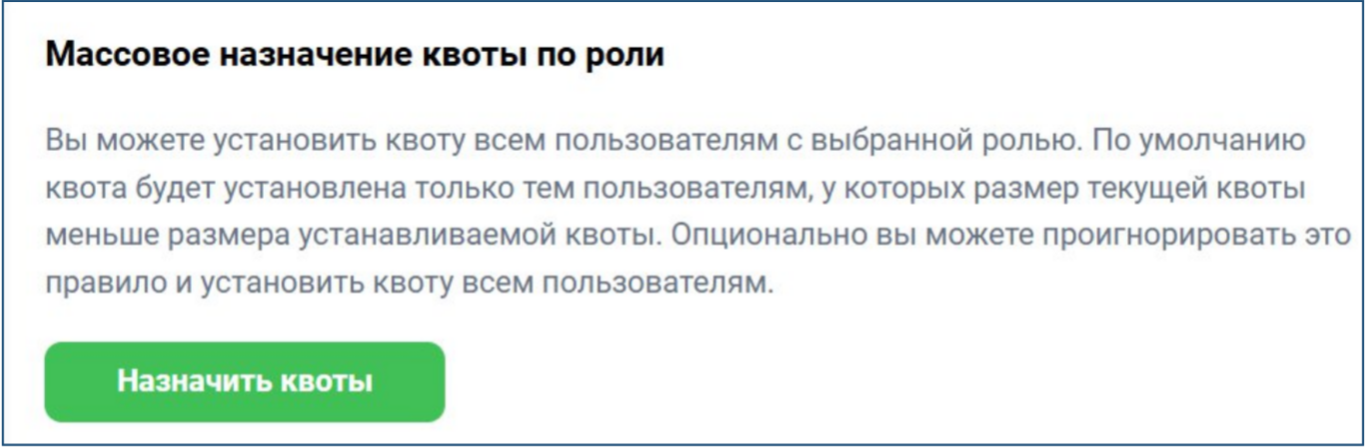
2. В открывшемся окне «Назначение квоты по роли» выбрать нужные роль и квоту. При необходимости отметить флаг «Назначить квоту пользователям с размером текущей квоты больше размера устанавливаемой квоты», чтобы принудительно изменить квоту у всех пользователей с данной ролью, независимо от текущих значений.
3. Нажать кнопку «Назначить квоты» для подтверждения массового назначения.

