











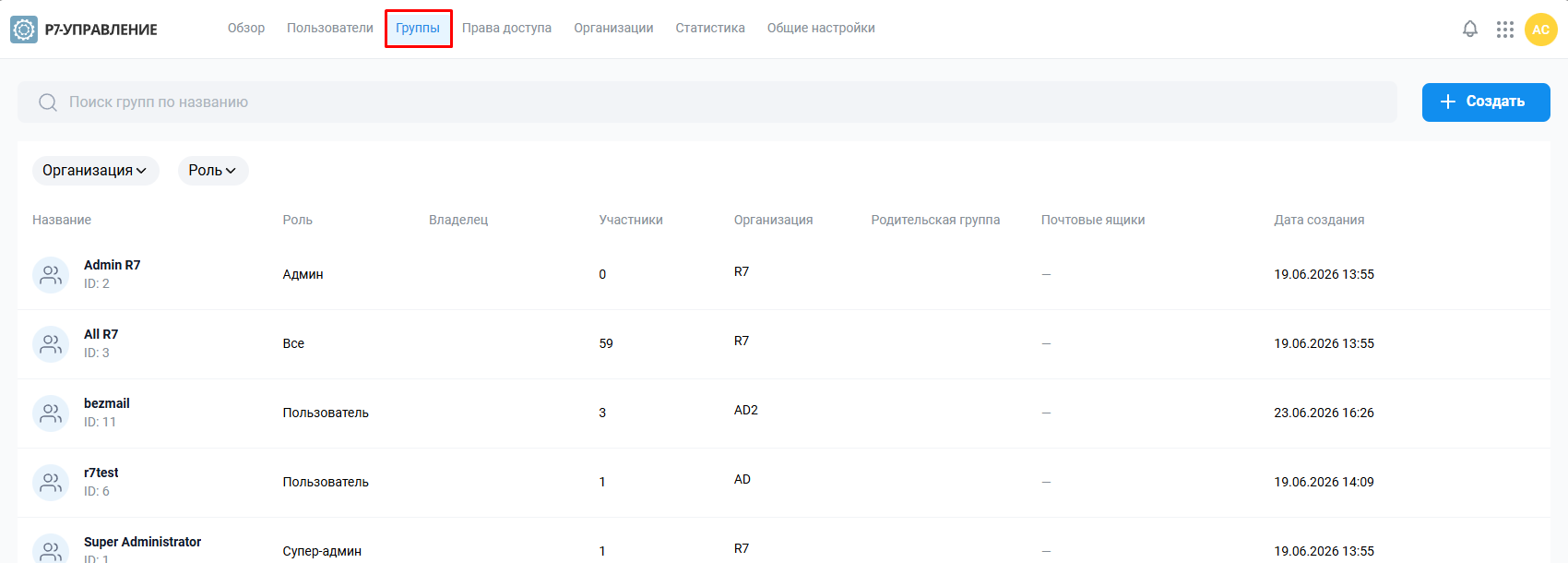
Раздел «Группы» предназначен для управления группами пользователей с определёнными ролями:
Принципы работы
Группа определяет права доступа пользователя к функциям и сущностям системы. Дочерние группы наследуют права доступа родительской группы.
Атрибуты группы:
- Название группы;
- Роль группы;
- Организация;
- Руководитель группы;
- Родительская группа.
Права доступа можно назначать как группам, так и отдельным пользователям.
Пользователь может иметь следующие права доступа к сущностям системы:
- Использование модуля (`EntityType = application`);
- Документы (`EntityType = Document`);
- Папки документов (`EntityType = Directory`);
- Календарь (`EntityType = Calendar`).
Типы групп
Предусмотрены следующие роли по умолчанию:
- Суперадминистратор;
- Администратор;
- Все.
Суперадминистратор
Группа типа «Суперадминистратор» создается автоматически при первичной установке системы.
Пользователь с группой «Суперадминистратор» имеет следующие возможности и ограничения:
- Может просматривать и создавать пользователей и группы для любого Подразделения.
- Не может редактировать или удалять группу «Суперадминистратор»;
- Может назначать или снимать других пользователей с этой группы, но не может удалить группу у себя.
Основные характеристики группы:
- Название группы: «Суперадминистратор»;
- Подразделение группы: 1;
- Группа не имеет руководителя и родительской группы.
Администратор
Группа типа «Администратор» автоматически создаётся при создании подразделения и привязывается к соответствующему подразделению.
Пользователь с типом группы «Администратор» имеет права на просмотр, создание и редактирование пользователей и групп в пределах своего подразделения и всех его дочерних подразделений.
Редактирование и удаление данной группы невозможны.
Пользователь с группой «Администратор» может назначать и снимать эту группу у других пользователей, однако не может снять эту группу с самого себя.
Все
Группа типа «Все» автоматически создаётся при создании подразделения и привязывается к соответствующему подразделению. Она автоматически назначается всем пользователям, связанным с этим подразделением.
Группа «Все» не отображается в профиле пользователя, однако доступна для выбора при настройке прав доступа к объектам Системы.
Редактирование и удаление данной группы невозможны, а также запрещено назначать эту группу пользователям или снимать её с них.
Добавление группы
Для добавления новой группы необходимо:
- В разделе «Группы» нажать кнопку «+Создать»;
- В открывшемся окне «Создать новую группу» заполнить поля:
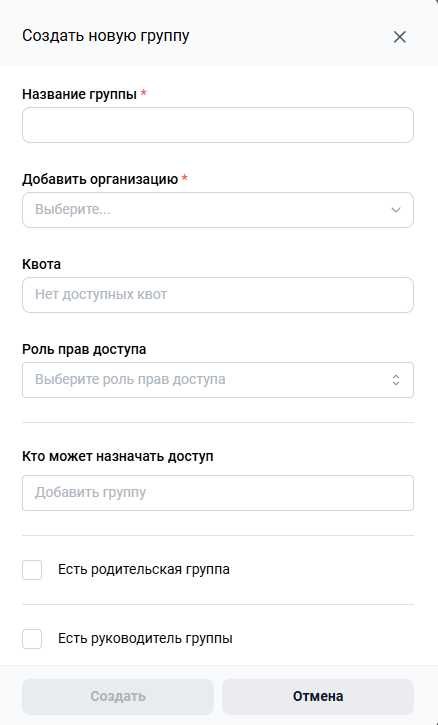
- Название группы;
- Добавить организацию (выбрать из выпадающего списка);
- Установить квоту (выбрать из выпадающего списка);
- Определить кто может назначать доступ, выбрав одну или несколько групп пользователей;
- Добавить родительскую группу — заполняется при необходимости. Дочерняя группа наследует права доступа от родительской. Для добавления родительской группы необходимо нажать кнопку «Добавить родительскую группу» и выбрать группу в появившемся окне «Добавить родительскую группу»;
- Добавить руководителя группы — заполняется при необходимости. Для добавления руководителя группы необходимо нажать кнопку «Добавить руководителя группы» и появившемся окне «Добавить руководителя группы» выбрать пользователя.
Просмотр группы
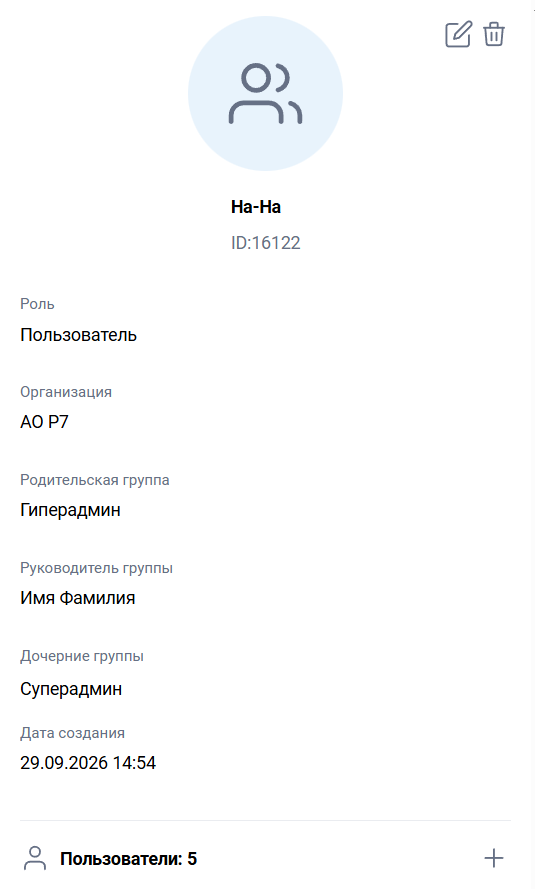
Для просмотра группы необходимо в разделе «Группы» нажать на строку с записью о группе, отобразится окно просмотра данных группы. Окно просмотра данных группы содержит следующую информацию о группе:
- Имя группы;
- Роль группы;
- Организация;
- Родительская группа;
- Руководитель группы;
- Дочерние группы;
- Дата создания;
- Пользователи, входящие в данную группу.
Редактирование группы
Для редактирования группы необходимо:
- В разделе «Группы» выполнить одно из следующих действий:
- навести указатель мыши на строку с записью о группе и нажать кнопку редактирования
 (в правом крае стоки);
 - нажать на строку с записью о группе и в открывшемся окне просмотра данных группы нажать кнопку редактирования (в правом верхнем углу).
После этого отобразится окно редактирования группы, аналогичное окну добавления группы.
- навести указатель мыши на строку с записью о группе и нажать кнопку редактирования
- Внести требуемые изменения и нажать кнопку «Сохранить». Если изменения не были внесены, кнопка «Сохранить» неактивна.
В группах по умолчанию «Все», «Админ» и «Суперадмин» можно изменить только квоту.
Удаление группы
Для удаления группы необходимо:
- В разделе «Группы» выполнить одно из следующих действий:
- навести указатель мыши на строку с записью о группе и нажать кнопку удаления
 (в правом крае стоки);
 - нажать на строку с записью о группе и в открывшемся окне просмотра данных группы нажать кнопку удаления (в правом верхнем углу).
- навести указатель мыши на строку с записью о группе и нажать кнопку удаления
- Для подтверждения действия нажать кнопку «Удалить». Для отмены нажать кнопку «Отмена».
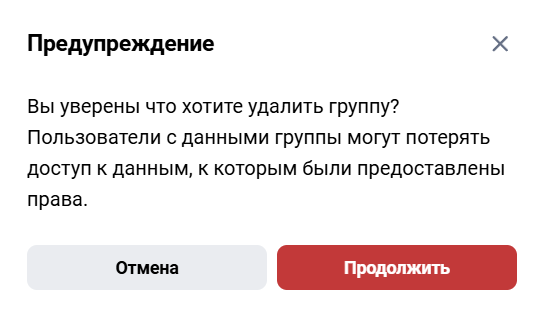
В результате группа будет удалена.
Группы по умолчанию «Все», «Админ» и «Суперадмин» нельзя удалить.

