











1. Выделите мышью изображение, которое требуется настроить;
2. Откройте вкладку  Параметры изображения на правой панели;
3. Нажмите кнопку Настройки и настройте следующие параметры:
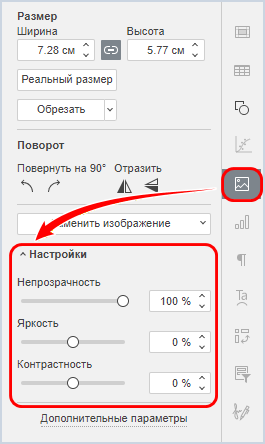
- Непрозрачность — задайте непрозрачность изображения, перетаскивая ползунок или вводя значение вручную в диапазоне от 0 до 100% (0% — полностью прозрачное изображение, 100% — полностью видимое изображение);
- Яркость — задайте яркость изображения, перетаскивая ползунок или вводя значение вручную в диапазоне от −100 до 100% (−100% — минимальная яркость, 100% — максимальная яркость);
- Контрастность — задайте контрастность изображения, перетаскивая ползунок или вводя значение вручную в диапазоне от −100 до 100% (−100% — минимальная контрастность, 100% — максимальная контрастность).

