Продукты Р7
Корпоративный сервер 2024
Сервер документов
Сервер документов
Редакторы документов
Корпоративный сервер 2019
Графика
Графика
Команда
Команда
Мобильные редакторы
Мобильные редакторы
Почтовый сервер
Почтовый сервер
Органайзер
Органайзер
Сервер лицензирования
Файл-Экспресс
Файл-Экспресс
Аналитика
Аналитика
Дополнительно
Часто задаваемые вопросы
Разработчикам
Интеграции
Новые возможности

Замена вставленного изображения

Обновлено: 25.09.26

Инструкция актуальна для версии продукта: 2026.2.2.2683

1. Выделите мышью изображение, которое требуется заменить;

2. Откройте вкладку Замена вставленного изображения Параметры изображения на правой панели;

3. Нажмите кнопку Заменить изображение и выберите одну из следующих опций:
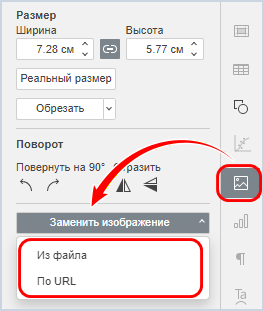
Кнопка «Заменить изображение» на вкладке «Параметры изображения»
  • Из файла — откроется стандартное диалоговое окно для выбора файлов. Выберите файл, хранящийся на компьютере, и нажмите кнопку Открыть;
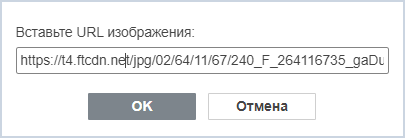
  • По URL — в открывшемся окне введите веб-адрес изображения и нажмите OK:
Диалоговое окно «Изображение по URL»
Уточнение

Для замены изображения также можно кликнуть по нему правой кнопкой мыши и выбрать пункт контекстного меню Заменить изображение.

После этого изображение будет заменено.

Уточнение

Если доступ к сети Интернет отсутствует, вместо изображения будет отображаться красный крест.

Отображение недоступного изображения

Была ли эта статья полезной?

Поделитесь пожалуйста своим мнением

      В статье есть ошибкиРекомендации не помоглиТекст трудно понятьСодержание статьи не соответствует заголовкуДругое