











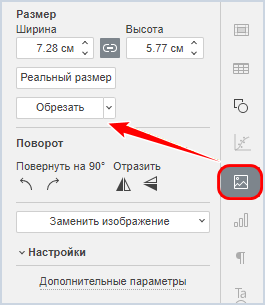
1. Кликните левой кнопкой мыши по изображению. На вкладке  Параметры изображения на правой панели нажмите кнопку Обрезать.
Или
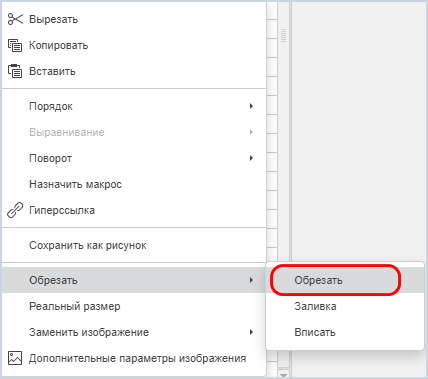
Кликните правой кнопкой мыши по изображению. В открывшемся контекстном меню выберите команду Обрезать (Обрезать → Обрезать).
2. После этого в углах изображения и в центре каждой его стороны активируются маркеры обрезки.
3. Вручную перетаскивайте маркеры, чтобы задать область обрезки. Наведите курсор мыши на границу области обрезки, чтобы курсор превратился в  значок, и перетащите область обрезки или изображение:
- Чтобы обрезать одну сторону, перетащите маркер, расположенный в центре этой стороны.
- Чтобы одновременно обрезать две смежных стороны, перетащите один из угловых маркеров.
- Чтобы равномерно обрезать две противоположные стороны изображения, удерживайте нажатой клавишу Ctrl при перетаскивании маркера в центре одной из этих сторон.
- Чтобы равномерно обрезать все стороны изображения, удерживайте нажатой клавишу Ctrl при перетаскивании любого углового маркера.
4. Нажмите кнопку Обрезать, или нажмите клавишу Esc, или кликните мышью за пределами области обрезки, чтобы применить изменения.
5. При необходимости используйте дополнительные опции Обрезать по фигуре, Заливка и Вписать. Для этого нажмите  стрелку рядом с кнопкой Обрезать и выберите нужную опцию:
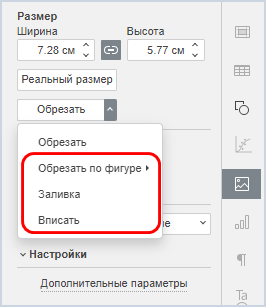
- Обрезать по фигуре — изображение будет обрезано по форме выбранной фигуры. Выберите фигуру из галереи, которая открывается при наведении указателя мыши на опцию Обрезать по фигуре. При этом опции Заливка и Вписать остаются доступными для настройки изображения под выбранную фигуру;
- Заливка — центральная часть исходного изображения будет сохранена и использована в качестве заливки выбранной области обрезки, в то время как остальные части изображения будут удалены;
- Вписать — размер изображения будет изменён, чтобы оно соответствовало высоте или ширине области обрезки или выбранной фигуры (если она выбрана). Никакие части исходного изображения не будут удалены, но внутри выбранной области обрезки могут появиться пустые пространства.

