











Содержание
- Системные требования
- 1. Скачайте архив Корпоративный сервер 2024 для установки и поместите его на ВМ
- 2. Зайдите в директорию с архивом
- 3. Распакуйте архив
- 4. Перейдите в каталог
- 5. Установка
- 5.1. SSL инсталляция
- 5.2. Добавьте права на исполнение скрипту
- 5.3. Запустите установку
- 5.3.1. В процессе установки
- 5.3.1.1. Чистая установка
- 5.3.1.2. Установка СУБД на локальную ВМ
- 5.3.1.3. Установка Сервера Документов
- 5.3.1.4. Установка api и web диска
- 5.3.1.5. Создание БД
- 5.3.1.6. Хост СУБД
- 5.3.1.7. Порт СУБД
- 5.3.1.8. Имя базы данных
- 5.3.1.9. Пользователь с правами создания БД и пользователей
- 5.3.1.10. Имя пользователя для базы данных
- 5.3.1.11. Пароль пользователя с правами создания БД и пользователя
- 5.3.1.12. Пароль для пользователя БД Корпоративный сервер 2024
- 5.3.1.13. coremachinkey от Корпоративного сервера 2024
- 5.3.1.14. Настройка https
- 5.3.1.15. Укажите домен
- 5.3.1.16. Префикс Р7 Диск
- 5.3.1.17. Префикс Р7-Управление
- 5.3.1.18. Префикс Р7 Контакты
- 5.3.1.19. Префикс Р7 Проекты
- 5.3.1.20. Префикс Р7 Страницы
- 5.3.1.21. Префикс Р7 Формы
- 5.3.1.22. Префикс Р7 Почта
- 5.3.1.23. Префикс Р7 Календарь
- 5.3.1.24. Префикс Р7-Сервер Документов
- 5.3.2. Установка Р7 Почтовый сервер
- 5.3.3. Настройка каталога LDAP
- 5.3.1. В процессе установки
Системные требования
- Поддерживается только 64-битная архитектура;
- Процессор: рекомендуется от 2 ядер;
- Оперативная память: рекомендуется от 8 Гб;
- Свободное место на жестком диске: рекомендуется от 50 Гб;
- Операционная система из перечня поддерживаемых ↗;
- Подключение к сети Интернет;
- Требуется сертификат типа wildcard.
Минимальные системные требования рассчитаны при одновременной работе до 300 пользователей.
При установке операционной системы выберите пункты Средства работы с интернет, Консольные утилиты, и Средства удаленного подключения SSH во избежание сообщений об отсутствующих зависимостях.
 Важно
ВажноВ состав дистрибутива Корпоративный сервер 2024 не включён модуль Р7 Графика. Для установки модуля Р7 Графика необходимо воспользоваться инструкциями, опубликованными в разделе: Р7 Графика > Установка ↗.
1. Скачайте архив Корпоративный сервер 2024 для установки и поместите его на ВМ
Рекомендуем, для корректной установки, архив поместить в директории, отличные от /root, например в /mnt или /tmp.
2. Зайдите в директорию с архивом
cd /mnt
3. Распакуйте архив
unzip CDinstall_*.zip
4. Перейдите в каталог
cd CDDiskPack/CDinstall
5. Установка
5.1. SSL инсталляция
Для корректной работы Корпоративного сервера 2024 обязательно требуется настройка HTTPS. Перед установкой, скопируйте crt и key файлы в папку CDDiskPack/CDinstall/sslcert.
Потребуется использовать SSL сертификат типа wildcard с соответствующей А записью (пример, *.yourdomain.ru) на используемом DNS сервере в сети сервера.
Имя файла должно содержать название домена и расширение. Рекомендуем в .crt указывать всю цепочку сертификатов, домен, промежуточные и корневой.
Например, для домена r7.ru имена файлов должны быть r7.ru.crt и r7.ru.key.
При работе с самоподписанными сертификатами скопируйте корневой сертификат с расширением «crt» в папку /usr/local/share/ca-certificates/ и выполните команду:
sudo update-ca-certificates -v
5.2. Добавьте права на исполнение скрипту
Для корректной установки Корпоративного сервера 2024 на ОС Astra Special Edition Редакции Максимальная защищенность «Смоленск» необходимо отключить:
1. Мандатный контроль целостности
(Механизм контроля целостности в ядре по умолчанию включен)
sudo astra-mic-control disable
2. Мандатное управление доступом (MAC)
(Состояние по умолчанию — включено)
sudo astra-mac-control disable
Изменения применяются после перезагрузки.
5.2.1. Online установка
chmod +x online_installer.sh
5.2.2. Offline установка
chmod +x offline_installer.sh
Перед offline установкой необходимо установить следующие пакеты по ссылке ↗.
Архив cddisk.zip содержит пакеты для Корпоративного сервера 2024.
1. Установить wget;
2. Скачать архив cddisk.zip, распаковать и установить пакеты командой:
sh install.sh
В папку ./distr положите ISO-образ установочного диска операционной системы. Файл должен быть с расширением .iso. Данный образ вы можете скачать с официального сайта производителя.
5.3. Запустите установку
Если установка online:
./online_installer.sh
Если установка offline:
Убедитесь, что все репозитории отключены, чтобы установка пакетов происходила исключительно из offline архива. Для этого удалите или закомментируйте (добавив символ # в начало строки) все строки в файле /etc/apt/sources.list, а также очистите содержимое папки /etc/apt/sources.list.d. После этого запустите установку:
./offline_installer.sh
5.3.1. В процессе установки
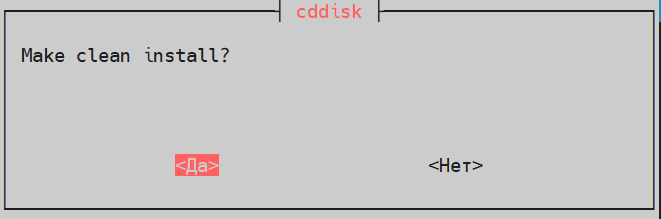
5.3.1.1. Чистая установка
Если требуется выполнить чистую установку (удалит имеющуюся инсталляцию Корпоративный сервер 2024 и зависимости):
- Выберите Да:
5.3.1.2. Установка СУБД на локальную ВМ
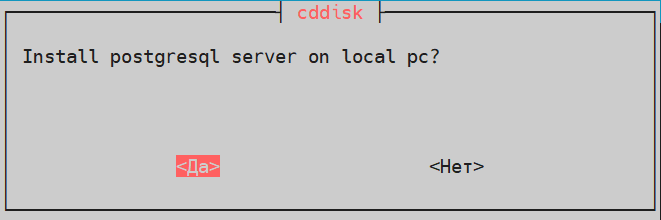
Для установки PostgreSQL (при инсталляции всё в одном) на локальный компьютер:
- Выберите Да.
Если PostgreSQL будет на другой ВМ, то:
- Выберите Нет:
5.3.1.3. Установка Сервера Документов
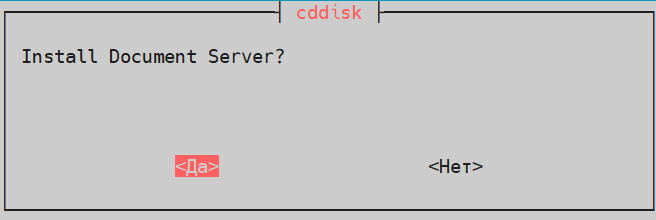
Для его установки:
- Выберите Да.
Если Сервер Документов находится на другой ВМ, то:
- Выберите Нет.
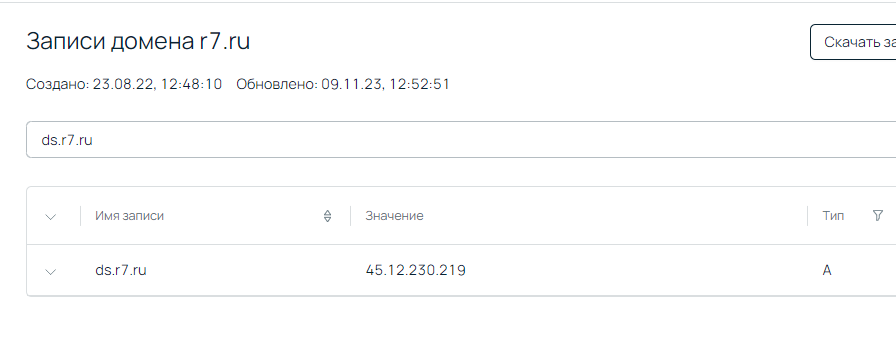
Также, необходимо сделать А запись в DNS ds.r7.ru, где r7.ru — Ваш домен.
Пример добавленной А записи в DNS у провайдера Selectel указан на скриншоте:
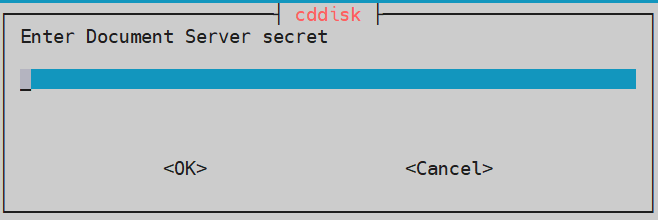
5.3.1.3.1. Секрет
Необходимо ввести секрет для защищённого доступа между Корпоративный сервер 2024 и Сервером Документов:
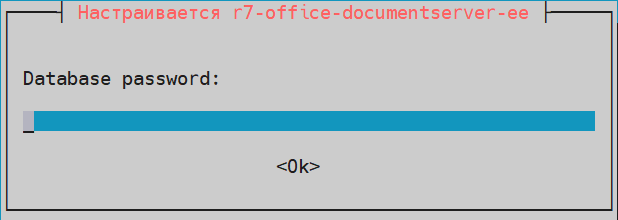
5.3.1.3.2. Пароль для Базы Данных DS
5.3.1.4. Установка api и web диска
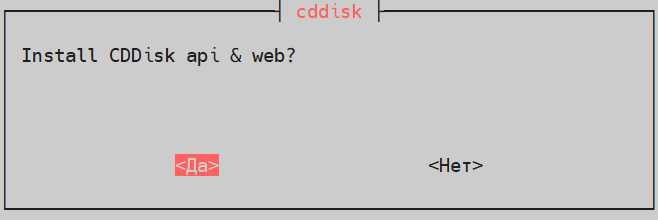
Для его установки:
- Выберите Да.
5.3.1.5. Создание БД
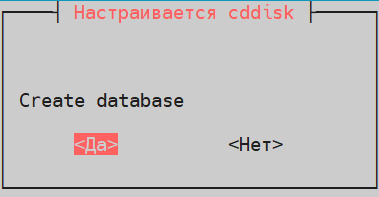
- Выберите Да.
5.3.1.6. Хост СУБД
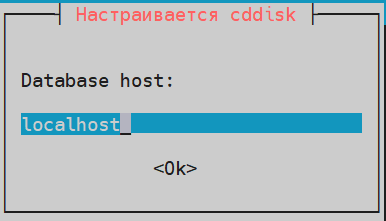
При локальной установки:
- Выберите Ок.
Если СУБД установлена отдельно:
- Укажите IP-адрес или имя хоста.
5.3.1.7. Порт СУБД
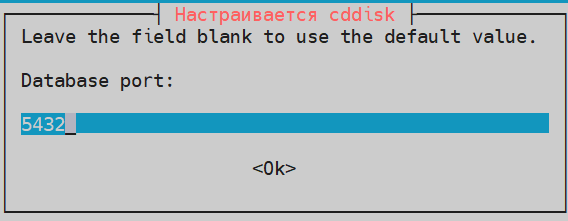
По умолчанию 5432 используется. Если настроен другой, указать его.
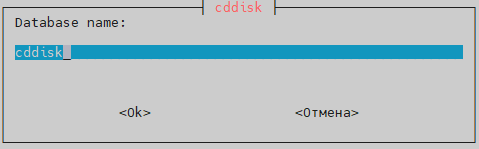
5.3.1.8. Имя базы данных
Вести имя базы данных:
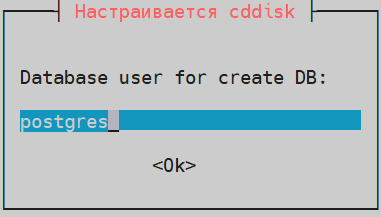
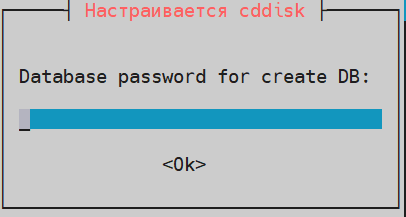
5.3.1.9. Пользователь с правами создания БД и пользователей
По умолчанию postgres:
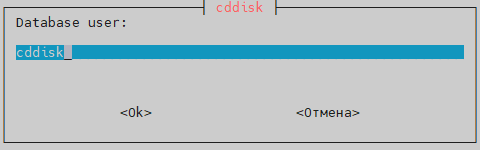
5.3.1.10. Имя пользователя для базы данных
Ввести имя пользователя для базы данных:
5.3.1.11. Пароль пользователя с правами создания БД и пользователя
По умолчанию postgres:
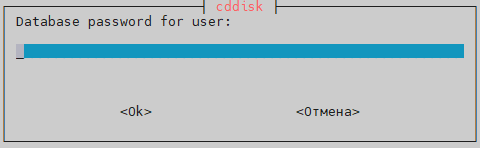
5.3.1.12. Пароль для пользователя БД Корпоративный сервер 2024
Укажите пароль для пользователя cddisk:
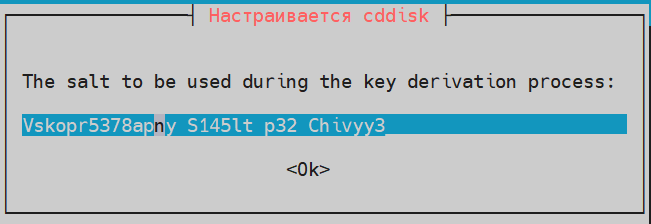
5.3.1.13. coremachinkey от Корпоративного сервера 2024
Изменить на актуальный, если есть Корпоративный сервер 2024 и нажмите ОК.
Если нет, нажмите Ок без редактирования:
5.3.1.14. Настройка https
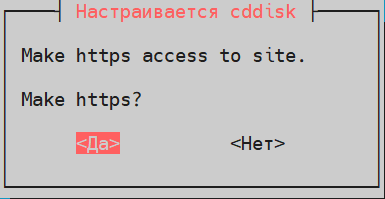
Если выполнили пункт 5.1:
- Выберите Да.
В ином случае:
- Выберете Нет.
5.3.1.15. Укажите домен
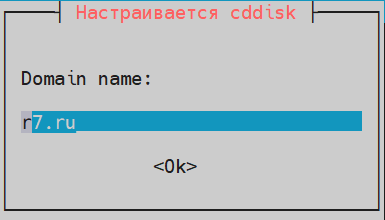
Необходимо указать домен, в котором у вас созданы записи.
Например, при домене r7.ru, необходимо создать запись disk.r7.ru.
В значении указываем именно r7.ru, не созданную А запись.
5.3.1.16. Префикс Р7 Диск
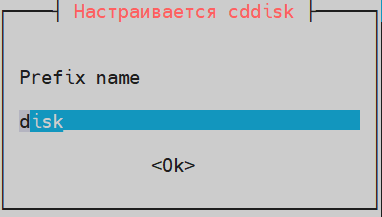
Указать имя, которое будет открываться в браузере для веб р7-Диска.
Например, если вы хотите, чтобы открылся Р7 Диск по адресу disk.r7.ru, то указать нужно именно disk, без указания домена.
Также, необходимо сделать соответствующую А запись в DNS.
5.3.1.17. Префикс Р7-Управление
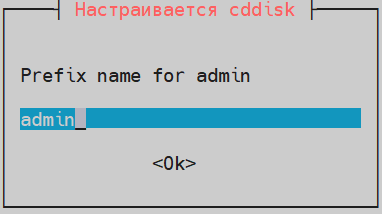
Указать имя, которое будет открываться в браузере для веб админской панели.
Например, если вы хотите, чтобы открылся Р7-Управление по адресу admin.r7.ru, то указать нужно именно admin, без указания домена.
Также, необходимо сделать соответствующую А запись в DNS.
5.3.1.18. Префикс Р7 Контакты
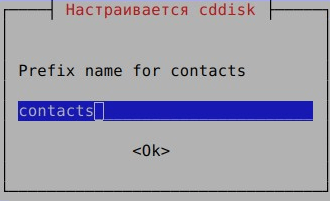
Указать имя, которое будет открываться в браузере для веб клиента контактов.
Например, если вы хотите, чтобы открылся Р7 Контакты по адресу contacts.r7.ru, то указать нужно именно contacts, без указания домена.
Также, необходимо сделать соответствующую А запись в DNS.
5.3.1.19. Префикс Р7 Проекты
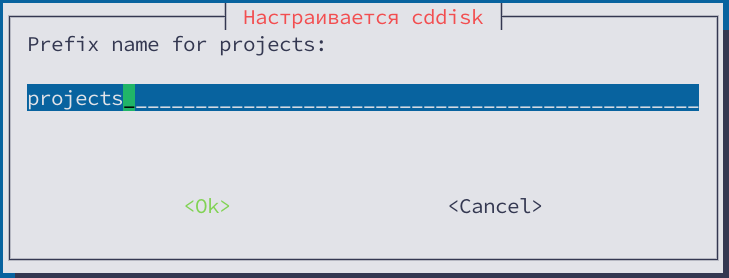
Указать имя, которое будет открываться в браузере для веб клиента проектов.
Например, если вы хотите, чтобы открылся Р7 Проекты по адресу projects.r7.ru, то указать нужно именно projects, без указания домена.
Также, необходимо сделать соответствующую А запись в DNS.
5.3.1.20. Префикс Р7 Страницы
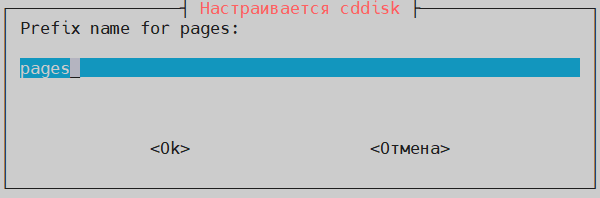
Указать имя, которое будет открываться в браузере для «Страницы».
Например, если вы хотите, чтобы открылся Р7 Страницы по адресу pages.r7.ru, то указать нужно именно pages, без указания домена.
Также, необходимо сделать соответствующую А запись в DNS.
5.3.1.21. Префикс Р7 Формы
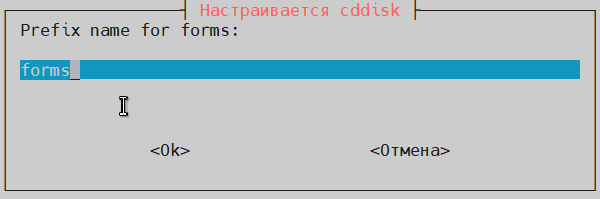
Указать имя, которое будет открываться в браузере для «Формы».
Например, если вы хотите, чтобы открылся Р7 Формы по адресу forms.r7.ru, то указать нужно именно forms, без указания домена.
Также, необходимо сделать соответствующую А запись в DNS.
5.3.1.22. Префикс Р7 Почта
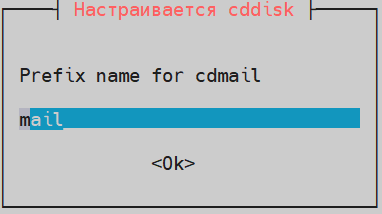
Указать имя, которое будет открываться в браузере для веб клиента почты.
Например, если вы хотите, чтобы открылся Р7 Почта по адресу mail.r7.ru, то указать нужно именно mail, без указания домена.
Также, необходимо сделать соответствующую А запись в DNS.
5.3.1.23. Префикс Р7 Календарь
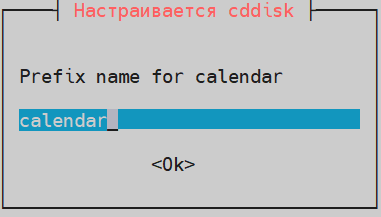
Укажите имя, которое будет открываться в браузере для веб календаря.
Например, если вы хотите, чтобы открылся Р7 Календарь по адресу calendar.r7.ru, то указать нужно именно calendar, без указания домена.
Также, необходимо сделать соответствующую А запись в DNS.
5.3.1.24. Префикс Р7-Сервер Документов
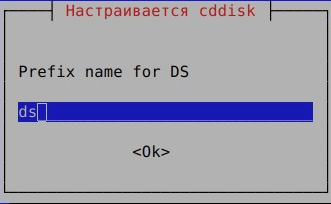
Указать имя, которое будет открываться в браузере для веба сервера документов.
Например, если вы хотите, чтобы открылся Р7-Сервер Документов по адресу ds.r7.ru, то указать нужно именно ds, без указания домена.
Также, необходимо сделать соответствующую А запись в DNS.
5.3.2. Установка Р7 Почтовый сервер
Рекомендуем, перед продолжением инсталляции, прописать записи в DNS, для работы почтового сервера.
Необходимо добавить запись А (mx.your-domain.ru) и обратную запись, а также запись MX и TXT v=spf1 +mx ~all.
Пример:
MX r7.ru TTL Приоритет

mx.r7.ru 300 10

TXT r7.ru TTL

v=spf1+mx~all 300

A mx.vr7.ru TTL

33.195.16.110 300
Если Вы выбрали установки без HTTPS, то, после инсталляции, почтовый сервер работать не будет.
Для его работы необходимо положить сертификаты по пути:
smtpd_tls_cert_file = /etc/nginx/ssl/r7.ru.crt

smtpd_tls_key_file = /etc/nginx/ssl/r7.ru.key
Где, r7.ru — имя Вашего домена, который ввели в п.5.3.1.15.
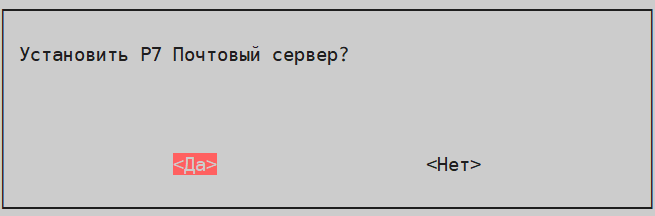
Если требуется установка:
- Выберите Да.
Если не требуется установка:
- Выберите Нет.
5.3.2.1. Введите MX запись
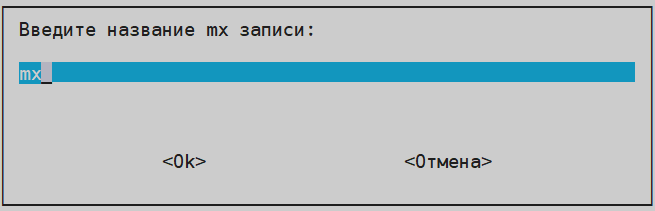
Укажите имя MX записи, которая сделана или будет сделана в DNS, без домена.
Например, если MX запись выглядит, как mx.r7.ru, то ввести необходимо просто mx.
5.3.2.2. Укажите IP-адрес
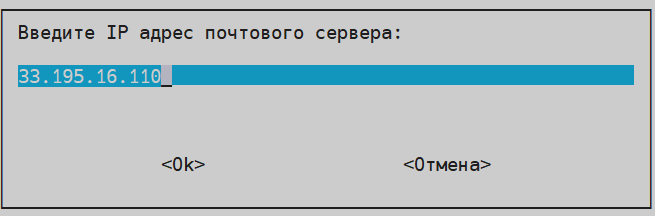
Укажите внешний IP-адрес сервера, для корректной работы почтового сервера.
Если указать приватный внутренний IP-адрес, то почта будет работать только внутри сети организации.
5.3.2.3. Для PostgresSQL
5.3.2.3.1. Пароль postfix для почтовой БД
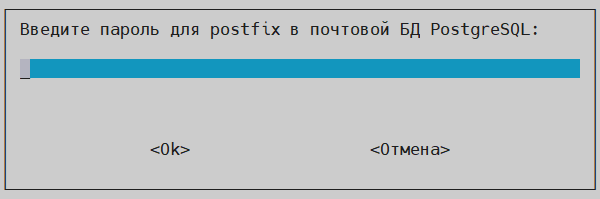
Укажите пароль для пользователя postfix, для действий в БД.
5.3.2.4. Установка SpamAssassin
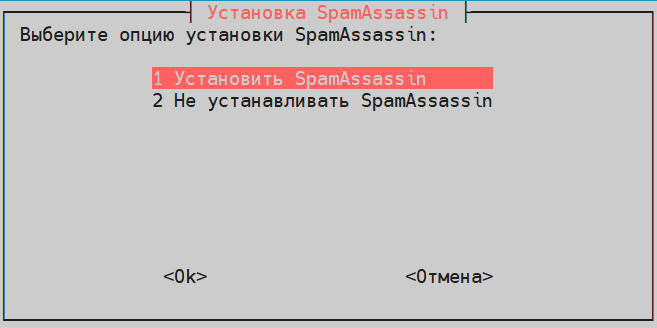
Если требуется установка:
- Выберите 1.
Если не требуется установка:
- Выберите 2.
5.3.2.5. Установка OpenDKIM
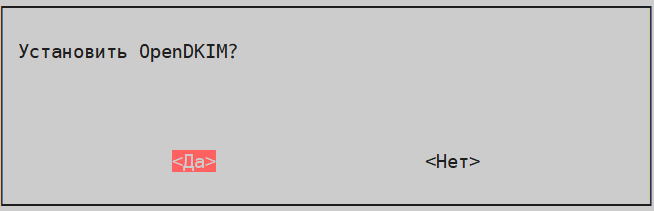
Если требуется установка:
- Выберите Да.
Если не требуется установка:
- Выберите Нет.
После инсталляции в консоли будет предложено сделать TXT запись:

Первоначальные данные для авторизации:
Логин: superadmin
Пароль: superadmin
При публикации портала в публичную сеть потребуется изменить пароль для указанной учетной данной!
5.3.3. Настройка каталога LDAP
Данный раздел актуален для ОС:
- Astra Linux Special Edition 1.8.1
- Astra Linux Special Edition 1.7.6
- Debian 12
5.3.3.1. Пароль для записи admin в каталоге LDAP
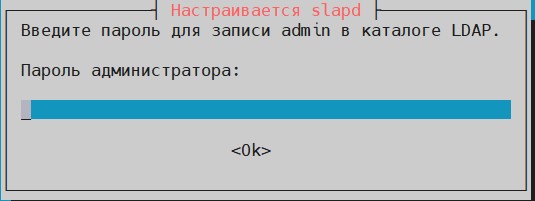
Введите пароль для записи admin в каталоге LDAP.
5.3.3.2. Подтверждение пароля для записи admin в каталоге LDAP
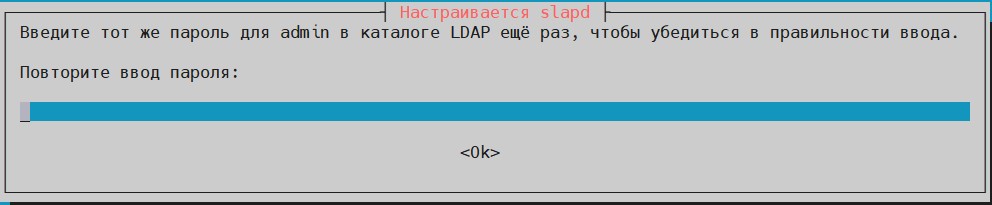
Введите тот же пароль для admin в каталоге LDAP ещё раз, чтобы убедиться в правильности ввода.

