Введение
В Органайзер ↗ и Органайзер ПРО ↗ нет отдельной настройки автоответов, но данный функционал можно настроить с помощью фильтров сообщений и шаблонов писем.
В первую очередь необходимо создать шаблон письма.
Создание шаблона письма
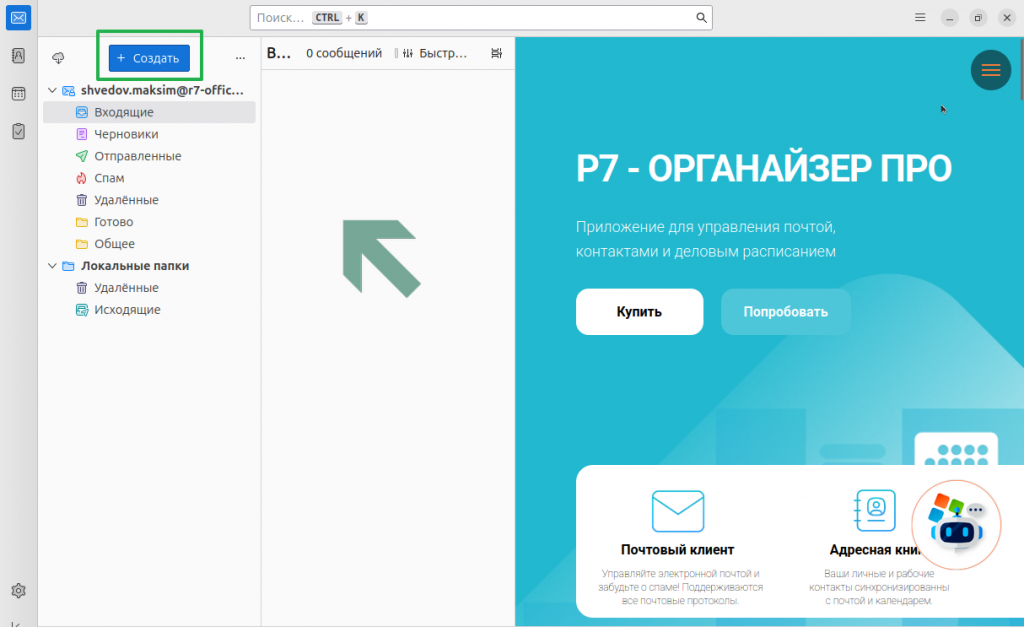
1. Нажмите кнопку создать в основном окне приложения:
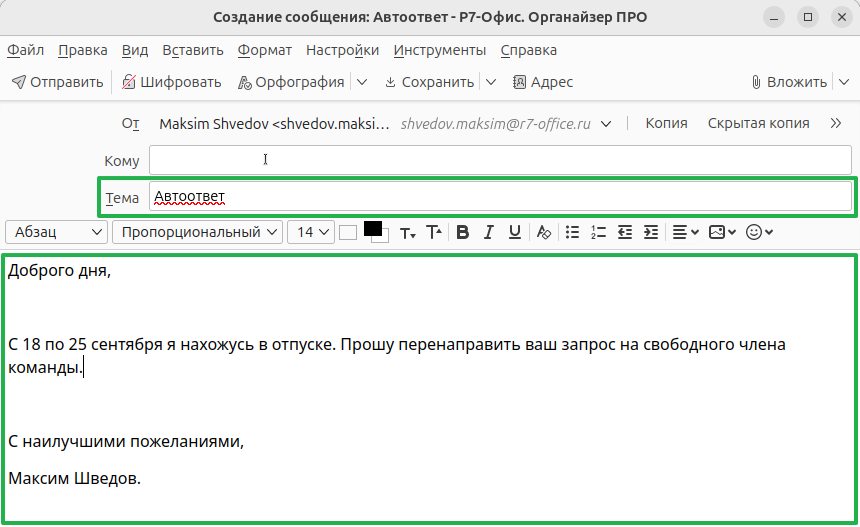
2. В окне создания сообщения заполните поля Тема и Сообщение:
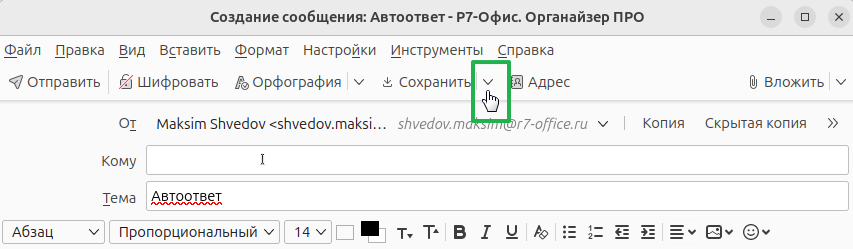
3. Нажмите на стрелку вниз на кнопке Сохранить:
И в появившемся меню нажмите кнопку Шаблон:
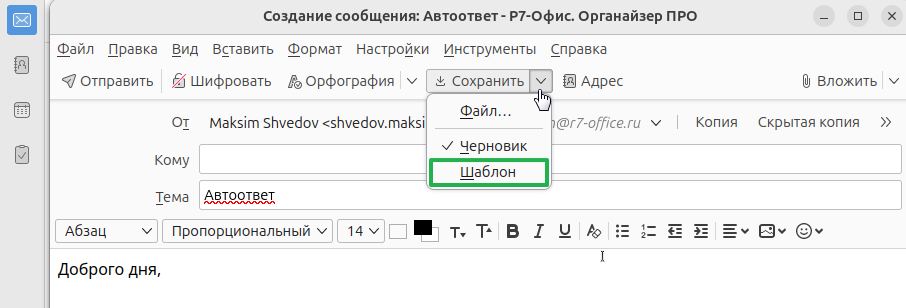
Шаблон сообщения готов.
Создание автоответа
1. Нажмите значок Бутерброд в верхнем правом углу окна приложения:
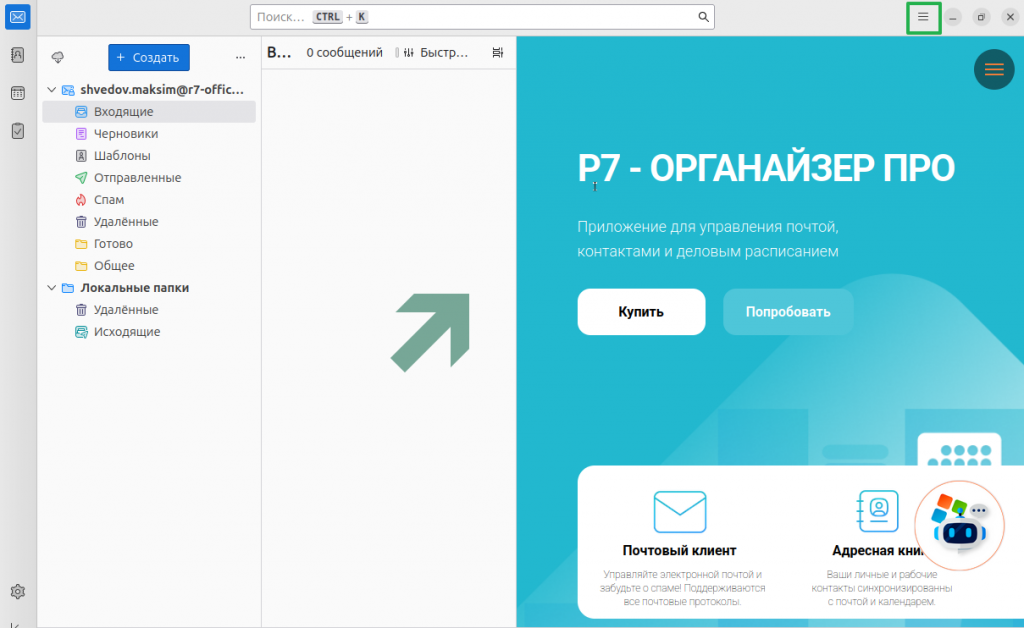
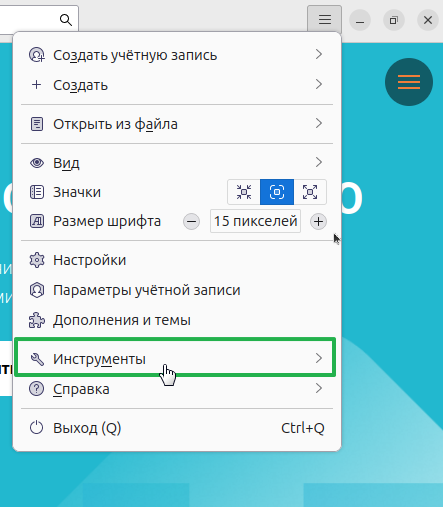
2. Перейдите в раздел меню Инструменты:
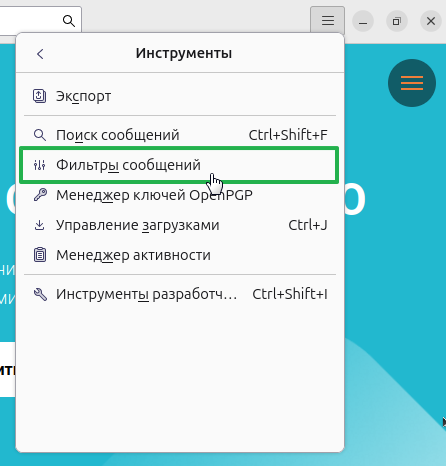
3. Далее Фильтры сообщений:
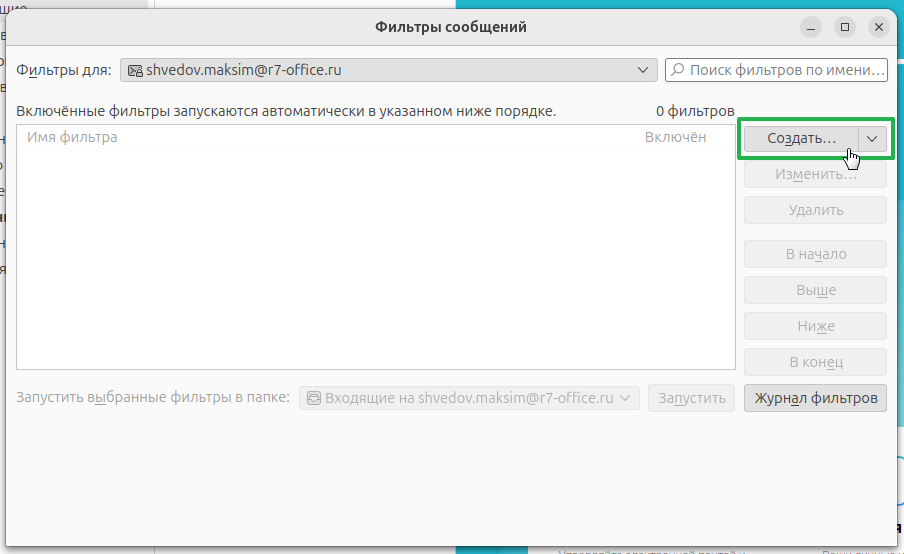
4. В появившемся окне нажмите кнопку Создать:
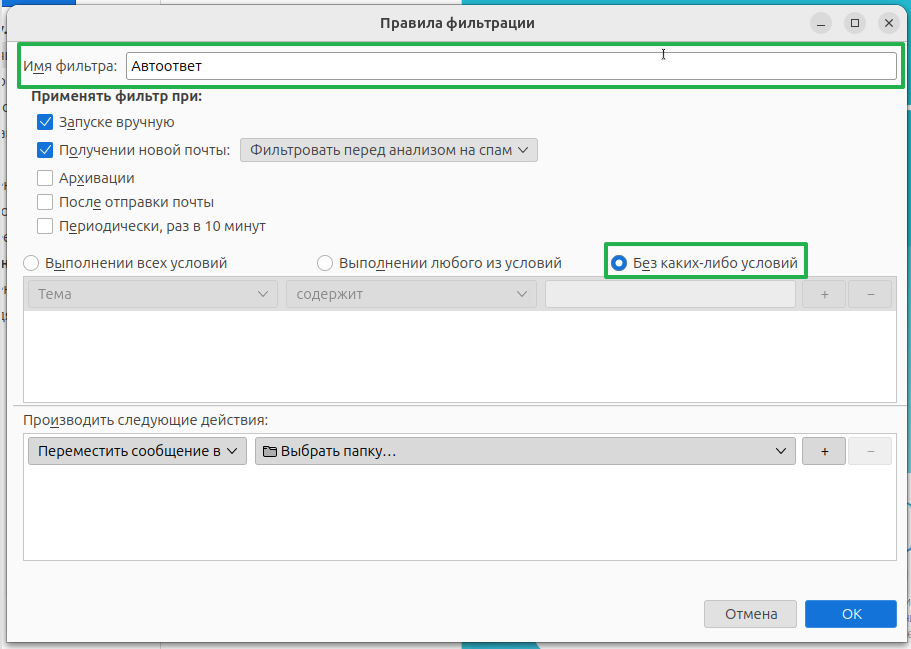
5. Дайте название вашему фильтру и выберите условия для запуска автоответа, или выберите пункт Без каких-либо условий:
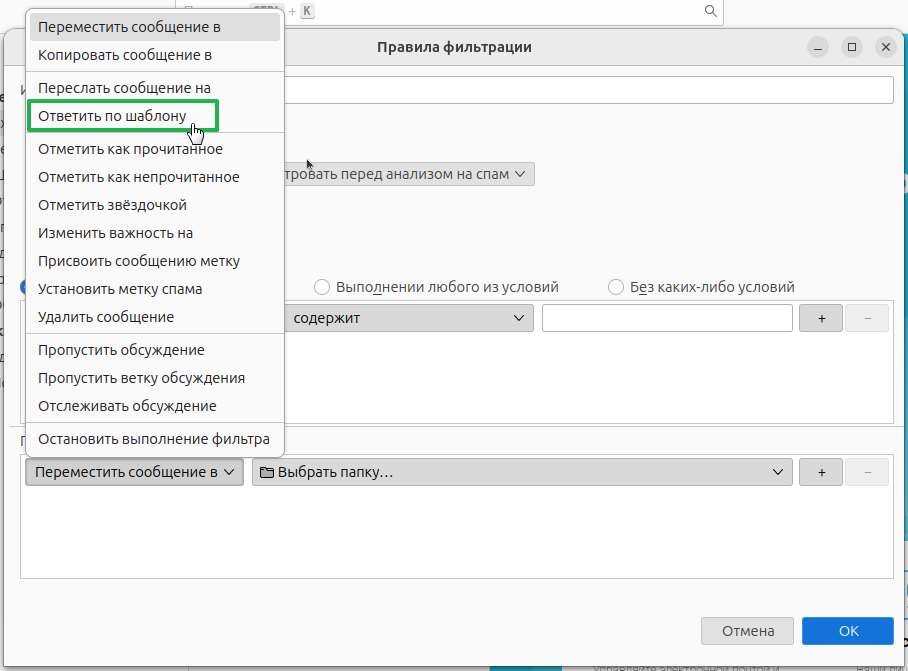
6. В поле Производить следующие действия в стандартном действии выберите Ответить по шаблону:
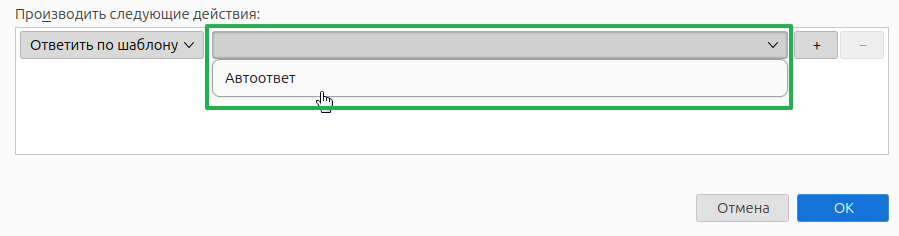
7. А также выберите шаблонное письмо для ответа:
8. Нажмите кнопку Ок, и закройте окно Фильтры сообщений.
Автоответы настроены.
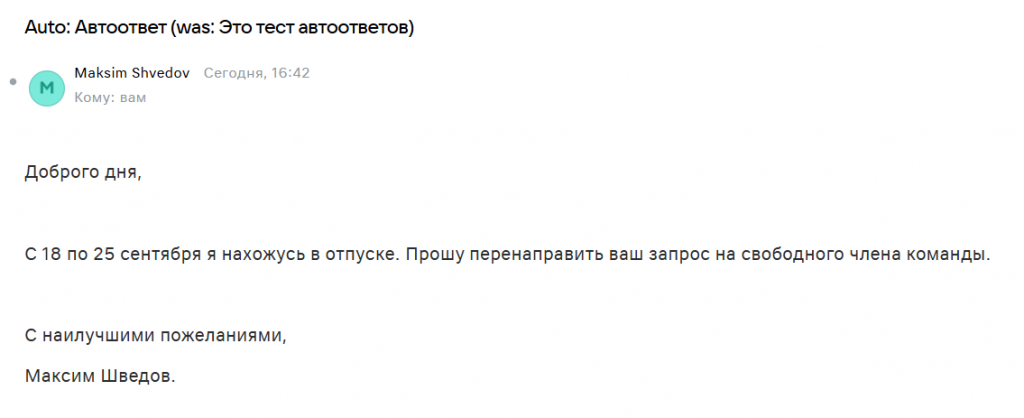
Пример автоответа