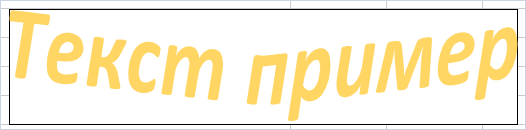
Чтобы привлечь внимание к определённой части таблицы, можно вставить надпись (прямоугольную рамку, внутри которой вводится текст) или объект Text Art (текстовое поле с предварительно заданным стилем и цветом шрифта, позволяющее применять текстовые эффекты).
Добавление/удаление текстового объекта
Текстовый объект можно добавить в любом месте рабочего листа. Для этого:
1. Для добавления текстового объекта на вкладке Вставка выберите нужный тип текстового объекта:
- чтобы добавить текстовое поле, нажмите кнопку
 Вставить горизонтальную надпись/
  Вставить вертикальную надпись, затем кликните там, где требуется поместить надпись. Удерживайте кнопку мыши и перетаскивайте границу текстового поля, чтобы задать его размер. Когда вы отпустите кнопку мыши, в добавленном текстовом поле появится курсор, и вы сможете ввести текст. Или нажмите кнопку
  Вставить автофигуру и в разделе Основные фигуры выберите элемент
  Надпись.Уточнение
Отображение
горизонтальной или вертикальной надписи зависит от того, какой вариант надписи был вставлен в последний раз. Для смены направления текста надписи нажмите кнопку  Вставить надпись и в выпадающем меню выберите необходимый вариант.
 - чтобы добавить объект Text Art, нажмите кнопку
 Вставить объект Text Art и выберите шаблон стиля объекта. Объект будет добавлен в центре рабочего листа. Выделите мышью стандартный текст внутри текстового поля и напишите свой текст.
2. Кликните за пределами текстового объекта, чтобы применить изменения и вернуться к рабочему листу.
Текстовый объект — частный случай фигуры: прямоугольник с текстом внутри. У такого объекта можно изменять свойства как фигуры, так и текста.
Текст и фигуру разделить нельзя, поэтому при повороте или перемещении фигуры текст будет поворачиваться или перемещаться вместе с фигурой.
Чтобы удалить текстовый объект, кликните по краю текстового поля и нажмите клавишу Delete. Текст внутри текстового поля тоже будет удалён.
Форматирование текстового поля
Выделите текстовое поле, кликнув по его границе, чтобы можно было изменить его свойства. Когда текстовое поле выделено, его границы отображаются как сплошные, а не пунктирные линии:
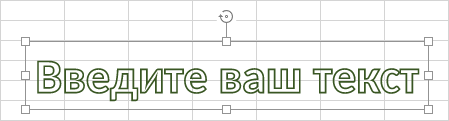
- чтобы вручную изменить размер текстового поля ↗, переместить ↗ или повернуть ↗ его, используйте специальные маркеры по краям фигуры;
- чтобы изменить заливку, контур ↗, заменить прямоугольное поле на другую фигуру или открыть дополнительные параметры фигуры ↗, перейдите на вкладку
 Параметры фигуры на правой панели и используйте соответствующие опции;
 - чтобы расположить текстовые поля в определённом порядке относительно других объектов, выровнять несколько текстовых полей относительно друг друга, повернуть или отразить текстовое поле, кликните правой кнопкой мыши по границе текстового поля и используйте опции контекстного меню;Уточнение
Подробнее о выравнивании см. в разделе Выравнивание объектов ↗. Информацию о перекрытии объектов см. в разделе Упорядочивание объектов. ↗
- чтобы создать колонки текста внутри текстового поля, кликните правой кнопкой мыши по границе текстового поля, выберите пункт меню Дополнительные параметры фигуры и перейдите на вкладку Колонки ↗ в окне Фигура — дополнительные параметры.
Форматирование текста внутри текстового поля
1. Кликните по тексту внутри текстового поля, чтобы можно было изменить его свойства. Когда текст выделен, границы текстового поля отображаются как пунктирные линии:
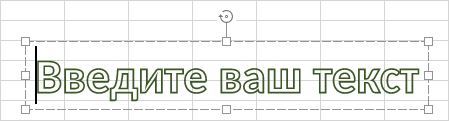
Форматирование текста можно изменить, когда выделено текстовое поле, а не сам текст (границы текстового поля при этом отображаются сплошными линиями). В этом случае любые изменения будут применены ко всему тексту в текстовом поле. Некоторые параметры форматирования шрифта (тип, размер, начертание, цвет и стили оформления шрифта) можно отдельно применить к предварительно выделенному фрагменту текста.
2. Настройте параметры форматирования шрифта (измените его тип, размер, начертание, цвет и примените стили оформления) с помощью соответствующих кнопок ↗ на вкладке Главная. Некоторые дополнительные параметры шрифта можно изменить на вкладке Шрифт в окне Абзац — дополнительные параметры. Чтобы открыть окно, нажмите правой кнопкой мыши по тексту в текстовом поле и выберите опцию Дополнительные параметры текста.
3. Выровняйте текст внутри текстового поля по горизонтали с помощью соответствующих кнопок ↗ на вкладке Главная или в окне Абзац — Дополнительные параметры на вкладке Отступы и интервалы.
4. Выровняйте текст внутри текстового поля по вертикали с помощью соответствующих кнопок ↗ на вкладке Главная. Или кликните по тексту правой кнопкой мыши, выберите опцию Вертикальное выравнивание, а затем — один из доступных вариантов: По верхнему краю, По центру или По нижнему краю.
5. Поверните текст внутри текстового поля с помощью соответствующих кнопок ↗ на вкладке Главная. Или кликните правой кнопкой мыши по тексту, выберите опцию Направление текста, а затем выберите один из доступных вариантов: Горизонтальное (выбран по умолчанию), Повернуть текст вниз (задаёт вертикальное направление, сверху вниз) или Повернуть текст вверх (задаёт вертикальное направление, снизу вверх).
6. Создайте маркированный или нумерованный список. Для этого кликните по тексту правой кнопкой мыши, выберите в контекстном меню пункт Маркеры и нумерация, а затем выберите один из доступных знаков маркера или стилей нумерации:
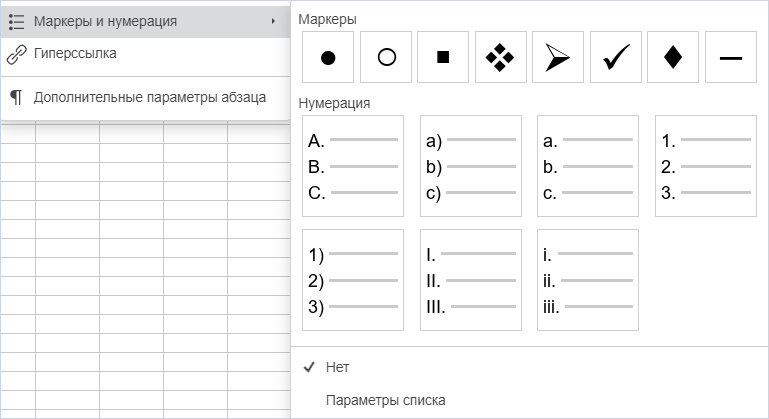
Опция Параметры списка позволяет открыть окно Параметры списка, в котором можно настроить параметры для соответствующего типа списка:
- Вкладка Маркированный список — позволяет выбрать нужный символ для маркированного списка.Уточнение
Для получения дополнительной информации о работе с символами обратитесь к этой статье. ↗
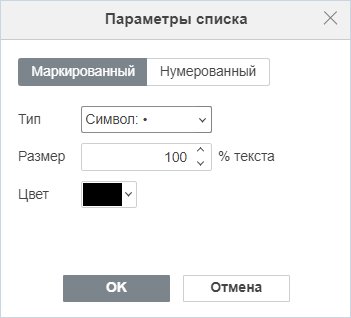
Вкладка «Маркированный список» в окне «Параметры списка» - Тип — позволяет выбирать тип символа из доступного списка.
- При выборе опции Новый маркер откроется окно Символ.Уточнение
Для получения дополнительной информации о работе с символами обратитесь к этой статье ↗.
- При выборе опции Новое изображение отобразится новое поле Импорт. В поле Импорт выберите опцию для вставки изображения в виде маркера: Из файла или По URL:
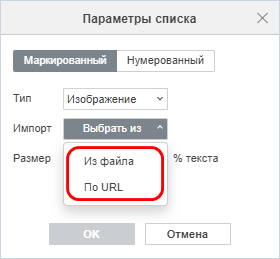
Поле «Импорт» с опциями «Из файла» и «По URL»
- При выборе опции Новый маркер откроется окно Символ.
- Размер — позволяет выбрать нужный размер для маркера в зависимости от текущего размера текста. Может принимать значение от 25 % до 400 %.
- Цвет — позволяет выбрать нужный цвет маркеров или нумерации из доступных наборов: Цвета темы, Стандартные цвета, Недавние цвета и Другие цвета (задание пользовательского цвета).
- Тип — позволяет выбирать тип символа из доступного списка.
- Вкладка Нумерованный список — позволяет выбрать нужный формат нумерованного списка:
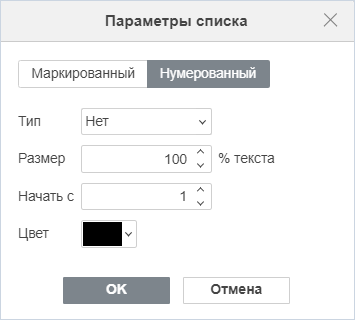
Вкладка «Нумерованный» в окне «Параметры списка» - Тип — позволяет выбрать тип списка из возможных вариантов.
- Размер — позволяет выбрать нужный размер для нумерации в зависимости от текущего размера текста. Может принимать значение от 25 % до 400 %.
- Начать с — позволяет задать начальный номер нумерации.
- Цвет — позволяет выбрать нужный цвет маркеров или нумерации из доступных наборов: Цвета темы, Стандартные цвета, Недавние цвета и Другие цвета (задание пользовательского цвета).
7. Вставьте гиперссылку ↗.
8. Задайте междустрочный интервал и интервал между абзацами. Для этого перейдите на вкладку  Параметры абзаца на правой панели. Здесь можно задать высоту строки текста в абзаце, а также расстояние между абзацами:
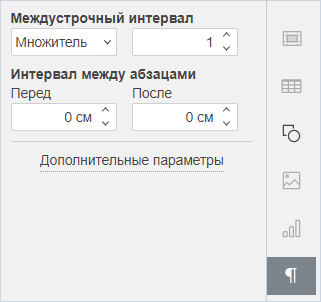
- Междустрочный интервал — задайте высоту строки текста в абзаце. Доступны следующие опции:
- Множитель — устанавливает междустрочный интервал, который может быть выражен в положительных дробных числах с точностью до сотых. Например: 0,34; 1,69; 10,2 и т. д.
- Точно — устанавливает фиксированный междустрочный интервал в сантиметрах. Необходимое значение указывается в поле справа.
- Интервал между абзацами — задайте расстояние между абзацами:
- Перед — расстояние перед абзацем.
- После — расстояние после абзаца.
Эти параметры также можно найти в окне Абзац — Дополнительные параметры ↗.
Изменение дополнительных параметров абзаца
К дополнительным параметрам абзаца относятся отступы абзаца и позиции табуляции для многострочного текста внутри текстового поля и некоторые параметры форматирования шрифта.
1. Для изменения дополнительных параметров установите курсор в пределах нужного абзаца — на правой панели активируется вкладка  Параметры абзаца.
2. Нажмите на ссылку Дополнительные параметры или кликните по тексту в текстовом поле правой кнопкой мыши и выберите пункт контекстного меню Дополнительные параметры текста. Откроется окно свойств абзаца Абзац – дополнительные параметры:
- На вкладке Отступы и интервалы выполните следующие действия:
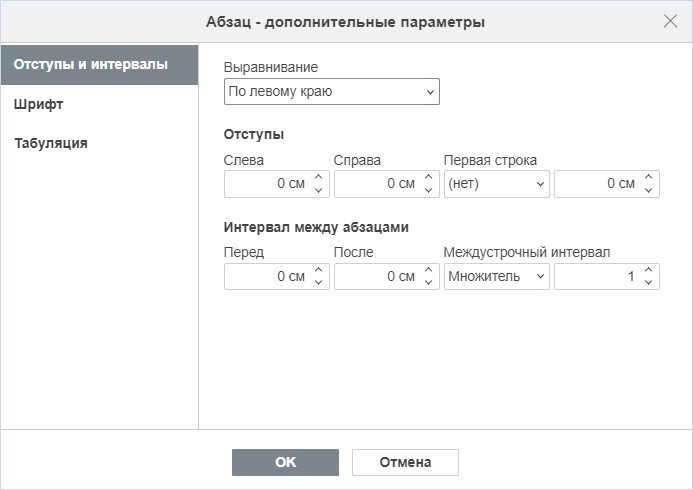
Вкладка «Отступы и интервалы» в окне «Абзац – дополнительные параметры» - измените тип выравнивания текста внутри абзаца;
- измените отступы абзаца от внутренних полей текстового объекта:
- Слева — задайте смещение всего абзаца от левого внутреннего поля текстового блока, указав нужное числовое значение;
- Справа — задайте смещение всего абзаца от правого внутреннего поля текстового блока, указав нужное числовое значение;
- Первая строка — задайте отступ для первой строки абзаца, выбрав соответствующий пункт меню из доступных: (нет), Отступ, Выступ. Числовое значение Отступа/Выступа задайте в поле справа.
- измените интервал между абзацами:
- Перед — задайте интервал перед абзацем;
- После — задайте интервал после абзаца;
- Междустрочный интервал — задайте интервал между строками абзаца из вариантов: Множитель и Точно. Числовое значение интервала задайте в поле справа.
- На вкладке Шрифт отметьте флагом необходимые параметры:
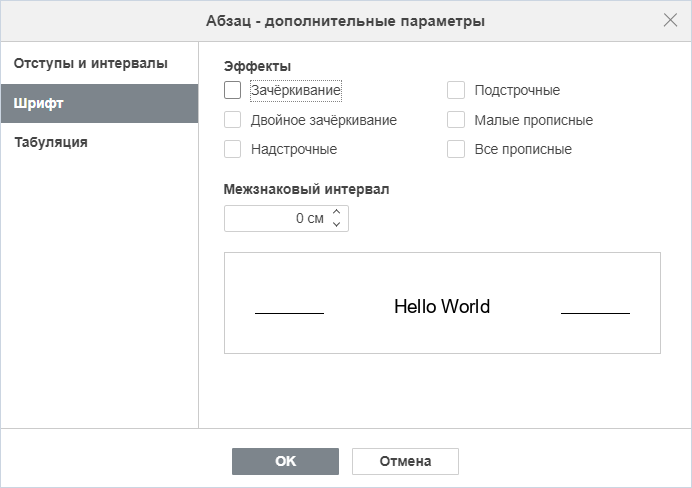
Вкладка «Шрифт» в окне «Абзац – дополнительные параметры» - Зачёркивание — зачёркивание текста горизонтальной чертой, проведённой по буквам.
- Двойное зачёркивание — зачёркивание текста двойной горизонтальной чертой, проведённой по буквам.
- Надстрочные — уменьшение текста в размере и помещение его в верхней части строки. Пример: степень числа.
- Подстрочные — уменьшение текста в размере и помещение его в нижней части строки. Пример: индекс элементов химических формул.
- Малые прописные — преобразование строчных букв в малые прописные. В таком тексте стандартные прописные буквы больше по размеру, чем малые прописные.
- Все прописные — преобразование всех букв в прописные.
- Межзнаковый интервал — увеличение/уменьшение расстояния между символами. Увеличьте значение, заданное по умолчанию, чтобы применить Разреженный интервал, или уменьшите значение, заданное по умолчанию, чтобы применить Уплотнённый интервал. Числовое значение интервала задайте в поле для интервала.
Все изменения будут отображены в расположенном ниже поле предварительного просмотра.
- На вкладке Табуляция измените позиции табуляции, то есть те позиции, куда переходит курсор при нажатии клавиши Tab:
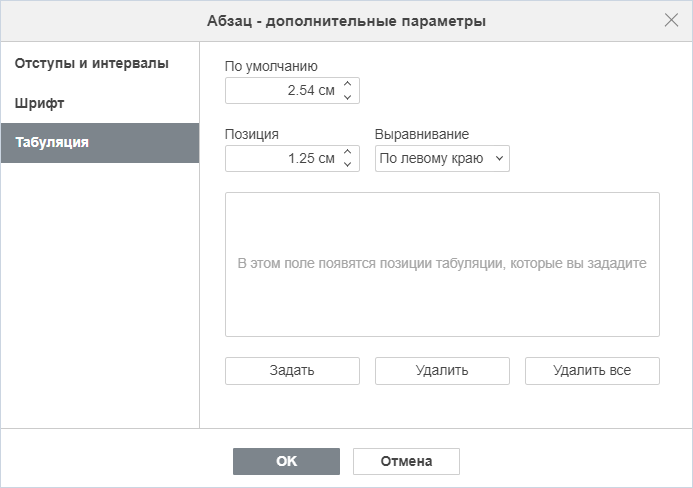
Вкладка «Табуляция» в окне «Абзац – дополнительные параметры» - Позиция табуляции По умолчанию имеет значение 2,54 см (1 дюйм). Это значение можно уменьшить или увеличить, используя кнопки со стрелками или введя в поле нужное значение.
- Позиция — поле для задания пользовательской позиции табуляции. Введите в этом поле нужное значение или используйте кнопки со стрелками и нажмите на кнопку Задать. Пользовательская позиция табуляции будет добавлена в список в расположенном ниже поле. Позиций табуляции может быть задано несколько.
- Выравнивание — список для задания типа выравнивания для каждой из позиций табуляции. Выделите нужную позицию табуляции в списке, в выпадающем списке Выравнивание выберите опцию из имеющихся (По левому краю, По центру, По правому краю) и нажмите на кнопку Задать.
- По левому краю — выравнивает текст по левому краю относительно позиции табуляции; при наборе текст движется вправо от позиции табуляции.
- По центру — центрирует текст относительно позиции табуляции.
- По правому краю — выравнивает текст по правому краю относительно позиции табуляции; при наборе текст движется влево от позиции табуляции.
Для удаления отдельной позиции выделите её и нажмите кнопку Удалить. Для удаления всех позиций нажмите кнопку Удалить все.
Назначение макроса текстовому объекту
Информацию по назначению макроса см. в разделе Назначение макроса объекту ↗.
Добавление гиперссылки к текстовому объекту
Для любого текстового объекта можно настроить гиперссылку.
Для получения информации по добавлению и использованию гиперссылок см. статью «Добавление гиперссылок» ↗.
Изменение стиля объекта Text Art
1. Выделите текстовый объект и перейдите на вкладку  Параметры объектов Text Art на правой панели. Чтобы изменить часть текста, а не весь текст, выделите его перед этим:
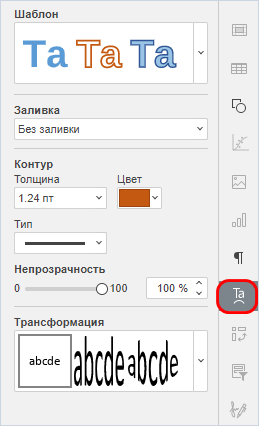
2. Измените применённый стиль текста, выбрав из галереи новый Шаблон. Можно также дополнительно изменить этот базовый стиль, выбрав другой тип, размер шрифта и т. д.
3. Измените заливку и контур ↗ текста. Для текста (части текста) доступны такие же опции, как и для фигур, за исключением типа заливки контура.
4. Примените текстовый эффект, выбрав нужный тип трансформации текста из галереи Трансформация. Можно изменить степень искривления текста, перетаскивая розовый маркер в форме ромба. Опция распространяется на весь текст: