1. Для изменения дополнительных параметров фигуры нажмите ссылку Дополнительные параметры на правой панели (Правая панель ⟶ Параметры фигуры ⟶ Дополнительные параметры). Откроется окно Фигура — дополнительные параметры:
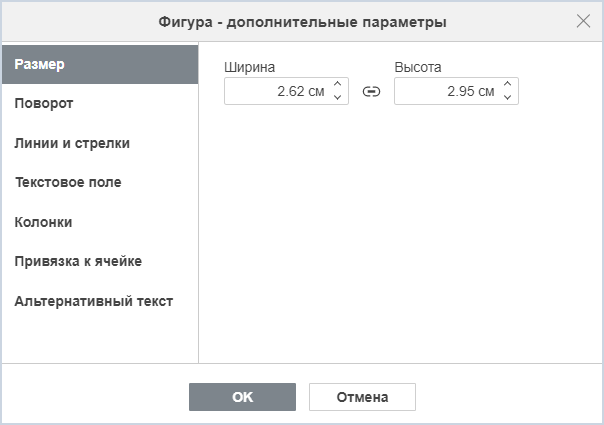
2. На вкладке Размер задайте Ширину и Высоту фигуры. Если нажата кнопка  Сохранять пропорции (в этом случае она выглядит так
  ), ширина и высота будут изменены пропорционально с сохранением исходного соотношения сторон фигуры.
3. На вкладке Поворот можно задать угол поворота и отражение:
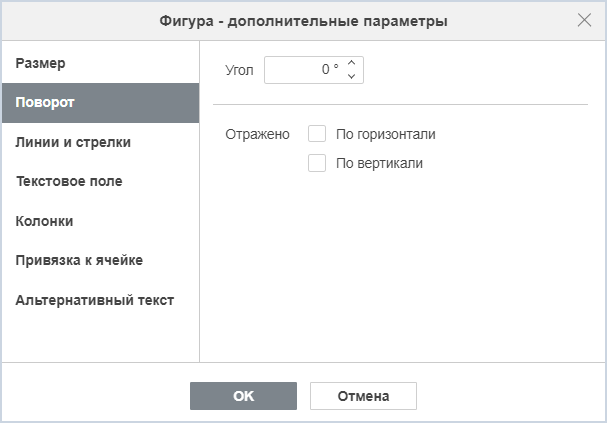
- Угол — поворот фигуры на точно заданный угол. Введите в поле нужное значение в градусах или скорректируйте его, используя стрелки справа;
- Отражено — отметьте флагом опцию По горизонтали, чтобы отразить изображение по горизонтали (слева направо), или отметьте флагом опцию По вертикали, чтобы отразить изображение по вертикали (сверху вниз).
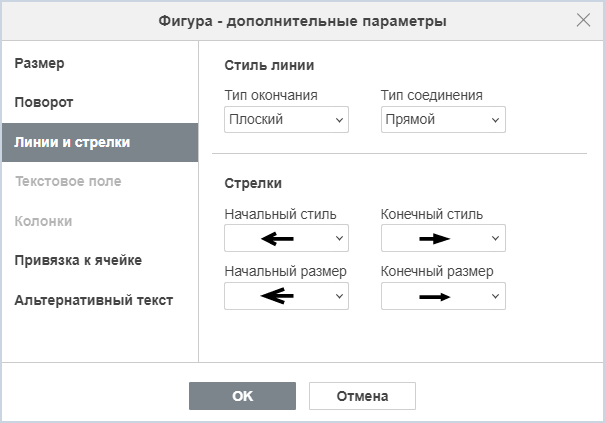
4. На вкладке Линии и стрелки задайте стили линий и стрелок:
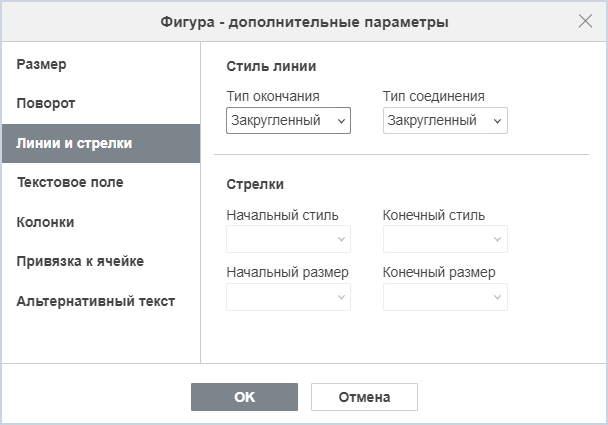
Стиль линии — эта группа опций позволяет задать Тип окончания и Тип соединения:
- Тип окончания — опция позволяет задать стиль окончания линии, поэтому её можно применить только для фигур с разомкнутым контуром, таких как линии, ломаные линии и т. д.:
- Плоский — конечные точки будут плоскими;
- Закруглённый — конечные точки будут закруглёнными;
- Квадратный — конечные точки будут квадратными.
- Тип соединения — опция позволяет задать стиль пересечения двух линий, например, она может повлиять на контур ломаной линии, а также на углы треугольника или прямоугольника.Уточнение
Заметно это будет только для линий и контуров большой толщины.
- Закруглённый — угол будет закруглённым;
- Скошенный — угол будет срезан наискосок;
- Прямой — угол будет заострённым. Хорошо подходит для фигур с острыми углами.
- Стрелки — эта группа опций доступна только в том случае, если выбрана фигура из группы фигур Линии. Она позволяет задать Начальный стиль, Конечный стиль и Размер стрелки, выбрав соответствующие опции из выпадающих списков.
5. На вкладке Текстовое поле выберите настройки для текста:
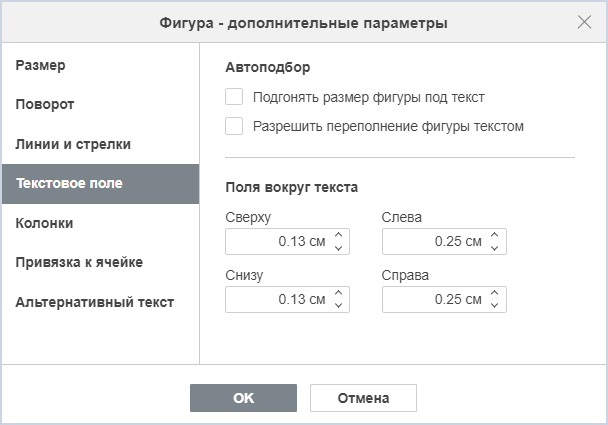
- В разделе Автоподбор отметьте флагами опции Подгонять размер фигуры под текст и Разрешить переполнение фигуры текстом. Если флаги не будут установлены, то опции применены не будут;
- В разделе Поля вокруг текста задайте внутренние поля фигуры Сверху, Снизу, Слева и Справа (то есть расстояние между текстом внутри фигуры и границами фигуры).
Вкладка доступна, когда в фигуру добавлен текст, иначе вкладка неактивна.
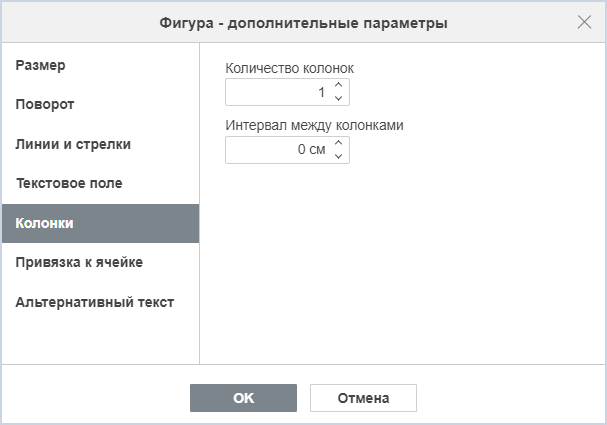
6. На вкладке Колонки добавьте колонки текста внутри фигуры, указав Количество колонок (не более 16) и Интервал между колонками. После нажатия кнопки ОК уже имеющийся текст или любой другой текст, который вы введёте, в этой фигуре будет разбит на колонки и будет перетекать из одной колонки в другую:
7. На вкладке Привязка к ячейке закрепите фигуру за ячейкой или открепите её. Доступны следующие варианты:
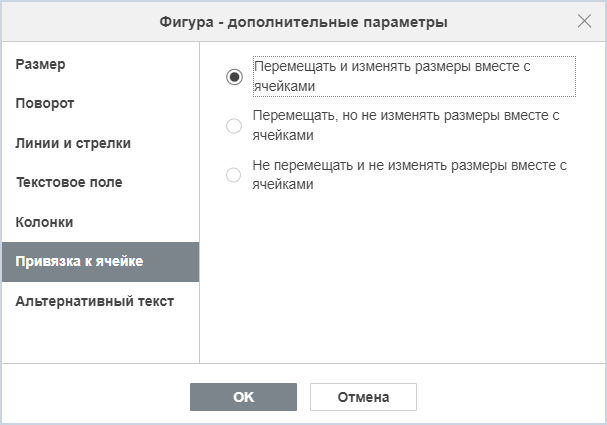
- Перемещать и изменять размеры вместе с ячейками — эта опция позволяет привязать фигуру к ячейке позади неё. Если ячейка перемещается (например, при вставке или удалении нескольких строк/столбцов), фигура будет перемещаться вместе с ячейкой. При увеличении или уменьшении ширины или высоты ячейки размер фигуры также будет изменяться;
- Перемещать, но не изменять размеры вместе с ячейками — эта опция позволяет привязать фигуру к ячейке позади неё, не допуская изменения размера фигуры. Если ячейка перемещается, фигура будет перемещаться вместе с ячейкой, но при изменении размера ячейки размеры фигуры останутся неизменными;
- Не перемещать и не изменять размеры вместе с ячейками — эта опция позволяет запретить перемещение или изменение размера фигуры при изменении положения или размера ячейки.
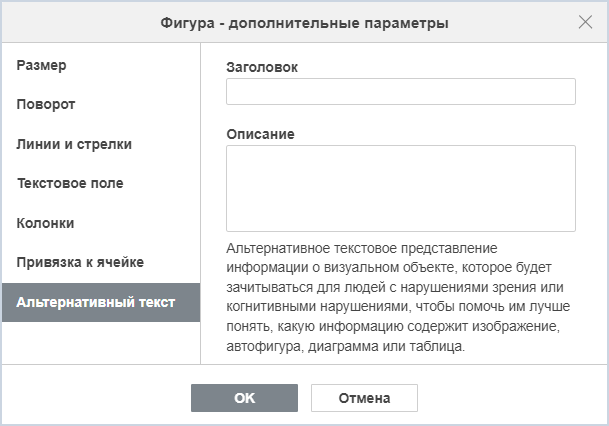
8. На вкладке Альтернативный текст задайте Заголовок и Описание, которые будут зачитываться для людей с нарушениями зрения или когнитивными нарушениями, чтобы помочь им лучше понять, какую информацию содержит фигура: