











Продукты Р7
Корпоративный сервер 2024
Сервер документов
Сервер документов
Редакторы документов
Корпоративный сервер 2019
Графика
Графика
ВКС и мессенджер
ВКС и мессенджер
Мобильные редакторы
Мобильные редакторы
Почтовый сервер
Почтовый сервер
Органайзер
Органайзер
Сервер лицензирования
Файл-Экспресс
Файл-Экспресс
Аналитика
Аналитика
Дополнительно
Часто задаваемые вопросы
Разработчикам
Интеграции
Новые возможности

Вставка фигуры

Обновлено: 23.10.26

Инструкция актуальна для версии продукта: 2026.3.1.3296

Все версии инструкции (2)

1. Для добавления фигуры на вкладке Вставка нажмите на кнопку Вставка фигуры Вставить автофигуру.

2. Выберите одну из доступных групп фигур: Последние использованные, Основные фигуры, Фигурные стрелки, Математические знаки, Схемы, Звёзды и ленты, Выноски, Кнопки, Прямоугольники, Линии:
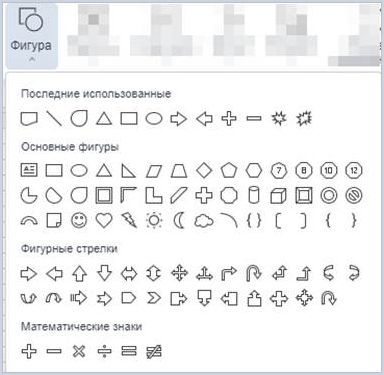
Меню «Вставить автофигуру»

3. Выберите фигуру внутри выбранной группы.

4. Установите курсор там, куда требуется поместить фигуру, и добавьте её левой кнопкой мыши.

5. После добавления фигуры можно изменить её размер ↗, местоположение ↗ и другие параметры.

Была ли эта статья полезной?

Поделитесь пожалуйста своим мнением

      В статье есть ошибкиРекомендации не помоглиТекст трудно понятьСодержание статьи не соответствует заголовкуДругое