











Автофигуры можно соединять, используя линии с точками соединения, чтобы продемонстрировать зависимости между объектами (например, вы хотите создать блок-схему). Для этого:
1. На вкладке Вставка нажмите кнопку  Вставка автофигуры и выберите в меню группу Линии.
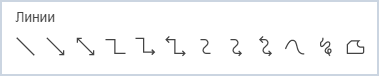
2. Кликните по нужной фигуре в выбранной группе (кроме трёх последних фигур, которые не являются соединительными линиями, а именно: Кривая, Рисованная кривая и Произвольная форма).
3. Наведите указатель мыши на первую автофигуру и кликните по одной из  точек соединения, появившихся на контуре фигуры:
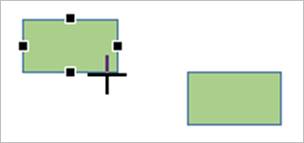
4. Перетащите указатель мыши ко второй фигуре и кликните по нужной точке соединения на её контуре:
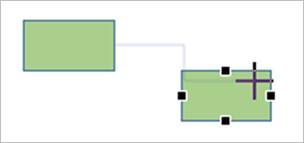
При перемещении соединённых автофигур соединительная линия остаётся прикреплённой к фигурам и перемещается вместе с ними:
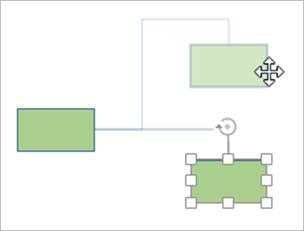
Можно открепить соединительную линию от фигур, а затем прикрепить её к любым другим точкам соединения.

