0. Версии используемого ПО
- Avanpost MFA >v1.17.7
- Версия API: 2026.1.12.16832 / Обновление UI: 05.05.2026, 16:20:36
1. Настройка Корпоративный сервер 2024 (SP)
1.1. Настраиваем SSO аутентификацию
Проверяем, что ссылка на файл метаданных Avanpost доступна публично:
https://t-avanpost.kaluga.s7-office.site/.well-known/samlidp.xml
Где:
https://{аvanpost-domain}/.well-known/samlidp.xmlПереходим в модуль «Р7-Управление» ➜ «Общие настройки» ➜ «Настройки SSO»:
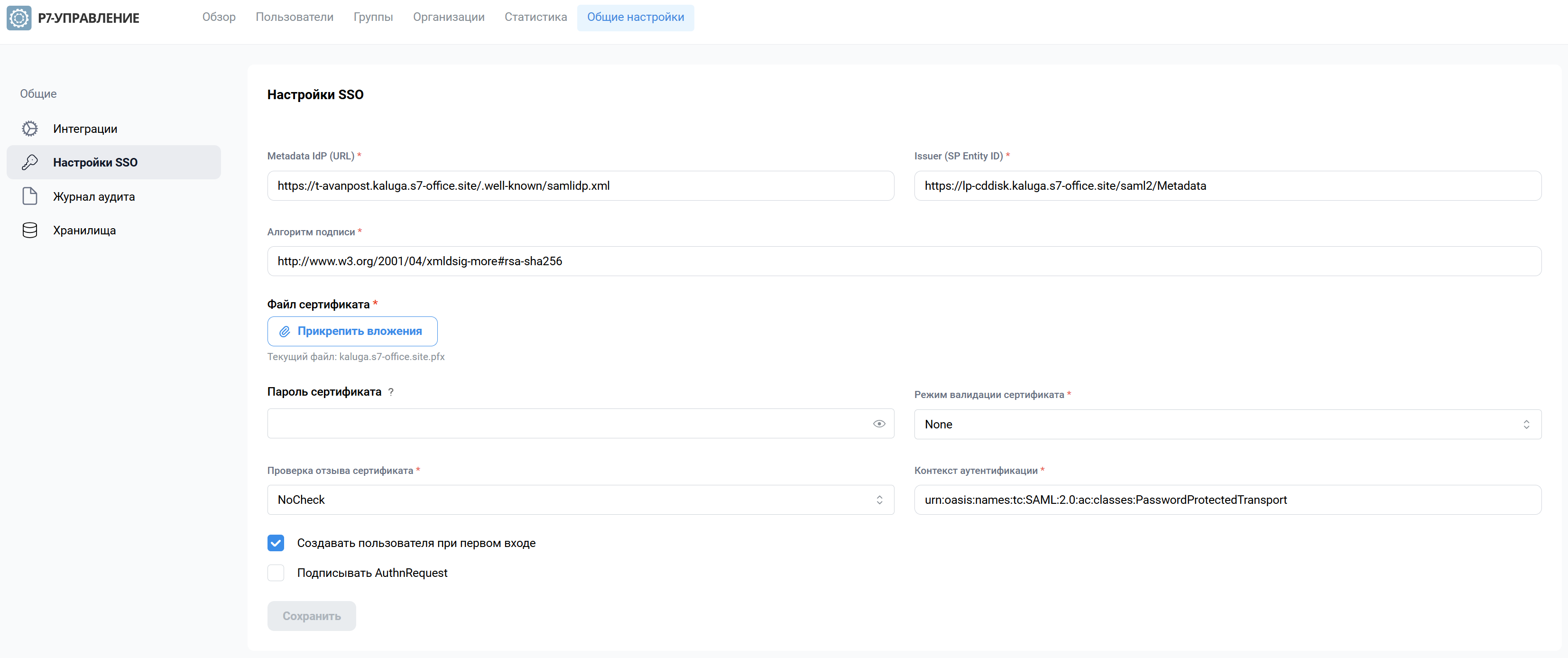
И редактируем поля «Настройки SSO»:
Где:
- Metadata IdP (URL) — указываем ссылку на конфигурацию IdP сервера (шаг 1.1);
- Issuer (SP Entity ID) — редактируем ссылку на метаданные SP сервера по следующей схеме:
https://{r7disk-domain}/saml2/Metadata; - Файл сертификата — добавляем
.pfxсертификат для подписи сообщений; - Пароль сертификата — указываем пароль на
.pfxсертификат.
При загрузке нового сертификата пароль обязателен. Для существующего сертификата пароль необязателен (сохранится старый). Если указать новый пароль — он обновится.
Нажимаем «Сохранить».
1.2. Включаем SSO аутентификацию
Открываем файл /opt/r7-office/Api/appsettings.json:
nano /opt/r7-office/Api/appsettings.json
# Меняем значение «esiaType»:
# Если параметр «esiaType» отсутствует, то вы можете добавить его самостоятельно:
  "esiaType": "saml2",
  "rabbitMq": {
    "host": "localhost",
    "username": "guest",
    "password": "guest",
    "timeout": 10
  },
Перезапускаем службы командой:
supervisorctl restart all
2. Настройка Avanpost (IdP)
2.1. Подготовка Avanpost (IdP) для настройки SSO (опционально)
Переходим на вкладку «Пользователи» ➜ «Редактор атрибутов»:

Добавляем атрибуты, например:
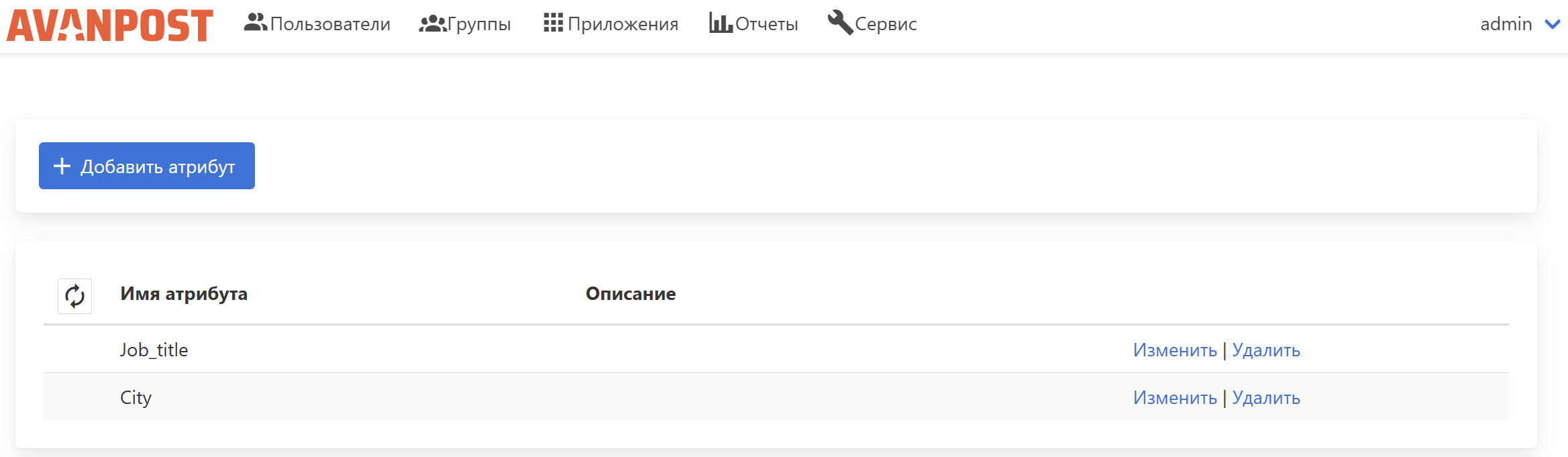
Где:
- Job_title — атрибут для указания должности;
- Сity — атрибут для указания города.
2.2. Добавляем параметры приложения SP
Переходим на вкладку «Приложения» ➜ «Добавить приложение»
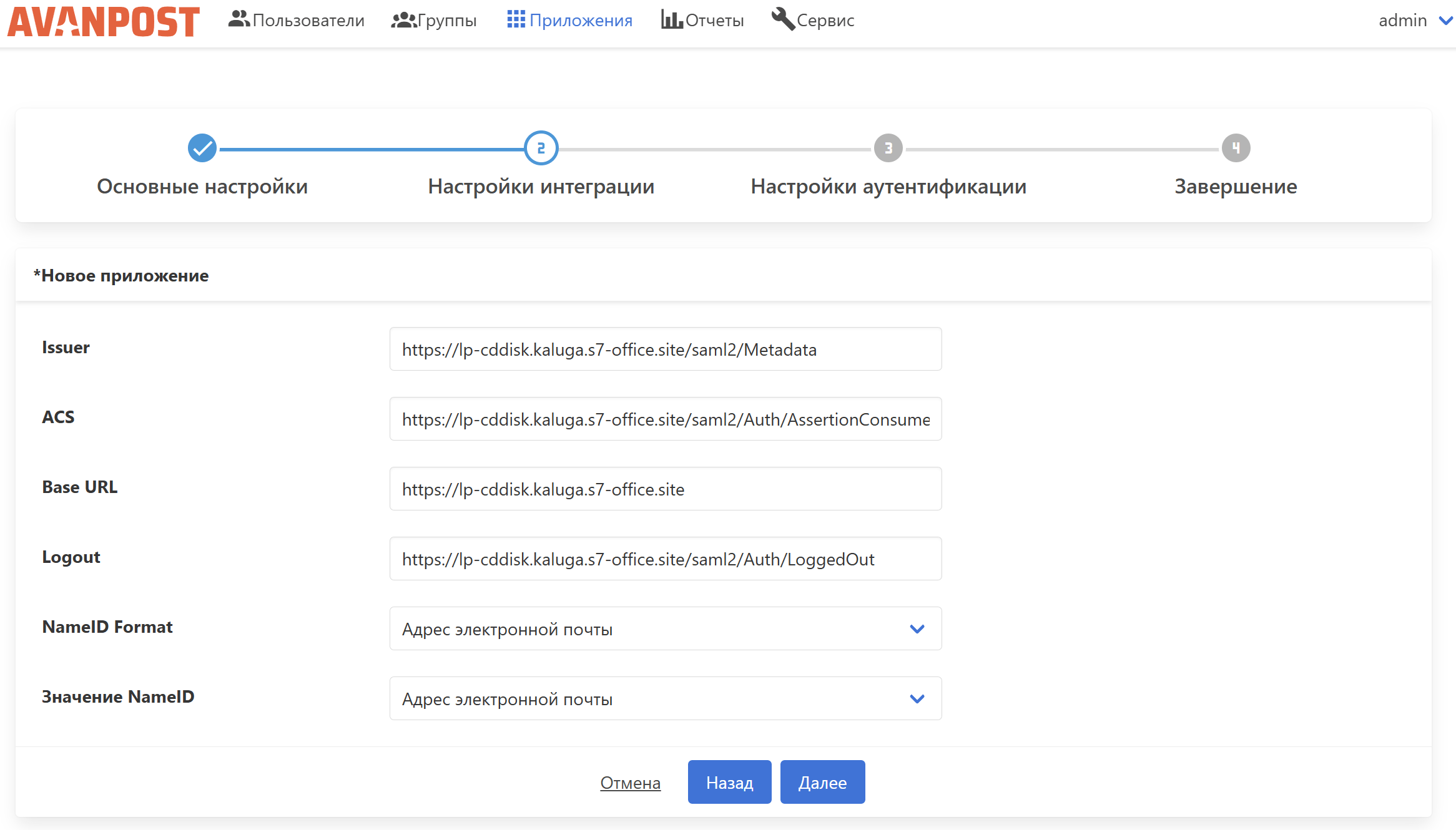
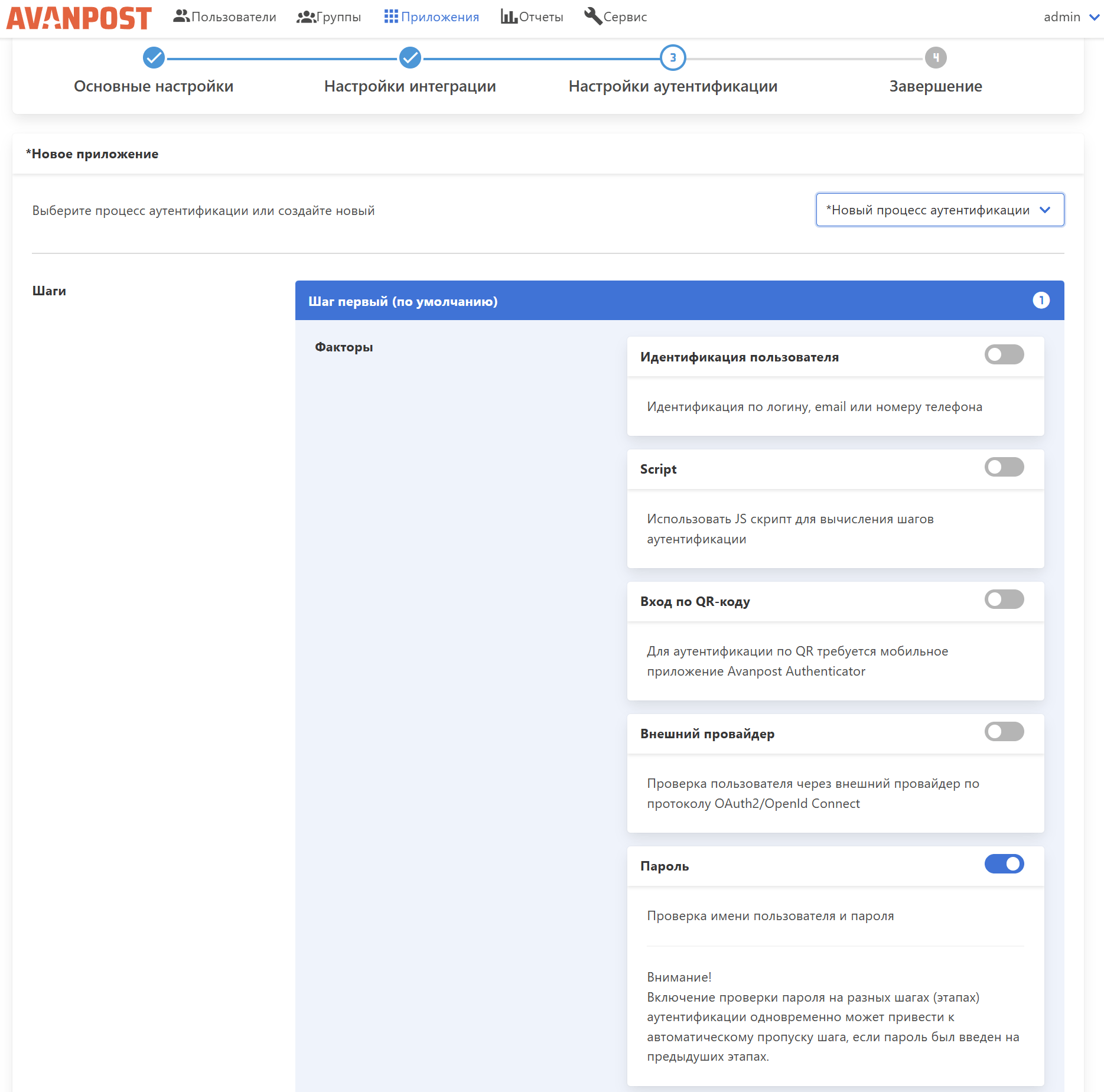
Значения для заполнения настроек интеграции доступны по ссылке:
https://lp-cddisk.kaluga.s7-office.site/saml2/Metadata
Где:
https://{r7disk-domain}/saml2/Metadata (шаг 1.1)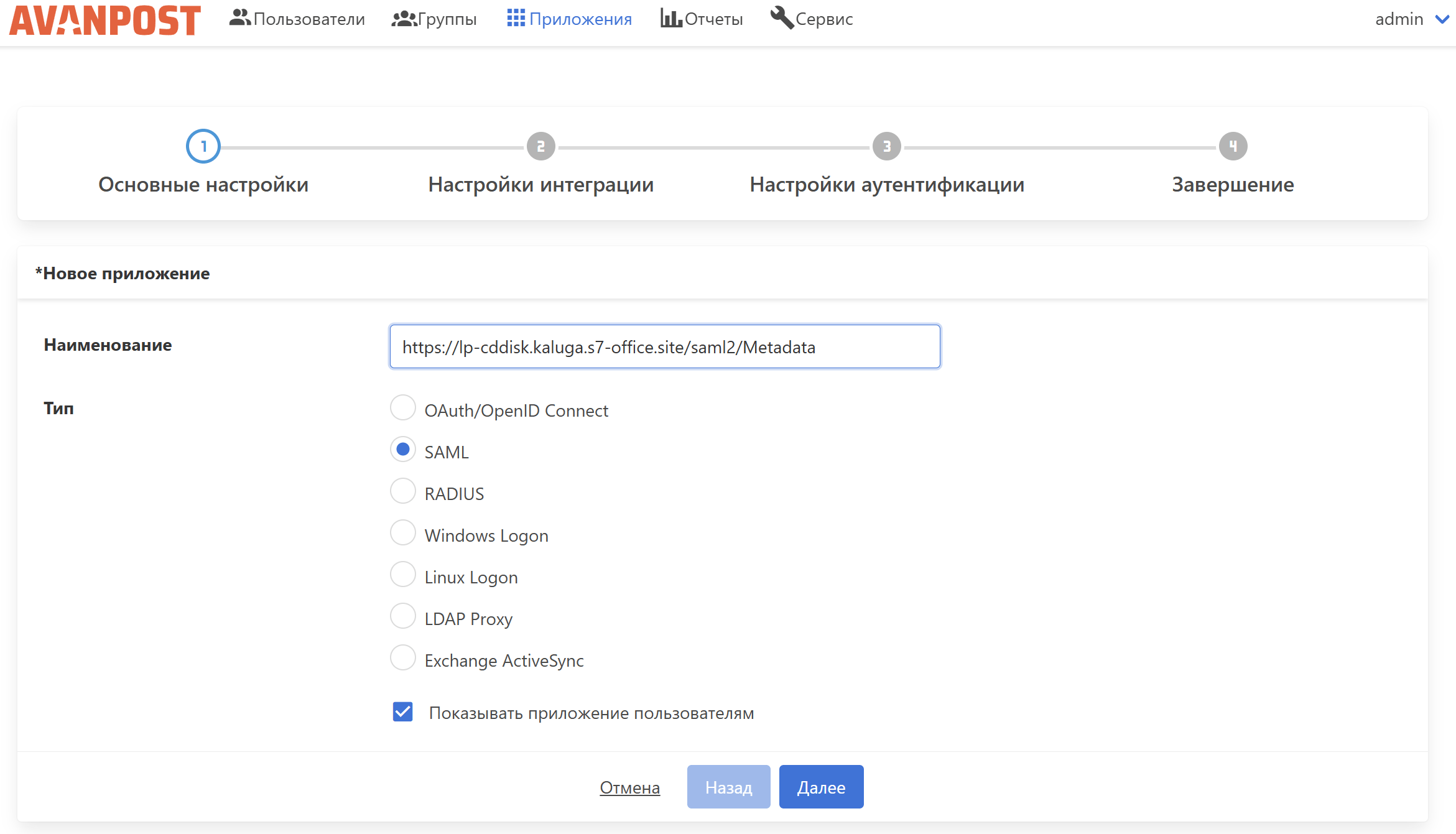
2.3. Настраиваем атрибуты SAML для пользователя
Переходим на вкладку «Приложения» ➜ «Наименование созданного ранее приложения« ➜ «Attributes».
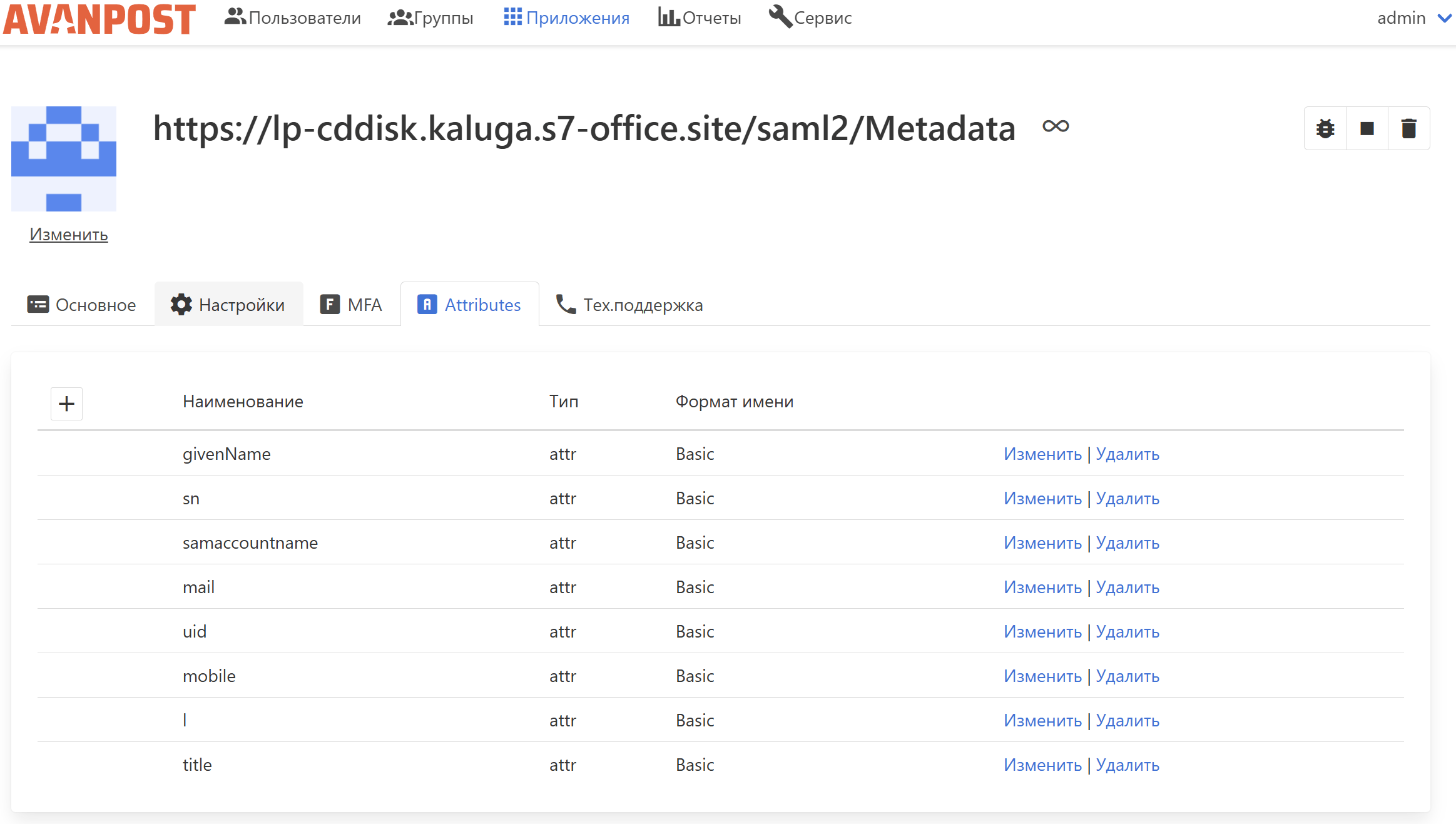
Где:
- Наименование:
mail - Name Format:
Basic - Тип атрибута:
Значение из атрибута - Значение:
user.email
samaccountname
- Наименование:
samaccountname - Name Format:
Basic - Тип атрибута:
Значение из атрибута - Значение:
user.username
sn
- Наименование:
sn - Name Format:
Basic - Тип атрибута:
Значение из атрибута - Значение:
user.family_name
givenName
- Наименование:
givenName - Name Format:
Basic - Тип атрибута:
Значение из атрибута - Значение:
user.given_name
mobile
- Наименование:
mobile - Name Format:
Basic - Тип атрибута:
Значение из атрибута - Значение:
user.phone_number
l (шаг 2.1)
- Наименование:
l - Name Format:
Basic - Тип атрибута:
Значение из атрибута - Значение:
user.extra.City
title (шаг 2.1)
- Наименование:
title - Name Format:
Basic - Тип атрибута:
Значение из атрибута - Значение:
user.extra.Job_title
uid
- Наименование:
uid - Name Format:
Basic - Тип атрибута:
Значение из атрибута - Значение:
user.id
2.4. Добавляем группу для приложения SP
Переходим на вкладку «Группы» ➜ «Добавить группу»:
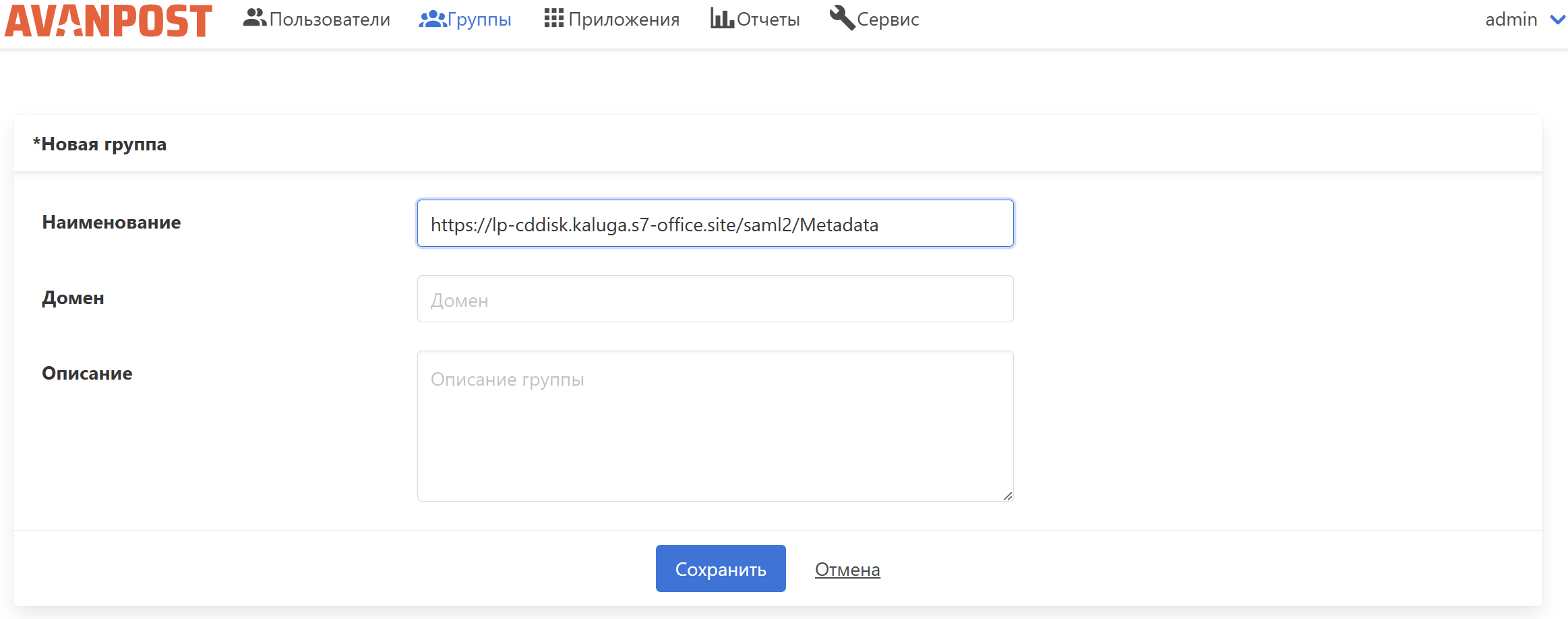
2.5. Настраиваем группу для приложения SP
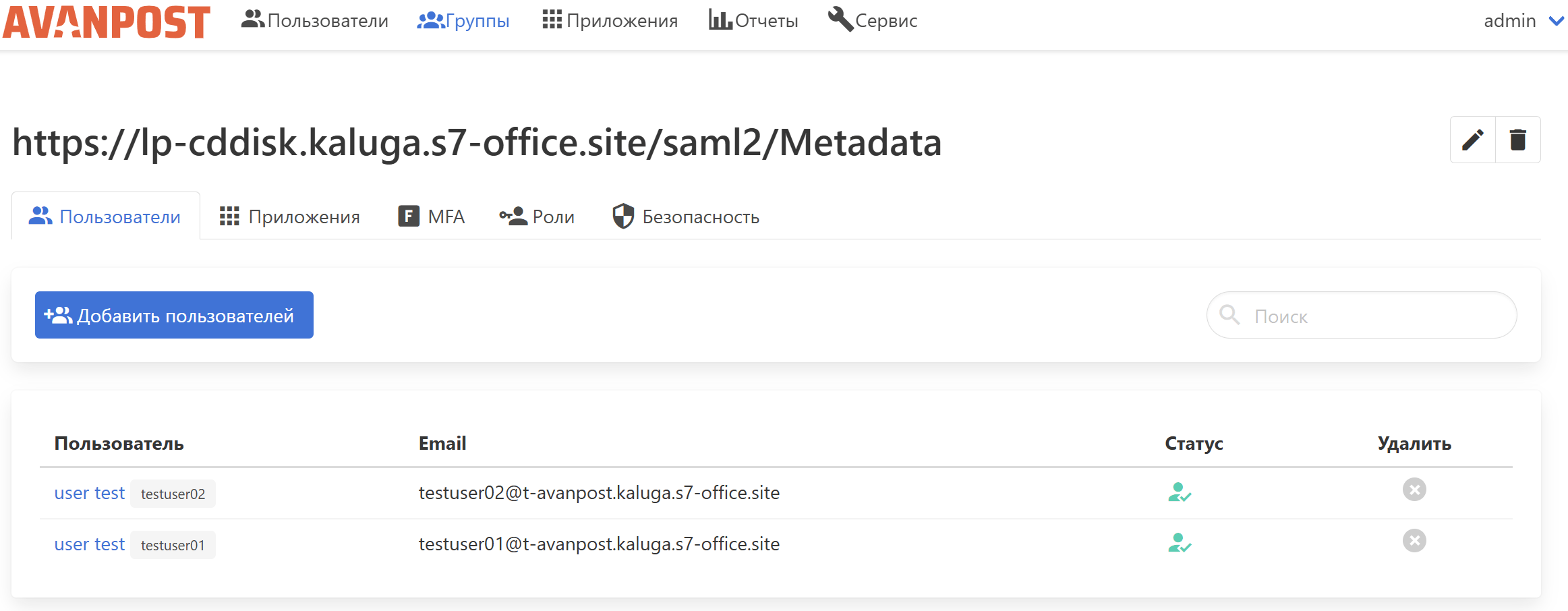
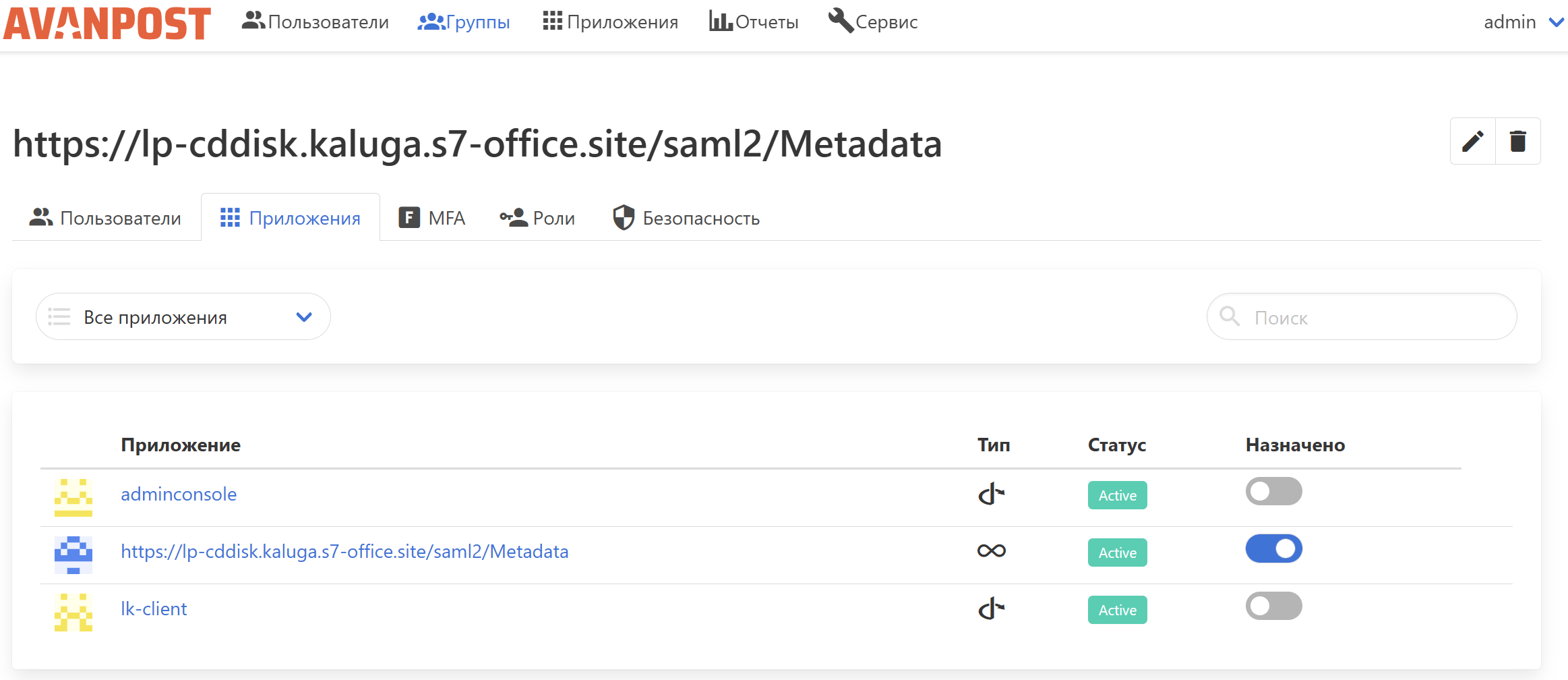
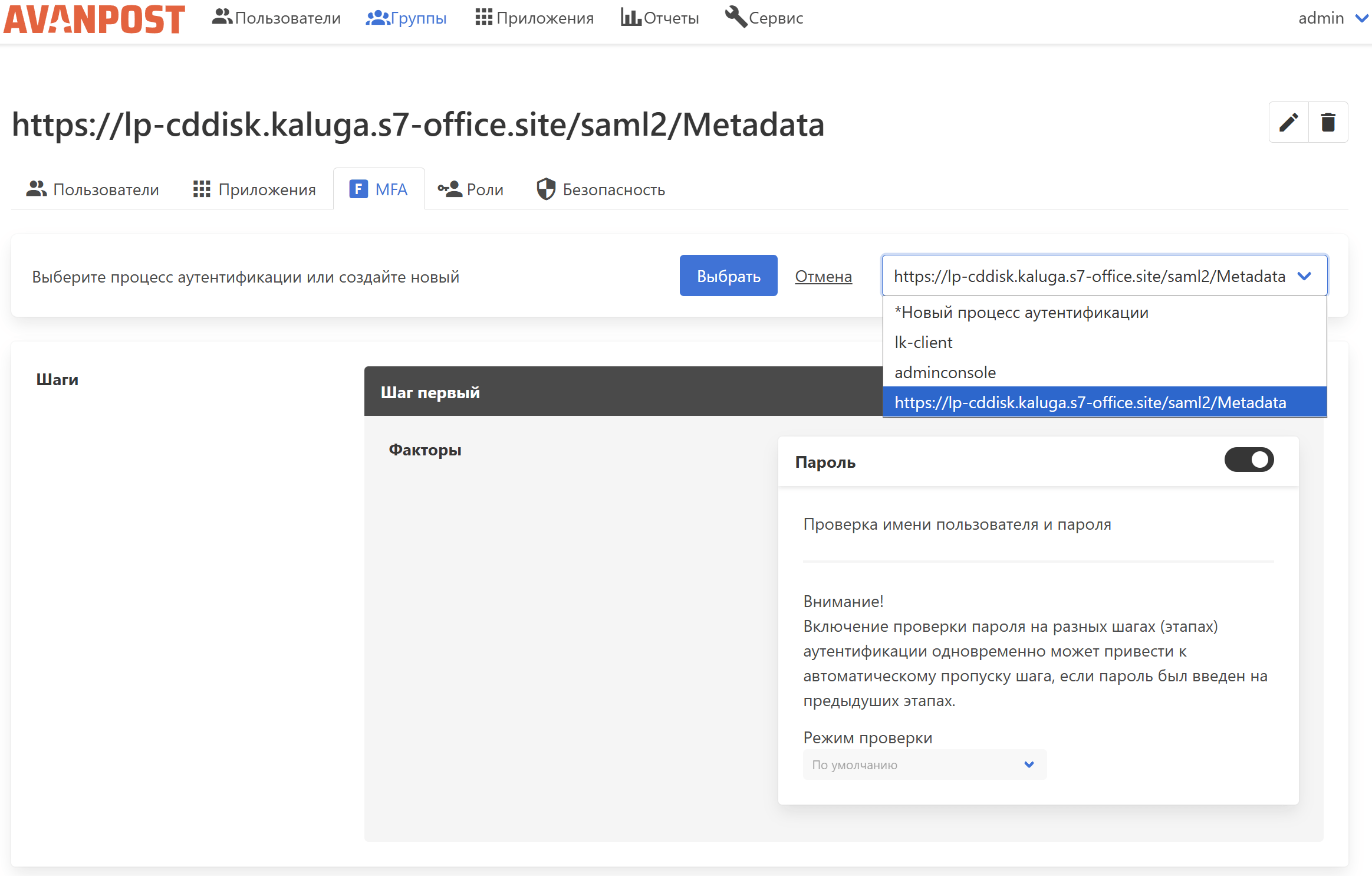
Переходим на вкладку «Группы» ➜ «Наименование созданной ранее группы«.
Добавляем пользователей:
Назначаем приложение:
Выбираем процесс аутентификации:
3. Проверка работы Корпоративного сервера 2024 (SP) и Avanpost (IdP)
3.1. Вход в Корпоративный сервер 2024 (SP)
Перейдите на страницу аутентификации Корпоративного сервера 2024.
Например:
https://lp-admin.kaluga.s7-office.site
Нажмите на кнопку «Войти через ССО». Если этой кнопки нет, то SSO не включен:
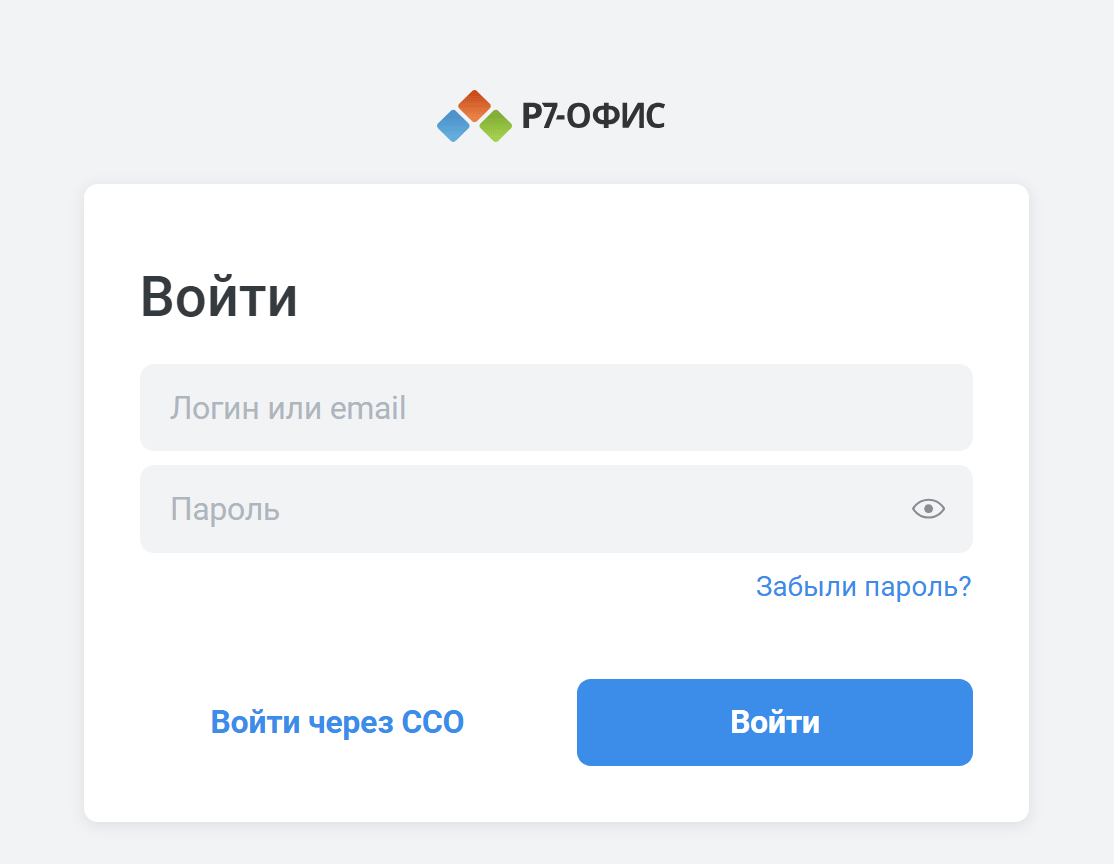
Если всё настроено верно в SP и IdP, мы будем перенаправлены на форму логина в Avanpost (IdP).
3.2. Ввод логина и пароля учетной записи в Avanpost (IdP)
Введите логин и пароль учетной записи в Avanpost (IdP) и нажмите кнопку «Войти»:
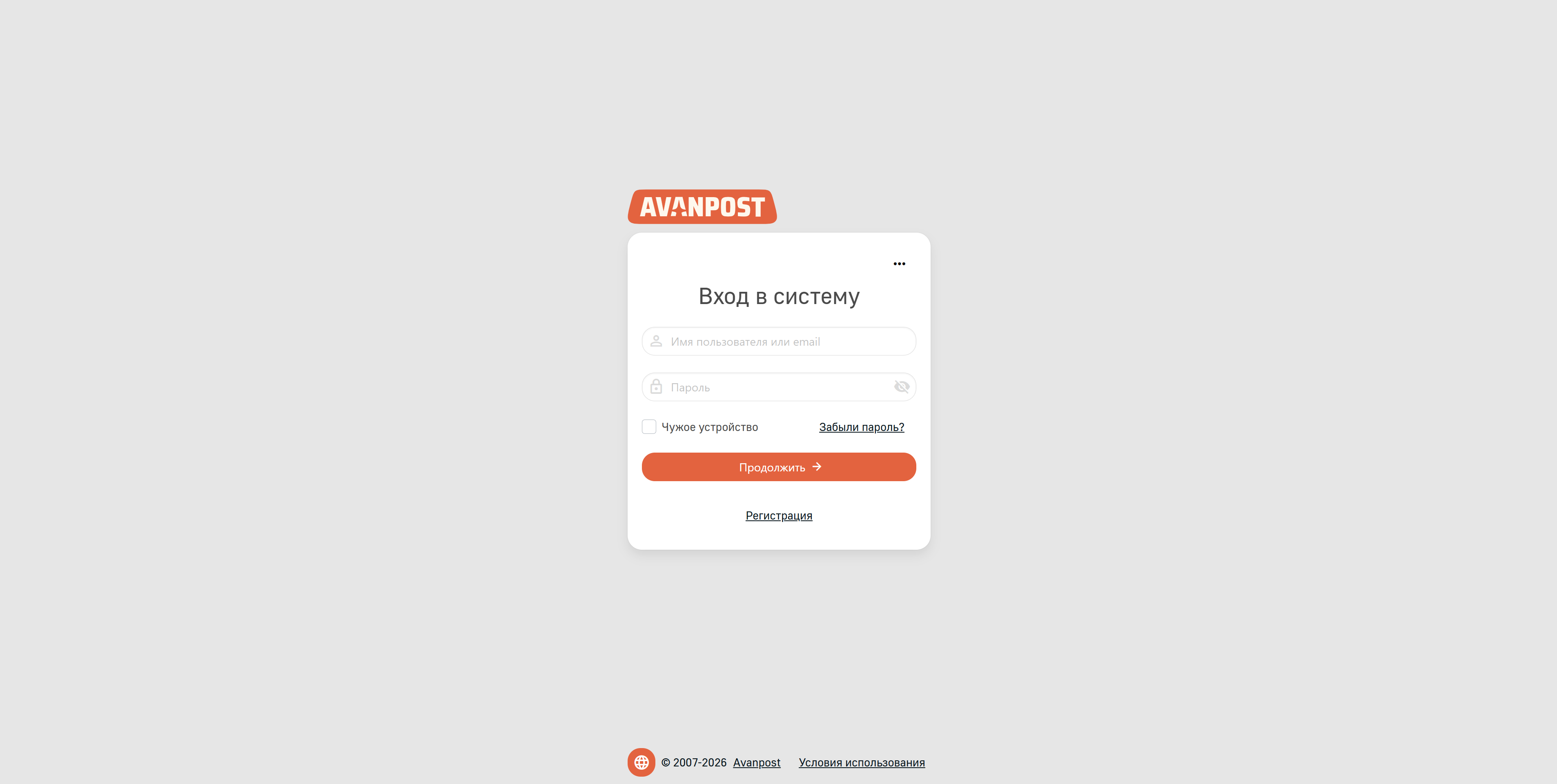
Если учетные данные указаны правильно, мы будем перенаправлены на страницу модуля Р7 Почта:
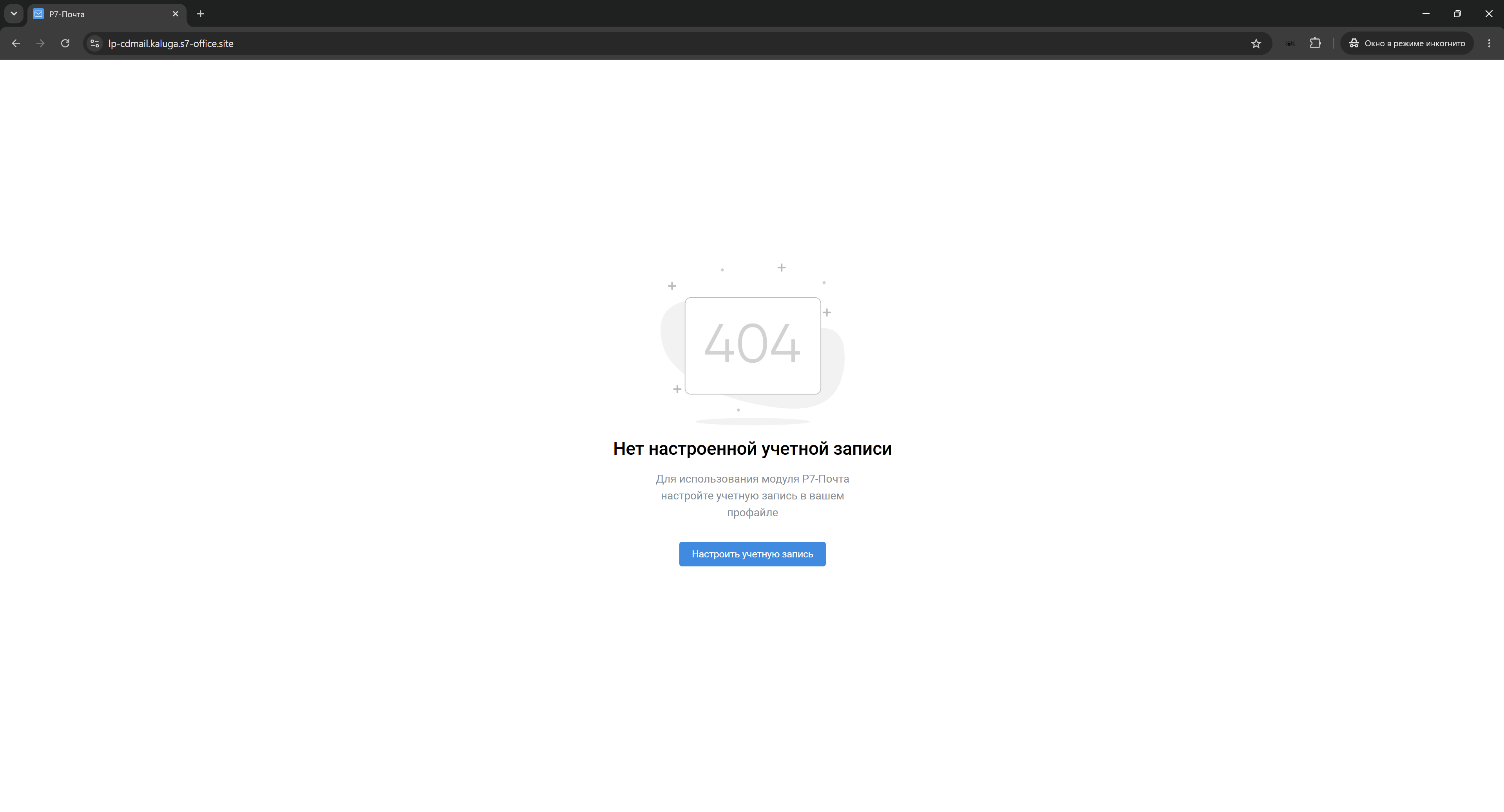
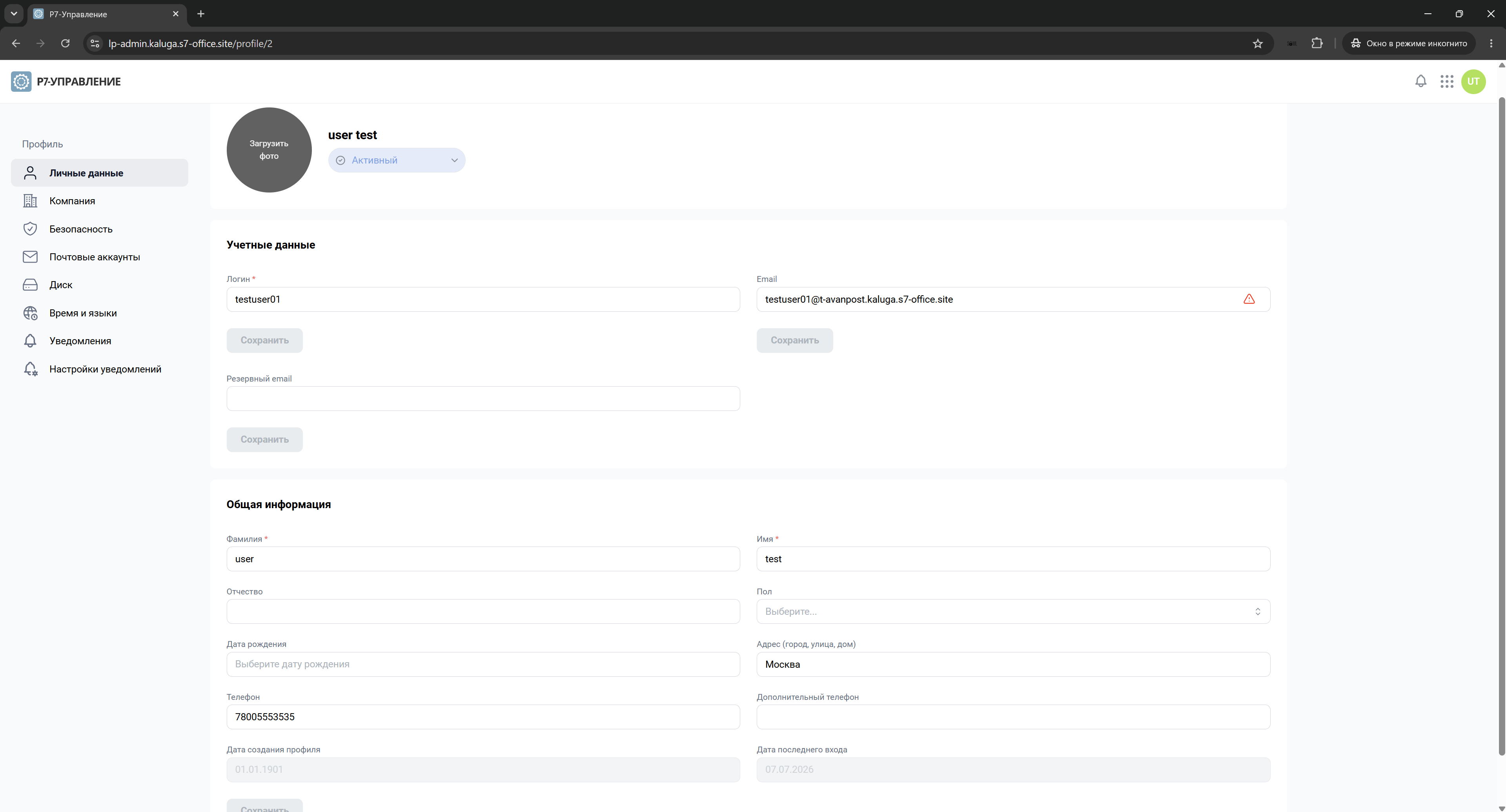
Проверяем профиль пользователя на корректность передачи атрибутов: