











Содержание
- Для кого предназначена инструкция
- Как устроена интеграция
- 1. Что необходимо подготовить
- 2. Проверьте доступность P7-Графики
- 3. Проверьте URL P7-Графики в базе данных Корпоративного сервера
- 3.1. Подключитесь к базе данных
- 3.2. Проверьте значение drawUrl
- 4. Проверьте наличие приложения «АРМ Графика»
- 5. Перезапустите сервисы Корпоративного сервера
- 6. Предоставьте пользователям доступ к Р7-Графике
- 6.1. Авторизуйтесь
- 6.2. Откройте настройки организации
- 6.3. Откройте «Модуль Графика»
- 7. Проверьте работу интеграции
- 8. Если используется собственный сертификат
- 8.1. Откройте конфигурацию службы.
- 8.2. Найдите параметр NODE_DISABLE_COLORS.
- 8.3. Сохраните файл
- 8.4. Перезапустите службу
В этой статье описана настройка интеграции P7-Графики с Корпоративным сервером 2024.
После выполнения инструкции пользователи, которым администратор предоставил доступ, смогут открывать P7-Графику с использованием учётной записи Корпоративного сервера 2024.
Для кого предназначена инструкция
Инструкция рассчитана на системных администраторов, выполняющих настройку Корпоративного сервера 2024 и P7-Графики.
Как устроена интеграция
В типовой конфигурации Корпоративный сервер 2024 и P7-Графика используют один и тот же основной домен, но разные префиксы.
Например:
| Компонент | URL |
|---|---|
| Корпоративный сервер | https://disk.r7.ru |
| P7-Графика | https://draw.r7.ru |
| P7-Управление | https://admin.r7.ru |
Если при установке Корпоративного сервера использовался другой префикс, замените disk и admin на свои значения.
домен P7-Графики должен соответствовать домену Корпоративного сервера. Например, если Корпоративный сервер доступен по адресу disk.r7.ru, P7-Графика должна использовать адрес draw.r7.ru.
Рекомендуется использовать HTTPS.
1. Что необходимо подготовить
Перед началом интеграции убедитесь, что:
- Корпоративный сервер 2024 установлен и работает;
- P7-Графика установлена в серверном варианте;
- известен URL Корпоративного сервера;
- известен URL P7-Графики;
- DNS-имена разрешаются корректно;
- между компонентами есть необходимая сетевая доступность;
- настроен HTTPS;
- у вас есть учётная запись администратора Корпоративного сервера;
- у вас есть административный доступ к виртуальной машине Корпоративного сервера;
- при необходимости у вас есть доступ к PostgreSQL.
Установка P7-Графики выполняется по отдельной инструкции для используемой операционной системы. В актуальной документации P7 доступны инструкции, в частности, для Astra Linux и РЕД ОС.
При установке P7-Графики необходимо указать URL вашей инсталляции Корпоративного сервера 2024.
Например, если Корпоративный сервер установлен по адресу https://disk.r7.ru ↗
то именно этот URL необходимо использовать при настройке P7-Графики.
2. Проверьте доступность P7-Графики
После установки убедитесь, что P7-Графика открывается по своему URL.
Например https://draw.r7.ru ↗
Если страница P7-Графики не открывается, сначала устраните проблему с установкой, DNS, HTTPS или сетевой доступностью.
Не переходите к настройке базы данных, пока сам сервис P7-Графики недоступен.
3. Проверьте URL P7-Графики в базе данных Корпоративного сервера
Корпоративный сервер хранит URL P7-Графики в параметре drawUrl.
3.1. Подключитесь к базе данных
Пример подключения:
sudo -u postgres psql -hlocalhost -Ucddisk cddisk
cddisk в примере — имя пользователя и базы данных из конкретной установки. Используйте параметры, которые были заданы при установке вашего Корпоративного сервера.
3.2. Проверьте значение drawUrl
Выполните:
SELECT public."MessageSettings"."Value" FROM public."MessageSettings" WHERE "Key" = 'drawUrl';
В результате должен отображаться URL P7-Графики, например https://draw.r7.ru ↗
Если URL указан неправильно
Исправьте его:
UPDATE public."MessageSettings" SET "Value" = 'https://draw.r7.ru' WHERE "Key" = 'drawUrl';
Если параметр drawUrl отсутствует
Добавьте его:
INSERT INTO public."MessageSettings"("Key", "Value", "Lang") VALUES ('drawUrl', 'https://draw.r7.ru', '') ON CONFLICT ("Key") DO UPDATE SET "Value" = EXCLUDED."Value", "Lang" = EXCLUDED."Lang";После выполнения запроса повторно проверьте значение:
SELECT public."MessageSettings"."Value" FROM public."MessageSettings" WHERE "Key" = 'drawUrl';
Ожидаемый результат https://draw.r7.ru ↗
Перед изменением данных в базе убедитесь, что вы работаете с правильной базой Корпоративного сервера. Не изменяйте другие записи таблицы MessageSettings без необходимости.
4. Проверьте наличие приложения «АРМ Графика»
Следующий этап — убедиться, что в Корпоративном сервере зарегистрировано приложение P7-Графики.
В той же базе данных выполните:
SELECT * FROM public."Applications" WHERE public."Applications"."Key" = 'draw';
Если запись найдена
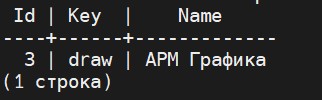
Дополнительных действий на этом этапе не требуется.
Перейдите к разделу 5. Перезапуск сервисов.
Если запрос ничего не вернул
Добавьте приложение:
INSERT INTO public."Applications"("Key", "Name") SELECT 'draw', 'APM Графика' WHERE NOT EXISTS ( SELECT "Key" FROM public."Applications" WHERE "Key" = 'draw' );После этого рекомендуется повторно выполнить проверочный запрос:
SELECT * FROM public."Applications" WHERE public."Applications"."Key" = 'draw';
В результате должна появиться запись с ключом: draw
и названием: АРМ Графика
5. Перезапустите сервисы Корпоративного сервера
После изменения параметров необходимо перезапустить сервисы API и обработки.
На виртуальной машине Корпоративного сервера выполните:
Дождитесь завершения команды и убедитесь, что сервисы успешно перезапустились.
Почему это необходимо
Изменения в базе данных должны быть заново загружены сервисами Корпоративного сервера. Поэтому после изменения draw1 или добавления приложения draw рекомендуется выполнить перезапуск.
6. Предоставьте пользователям доступ к Р7-Графике
После настройки серверной части необходимо разрешить использование Р7-Графики нужным пользователям или ролям.
Для этого откройте Р7-Управление по ссылке https://admin.r7.ru ↗:
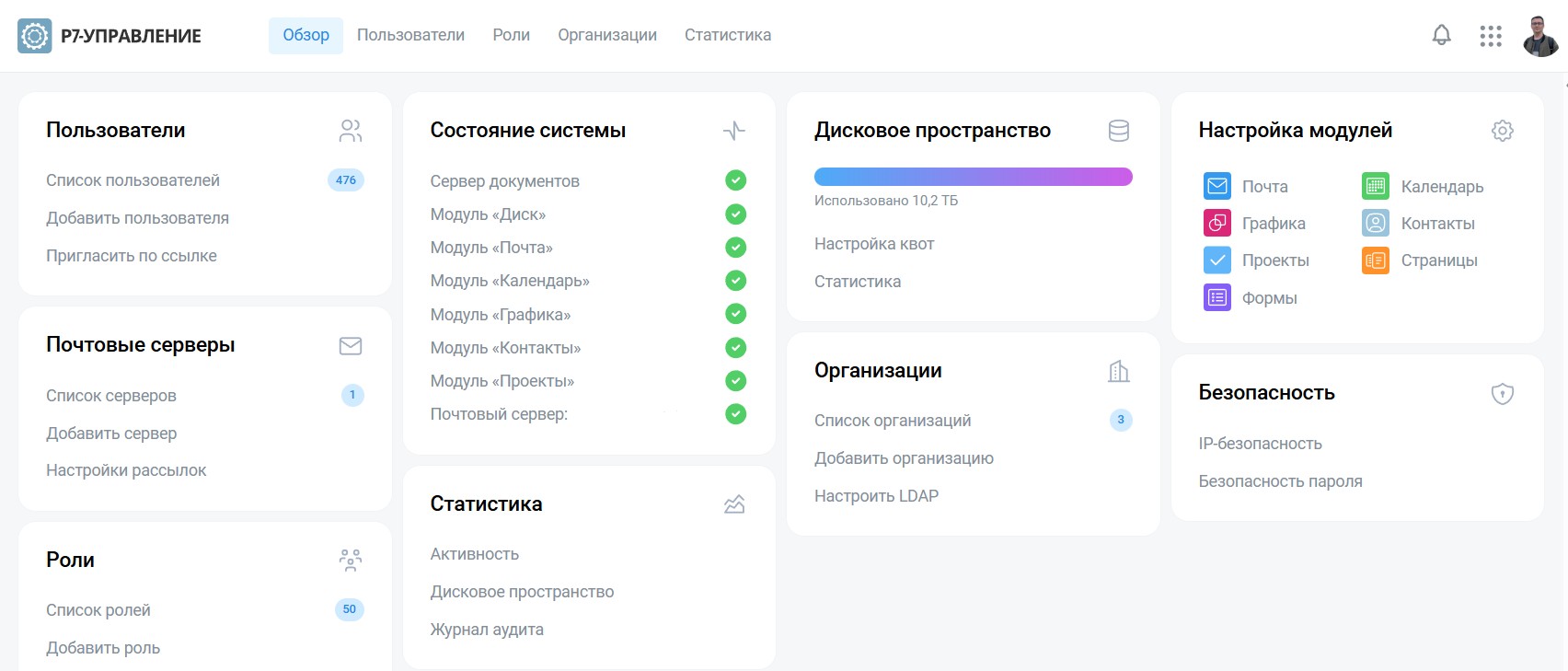
URL P7-Управления формируется из префикса, заданного при установке Корпоративного сервера, и вашего домена.
Например https://admin.admin.r7.ru ↗
Если используется префикс admin.
6.1. Авторизуйтесь
Войдите в Р7-Управление с учётной записью администратора.
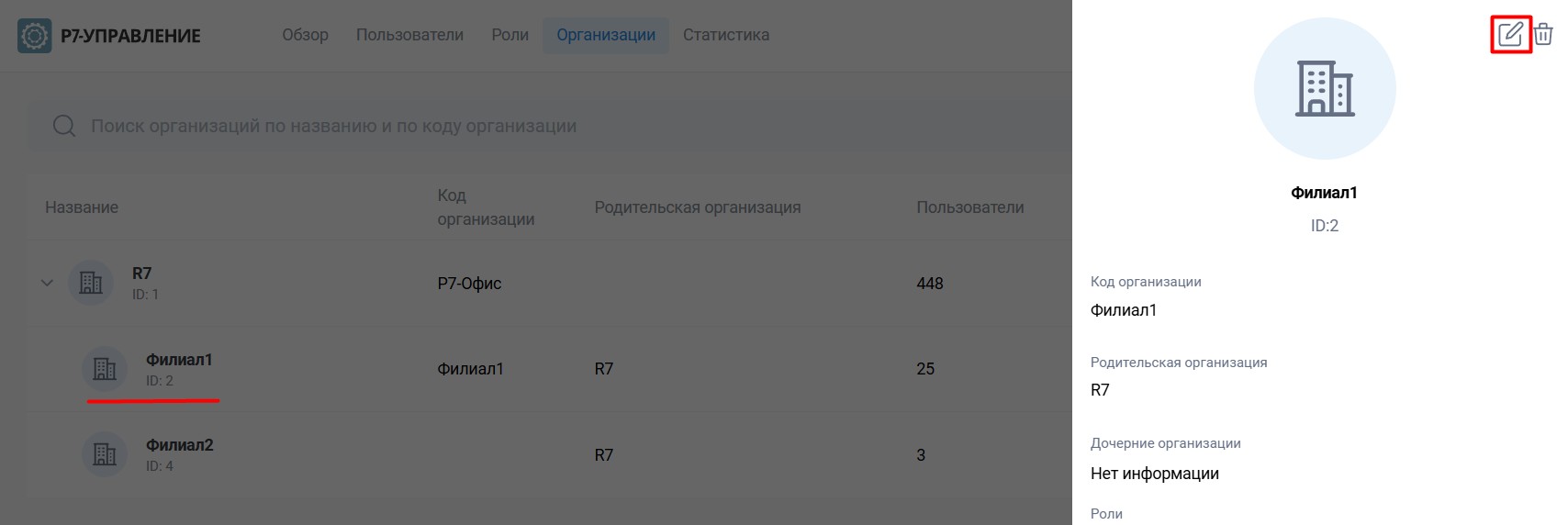
6.2. Откройте настройки организации
Перейдите: Организации → нужное подразделение → настройки
6.3. Откройте «Модуль Графика»
В разделе Модуль Графика назначьте доступ:
- необходимым ролям;
- или конкретным пользователям.
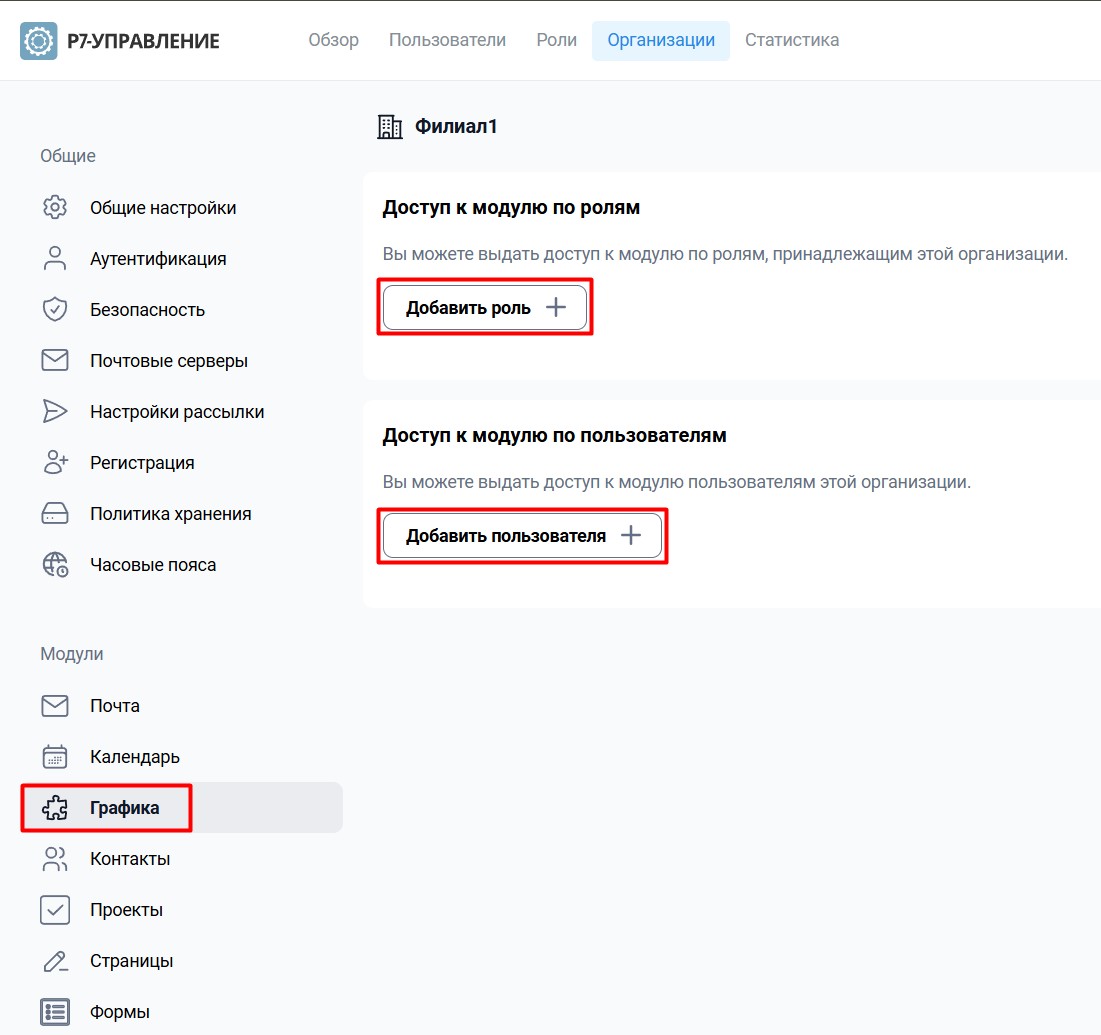
Выдавайте доступ только тем пользователям, которым требуется работа с Р7-Графикой. После изменения настроек может потребоваться некоторое время для их применения.
7. Проверьте работу интеграции
После выполнения всех предыдущих шагов откройте Р7-Графику.
Например https://draw.admin.r7.ru ↗
Авторизуйтесь с использованием логина и пароля пользователя Корпоративного сервера 2024.
Если интеграция настроена корректно:
- пользователь может открыть Р7-Графику;
- пользователь может авторизоваться с учётными данными Корпоративного сервера;
- доступ к Р7-Графике соответствует назначенным ролям или пользователям;
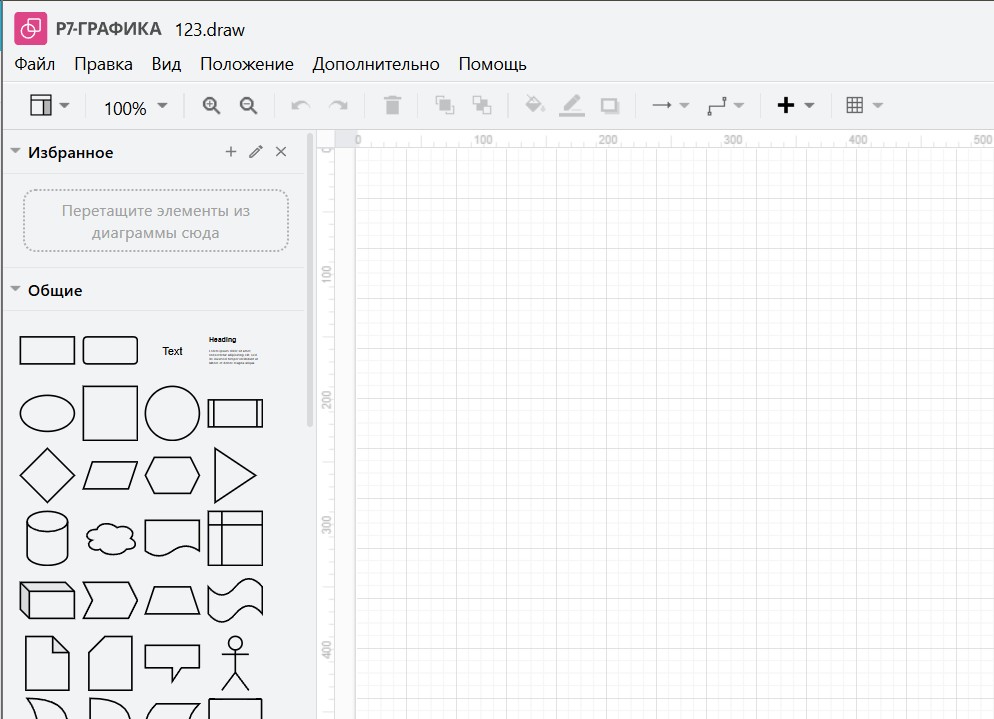
- пользователь может создать диаграмму;
- пользователь может выбрать способ сохранения диаграммы;
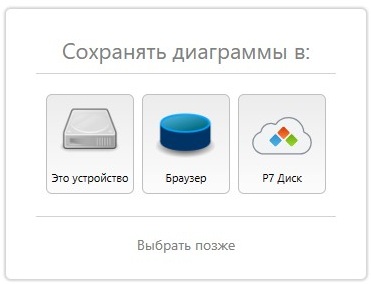
Окно сохранения диаграммы - после этого можно продолжить работу в Р7-Графике.
8. Если используется собственный сертификат
Этот раздел необходим, если инфраструктура использует собственный или корпоративный корневой сертификат, которому Node.js в составе P7-Графики по умолчанию не доверяет. В этом случае сертификат необходимо указать через переменную NODE_EXTRA_CA_CERTS.
8.1. Откройте конфигурацию службы.
На сервере P7-Графики выполните:
sudo nano /usr/lib/systemd/system/r7draw.service
8.2. Найдите параметр NODE_DISABLE_COLORS.
Найдите строку:
Environment=NODE_DISABLE_COLORS=1
Добавьте в неё переменную NODE_EXTRA_CA_CERTS.
Например:
Environment=NODE_DISABLE_COLORS=1 NODE_EXTRA_CA_CERTS=/usr/local/share/ca-certificates/trusted.pem
/usr/local/share/ca-certificates/trusted.pem
укажите фактический путь к файлу корневого сертификата.
Убедитесь, что указанный файл существует и доступен службе Р7-Графики.
8.3. Сохраните файл
В редакторе nano:
- нажмите Ctrl+O;
- нажмите Enter;
- нажмите Ctrl+X.
8.4. Перезапустите службу
После изменения systemd-конфигурации выполните:
sudo systemctl daemon-re load
sudo systemctl restart r7draw.service
Проверьте состояние службы:
sudo systemctl status r7draw.service
Служба должна находиться в рабочем состоянии.

