Изменение размера объекта
Для изменения размера автофигуры/изображения/диаграммы перетаскивайте  маркеры, расположенные по краям объекта. Чтобы сохранить исходные пропорции выбранного объекта при изменении размера, удерживайте клавишу Shift и перетаскивайте один из угловых значков.
Для изменения размера диаграммы можно использовать вкладку  Параметры диаграммы на правой панели, для изображения —
  Параметры изображения. Правая панель будет активирована, как только вы выделите нужный объект.
Перемещение объектов
Для изменения местоположения автофигуры/изображения/диаграммы используйте значок  , который появляется после наведения курсора мыши на объект. Перетащите объект на нужное место, не отпуская кнопку мыши. Чтобы перемещать объект с шагом в один пиксель, удерживайте клавишу Ctrl и используйте стрелки на клавиатуре. Чтобы перемещать объект строго по горизонтали или вертикали, удерживайте клавишу Shift во время перемещения.
Поворот объектов
Чтобы вручную повернуть фигуру/изображение, наведите курсор мыши на маркер  поворота и перетащите его по часовой стрелке или против часовой стрелки. Чтобы ограничить угол поворота шагом в 15 градусов, при поворачивании удерживайте клавишу Shift.
Для поворота фигуры или её отражения по горизонтали или вертикали можно использовать вкладку  Параметры фигуры на правой панели, для изображения —
  Параметры изображения. Правая панель будет активирована, как только вы выделите нужный объект.
 чтобы повернуть объект на 90 градусов против часовой стрелки;
 чтобы повернуть объект на 90 градусов по часовой стрелке;
 чтобы отразить объект по горизонтали (слева направо);
 чтобы отразить объект по вертикали (сверху вниз).
Также можно кликнуть правой кнопкой мыши по изображению или фигуре, выбрать из контекстного меню пункт Поворот, а затем использовать один из доступных вариантов поворота объекта.
Для поворота фигуры или изображения на заданный угол используйте вкладку Поворот в окне Дополнительные параметры. Укажите нужное значение в градусах в поле Угол и нажмите OK.
Путь для фигур: Правая панель ⟶  Параметры фигуры ⟶ Дополнительные параметры ⟶ Поворот.
Путь для изображений: Правая панель ⟶  Параметры изображения ⟶ Дополнительные параметры ⟶ Поворот.
Изменение формы фигур
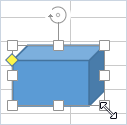
При изменении некоторых фигур, например фигурных стрелок или выносок, доступен жёлтый значок в форме ромба  . Он позволяет изменять отдельные параметры формы: длину указателя стрелки, наклон фигуры и т. д.:
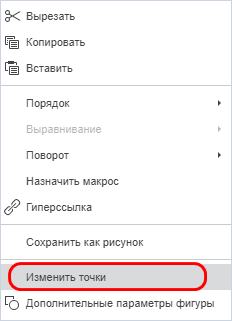
Чтобы изменить форму автофигуры, вы также можете использовать опцию Изменить точки в контекстном меню.
Изменение точек используется для редактирования формы или изменения кривизны автофигуры.
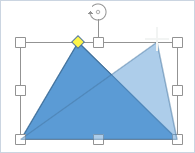
1. Чтобы активировать редактируемые опорные точки фигуры, кликните по фигуре правой кнопкой мыши и в контекстном меню выберите пункт Изменить точки. Чёрные квадраты, которые становятся активными, — это точки, где встречаются две линии, а красная линия очерчивает фигуру. Нажмите на квадрат и, удерживая кнопку мыши, перетащите его, чтобы изменить положение точки и изменить контур фигуры:
2. После переноса опорной точки фигуры появятся две синие линии с белыми квадратами на концах. Перемещая белые маркеры на управляющих линиях кривой Безье, можно изменять кривизну контура:
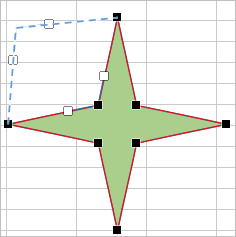
3. Пока опорные точки активны, вы можете добавлять и удалять их:
- Чтобы добавить точку к фигуре, удерживайте Ctrl и кликните по месту на границе фигуры, где вы хотите добавить опорную точку;
- Чтобы удалить точку, удерживайте Ctrl и кликните по ненужной точке.
Выравнивание объектов
Для выравнивания выделите не менее двух объектов. Если выделен один объект, то параметры выравнивания будут неактивны.
1. Для выравнивания двух или более объектов относительно выбранной позиции выберите их. При выделении объектов мышью удерживайте нажатой клавишу Ctrl.
2. На вкладке Макет нажмите кнопку  Выравнивание объектов и выберите из списка нужный тип выравнивания:
 Выровнять по левому краю — выравнивание объектов относительно друг друга по левому краю самого левого объекта;
 Выровнять по центру — выравнивание объектов относительно друг друга по их центру;
 Выровнять по правому краю — выравнивание объектов относительно друг друга по правому краю самого правого объекта;
 Выровнять по верхнему краю — выравнивание объектов относительно друг друга по верхнему краю самого верхнего объекта;
 Выровнять по середине — выравнивание объектов относительно друг друга по их середине;
 Выровнять по нижнему краю — выравнивание объектов относительно друг друга по нижнему краю самого нижнего объекта.
Можно также кликнуть по выделенным объектам правой кнопкой мыши, выбрать из контекстного меню пункт Выравнивание и использовать доступные варианты выравнивания объектов.
Распределение объектов
Для распределения выделите не менее трёх объектов. Если выделено меньше объектов, то параметры распределения будут неактивны.
Объекты распределяются между двумя крайними выделенными объектами таким образом, чтобы между ними было равное расстояние.
1. Для распределения трёх или более объектов относительно друг друга выберите их. При выделении объектов мышью удерживайте нажатой клавишу Ctrl.
2. На вкладке Макет нажмите кнопку Выравнивание объектов и выберите из списка нужный тип распределения:
 Распределить по горизонтали — равномерное распределение объектов между самым левым и самым правым выделенным объектом;
 Распределить по вертикали — равномерное распределение объектов между самым верхним и самым нижним выделенным объектом.
Можно также кликнуть по выделенным объектам правой кнопкой мыши, выбрать из контекстного меню пункт Выравнивание и использовать доступные варианты распределения объектов.
Упорядочивание объектов
Объекты можно упорядочить относительно друг друга, разместив их в разных слоях.
1. Для перемещения объекта по слоям относительно других объектов выберите его.
2. На вкладке Макет нажмите на  стрелку у кнопки
  Перенести вперед или на стрелку у кнопки
  Перенести назад и выберите из списка нужный тип расположения:
 Перенести на передний план — перенос выбранного объекта так, чтобы он находился перед всеми остальными объектами;
 Перенести вперед — перенос выбранного объекта на один уровень вперёд по отношению к другим объектам;
 Перенести на задний план — перенос выбранного объекта так, чтобы он находился позади всех остальных объектов;
 Перенести назад — перенос выбранного объекта на один уровень назад по отношению к другим объектам.
Можно также кликнуть по выделенному объекту правой кнопкой мыши, выбрать из контекстного меню пункт Порядок и использовать доступные варианты расположения объектов.
Группировка объектов
Параметр Сгруппировать будет неактивен, если выделено менее двух объектов. Параметр Разгруппировать будет активен только при выделении ранее сгруппированных объектов.
Для управления несколькими объектами одновременно сгруппируйте их.
1. Для группировки двух или более объектов выберите их. При выделении объектов мышью удерживайте нажатой клавишу Ctrl.
2. На вкладке Макет нажмите кнопку  Сгруппировать объекты и выберите из списка нужную опцию:
 Сгруппировать — объединение нескольких объектов в группу. После этого группу можно поворачивать, перемещать, изменять размер, выравнивать, упорядочивать, копировать, вставлять, форматировать. Все действия производятся как с одним объектом;
 Разгруппировать — разгруппировка выбранной группы ранее сгруппированных объектов.
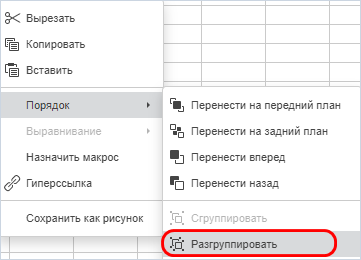
Можно также кликнуть по выделенным объектам правой кнопкой мыши, выбрать из контекстного меню пункт Порядок и использовать опции Сгруппировать или Разгруппировать:
Работа с тенью фигуры
1. Для добавления тени к фигуре перейдите на вкладку  Параметры фигуры на правой панели.
2. Раскройте список Тень:
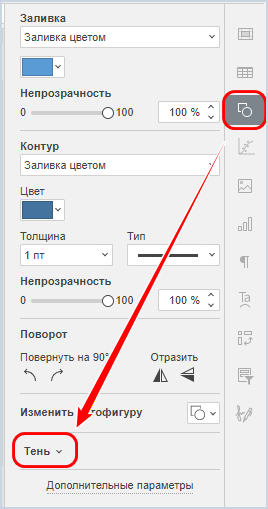
3. В выпадающем списке выберите опцию и настройте её. В списке доступны следующие опции:
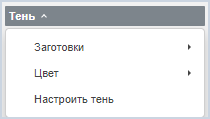
- Заготовки — опция позволяет выбрать расположение тени из следующих вариантов:
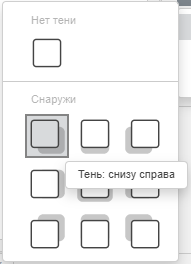
Варианты расположения тени в разделе «Заготовки» - Нет тени — тень отсутствует;
- Тень: снизу справа;
- Тень: снизу;
- Тень: снизу слева;
- Тень: справа;
- Тень: по центру;
- Тень: слева;
- Тень: сверху справа;
- Тень: сверху;
- Тень: сверху слева.
- Цвет — опция позволяет задать цвет тени. Цвет можно выбрать из доступных наборов цветов или задать его самостоятельно. Дополнительную информацию по выбору цвета см. здесь ↗:
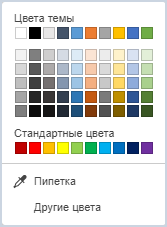
Выбор цвета тени - Настроить тень — опция позволяет задать следующие параметры тени:
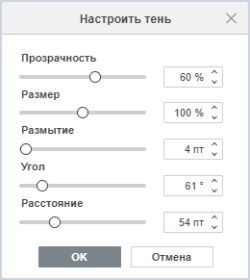
Параметры настройки тени - Прозрачность — задание прозрачности тени в диапазоне от 0 до 100 % (0 % — тень непрозрачная, 100 % — тень максимально прозрачная).
- Размер — задание размера тени в диапазоне от 1 до 200 % (1 % — минимальный размер тени, 200 % — максимальный размер тени).
- Размытие — задание размытия тени в диапазоне от 0 до 100 пт (0 пт — тень не размыта, 100 пт — тень размыта максимально).
- Угол — задание расположения тени относительно автофигуры в диапазоне от 0 до 359° (0° — тень справа от автофигуры, 90° — тень снизу от автофигуры, 180° — тень слева от автофигуры, 270° — тень сверху от автофигуры).
- Расстояние — задание удаления тени от автофигуры в диапазоне от 0 до 200 пт (0 пт — тень находится за автофигурой, 200 пт — тень максимально удалена от автофигуры).
4. Для сохранения выбранных параметров нажмите кнопку ОК.
Свечение фигуры
Свечение — это визуальный эффект, который добавляет цветной полупрозрачный ореол вокруг контура фигуры. Вы можете использовать шаблоны с настроенными параметрами свечения или задать цвет, радиус и прозрачность свечения фигуры вручную.
Чтобы добавить свечение:
1. Выделите фигуру щелчком мыши.
2. На правой панели перейдите на вкладку  Параметры фигуры.
3. Раскройте список Свечение:
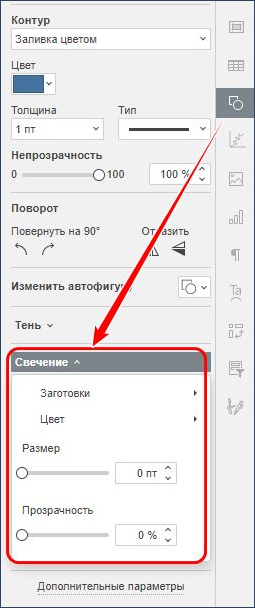
4. Чтобы выбрать преднастроенный вариант свечения, наведите курсор мыши на строку Заготовки и выберите подходящий вариант:
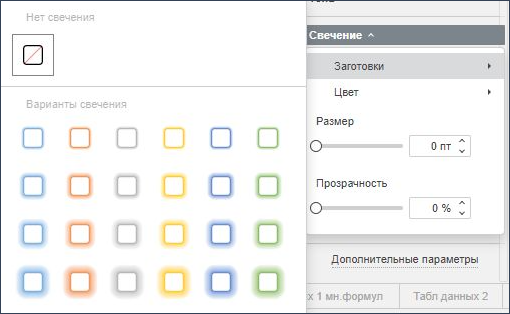
5. Чтобы настроить параметры свечения вручную:
- Наведите курсор мыши на строку Цвет и выберите цвет ↗ свечения фигуры;
- Укажите Размер — радиус свечения вокруг фигуры (в пунктах);
- Укажите Прозрачность — степень прозрачности эффекта от 0 до 100 %.
Размер и Прозрачность можно указать с помощью ползунка или поля ввода:
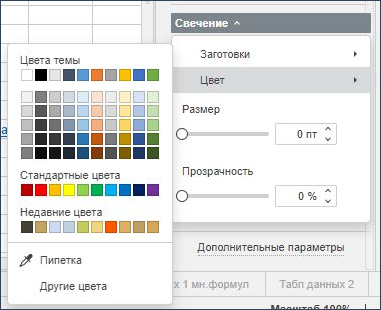
Чтобы убрать свечение:
1. Щелчком мыши разверните выпадающий список Свечение.
2. Наведите курсор мыши на строку Заготовки.
3. Выберите вариант Нет свечения.
Назначение макроса объекту
1. Для назначения макроса нажмите правой кнопкой мыши по объекту и в контекстном меню выберите пункт Назначить макрос:
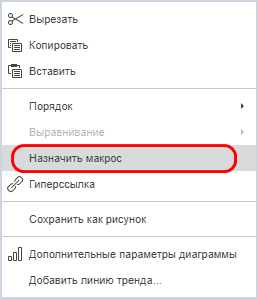
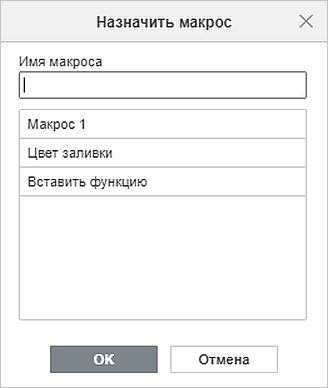
2. В окне Назначить макрос выберите макрос из списка или вручную введите название макроса и нажмите ОК: