











Для выбора цвета элемента раскройте окно с набором цветов и выберите цвет из доступных наборов цветов или задайте цвет самостоятельно.
В зависимости от элемента, с которым происходит работа, и выбранной темы интерфейса ↗ количество наборов цветов и их контрастность будут отличаться.
Доступны следующие наборы цветов:
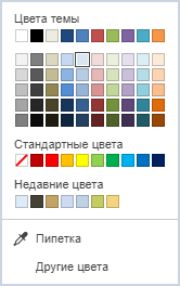
- Цвета темы — цвета, соответствующие выбранной цветовой схеме таблицы;
- Стандартные цвета — набор стандартных цветов;
- Недавние цвета — цвета, использованные последними;
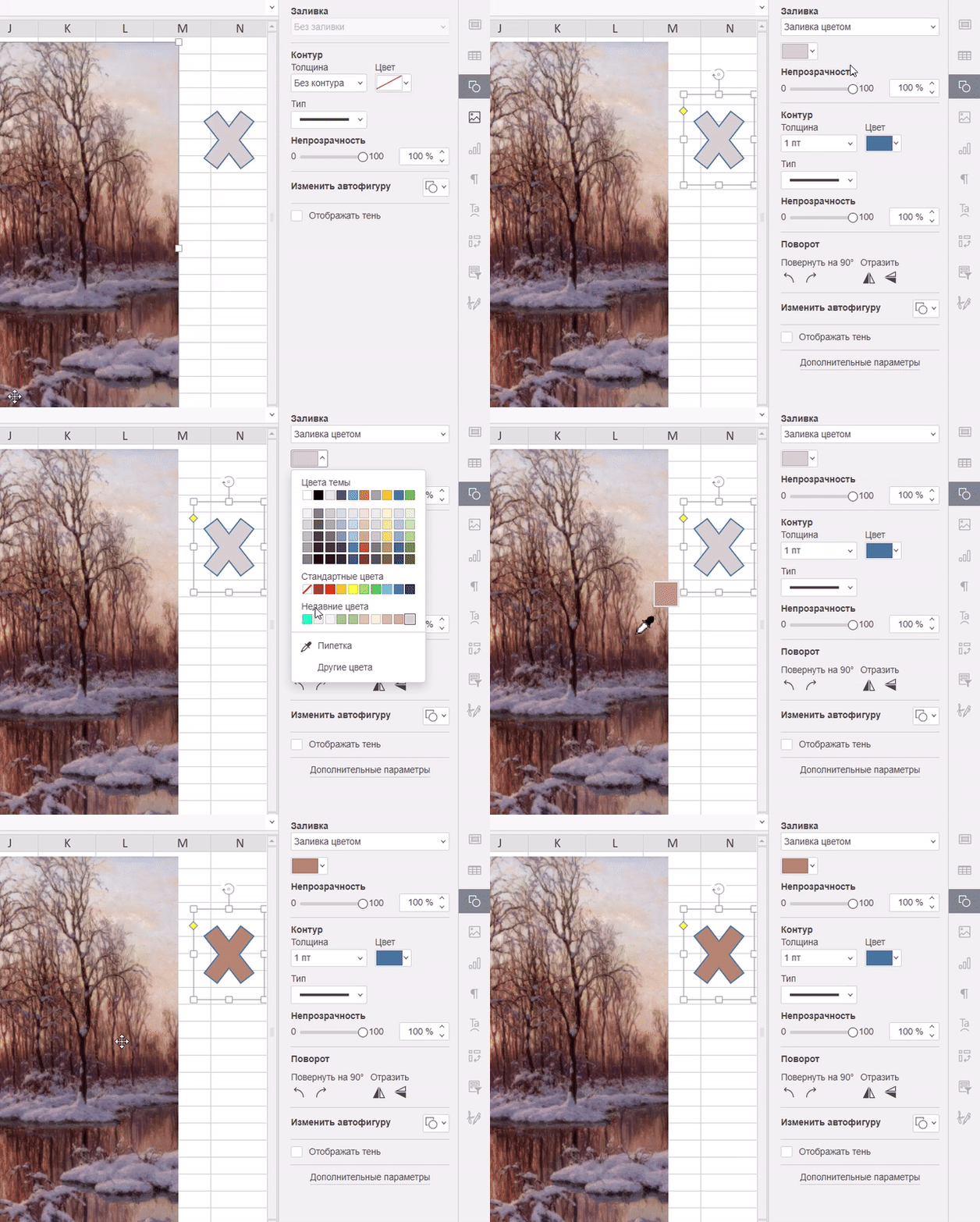
- Пипетка — опция позволяет скопировать цвет элемента (текст, заливка ячейки, рисунок и т. д.), находящегося на рабочем листе, и применить его к заливке объекта;
- Для копирования цвета выберите опцию Пипетка и наведите курсор на элемент, у которого нужно скопировать цвет. При этом курсор примет вид пипетки, рядом с которой будет отображаться окно с цветом и его значением в формате RGB.
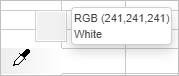
Кликните на выбранном цвете. Выбранный цвет будет применен к тексту или ячейке/ячейкам и отобразится в разделе Недавние цвета.
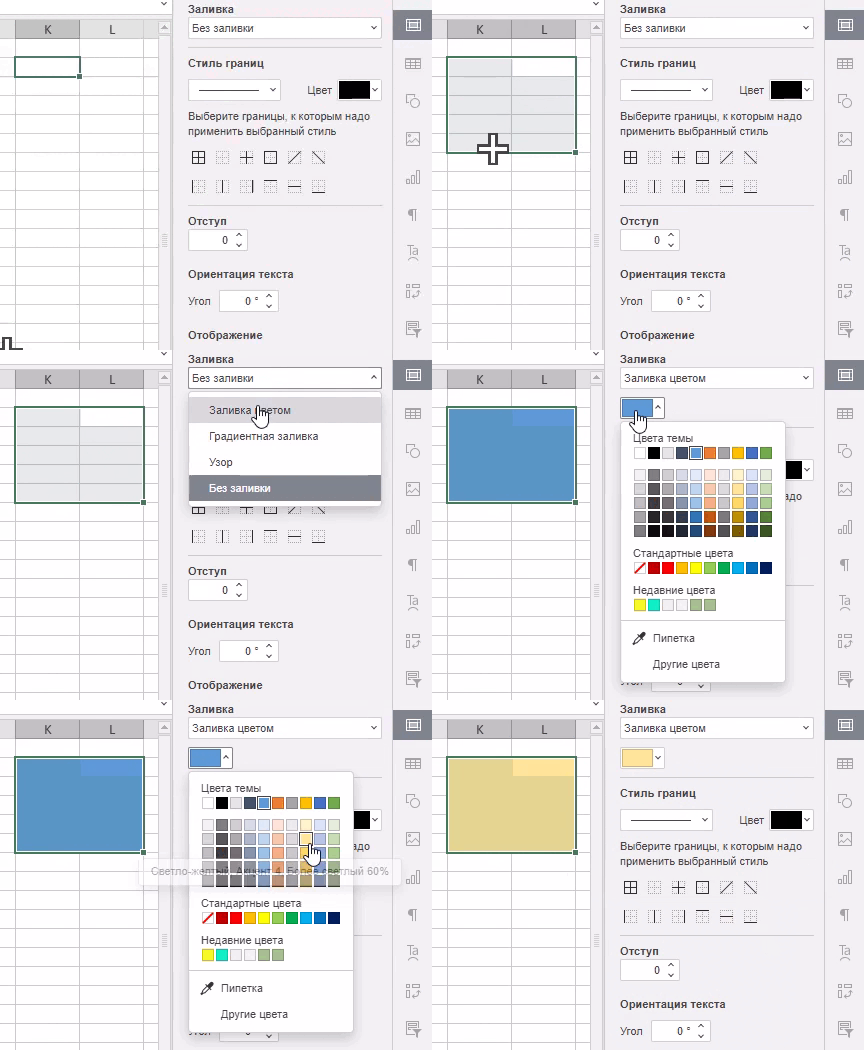
Пример. Заливка ячейки цветом:
Пример. Выбор цвета пипеткой для автофигуры:
- Другие цвета — раздел позволяет создать свой цвет:
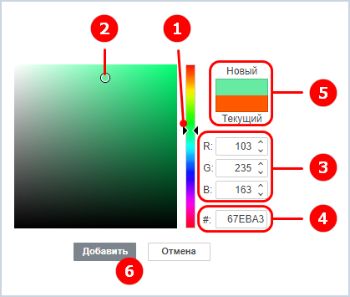
1. Выберите нужный цветовой диапазон, перемещая вертикальный ползунок цвета — (1).
2. Определите конкретный цвет, перетаскивая инструмент для выбора цвета внутри большого квадратного цветового поля — (2). Когда вы выберете цвет, в полях справа отобразятся соответствующие цветовые значения RGB — (3) и sRGB — (4).
3. Можете задать цвет на базе цветовой модели RGB, введя нужные числовые значения в полях R, G, B (красный, зеленый, синий) — (3).
4. Или укажите шестнадцатеричный код sRGB в поле, отмеченном знаком # — (4).
5. Выбранный цвет появится в окне предварительного просмотра Новый. Если к объекту был ранее применен какой-то пользовательский цвет, этот цвет отображается в окне Текущий, так что вы можете сравнить исходный и измененный цвета — (5).
6. Когда цвет будет задан, нажмите кнопку Добавить — (6). Выбранный цвет будет применен к объекту и добавлен в палитру Недавние цвета.

