











Вы можете изменить дополнительные параметры редактора таблиц. Для перехода к ним на вкладке Файл ↗ выберите раздел Дополнительные параметры.
Чтобы сохранить внесенные изменения в разделе Дополнительные параметры, нажмите кнопку Применить.
Редактирование и сохранение
- Автосохранение (онлайн-версия) — автоматическое сохранение изменений, внесенных при редактировании;
- Автосохранение каждые (десктопная версия) — автоматическое сохранение изменений, внесенных при редактировании, и выбор периода сохранения;
- Сохранение промежуточной версии (онлайн-версия) — сохранение промежуточной версии документа;
- Автовосстановление (десктопная версия) — включение/отключение опции автоматического восстановления таблицы в случае непредвиденного закрытия программы;
- Показывать кнопку Параметры вставки при вставке содержимого — кнопка
 будет появляться при вставке содержимого в таблицу.
Совместная работа
- Режим совместного редактирования (доступен только для онлайн-версии) позволяет задать предпочтительный режим просмотра изменений, вносимых в таблицу при совместной работе:
- Быстрый (по умолчанию). Пользователи, участвующие в совместном редактировании таблицы, будут видеть изменения в реальном времени, как только они внесены другими пользователями.
- Строгий. Все изменения, внесенные участниками совместной работы, будут отображаться только после того, как вы нажмете на кнопку
 Сохранить.
- Показывать комментарии в тексте. При отключении функции ячейки, к которым добавлены комментарии, будут помечаться на листе, только когда вы откроете вкладку
 Комментарии на левой панели;
 - Показывать решённые комментарии. Эта функция отключена по умолчанию, чтобы решённые комментарии были скрыты на листе. Просмотреть такие комментарии можно, открыв вкладку Комментарии на левой панели. Включите эту опцию, если требуется отображать решённые комментарии на листе.
Рабочая область
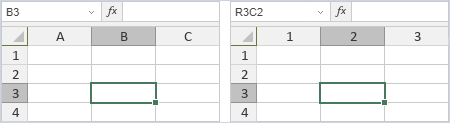
- Стиль ссылок R1C1 — используется для переключения между стилями ссылок R1C1 и A1. По умолчанию опция отключена, и используется стиль ссылок A1.
Когда используется стиль ссылок A1, столбцы обозначаются буквами, а строки — цифрами. Если выделить ячейку, расположенную в строке 3 и столбце 2, её адрес, отображаемый в поле слева от строки формул, выглядит следующим образом: B3. Если включён стиль ссылок R1C1, то строки и столбцы обозначаются числами. Если выделить ячейку на пересечении строки 3 и столбца 2, её адрес будет выглядеть так: R3C2. Буква R (row) указывает на номер строки, а буква C (column) — на номер столбца:
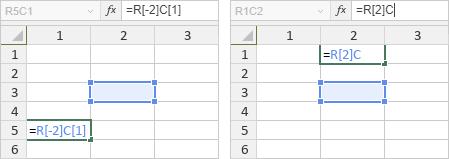
Если ссылаться на другие ячейки, используя стиль ссылок R1C1, ссылка на целевую ячейку формируется на базе расстояния от активной ячейки. Например, если выделить ячейку, расположенную в строке 5 и столбце 1, и ссылаться на ячейку в строке 3 и столбце 2, ссылка будет такой: R[-2]C[1]. Числа в квадратных скобках обозначают позицию ячейки, на которую даётся ссылка, относительно позиции текущей ячейки, то есть целевая ячейка находится на 2 строки выше и на 1 столбец правее от активной ячейки. Если выделить ячейку, расположенную в строке 1 и столбце 2, и ссылаться на ту же самую ячейку в строке 3 и столбце 2, ссылка будет такой: R[2]C, то есть целевая ячейка находится на 2 строки ниже активной ячейки и в том же самом столбце:
- Использовать клавишу Alt для навигации по интерфейсу с помощью клавиатуры — включение использования клавиш Alt/Option в сочетаниях клавиш;
- Показывать кнопку Быстрая печать в шапке редактора — включение отображения кнопки
 Быстрая печать в шапке редактора;
 - Показывать кнопку Печать в шапке редактора — включение отображения кнопки
 Печать в шапке редактора;
 - Показывать кнопку Сохранить в шапке редактора — включение отображения кнопки Сохранить в шапке редактора;
- Показывать кнопку Отменить в шапке редактора — включение отображения кнопки
 Отменить в шапке редактора;
 - Показывать кнопку Повторить в шапке редактора — включение отображения кнопки
 Повторить в шапке редактора.
Параметры печати
- Печатать комментарии после содержимого на отдельных страницах — опция позволяет при печати отобразить комментарии к тексту и к документу на отдельных листах в конце документа;
- Печатать комментарии сбоку от содержимого — опция позволяет сжимать основной текст на 70% и отображать комментарии к тексту справа от основного текста. Комментарии ко всему документу при этом не отображаются.
Отдельные опции
- Тема интерфейса — используется для изменения цветовой схемы интерфейса редактора.
- Системная — позволяет редактору соответствовать системной теме интерфейса.
- Светлая цветовая гамма включает стандартные синий, белый и светло-серый цвета с меньшим контрастом элементов интерфейса, подходящие для работы в дневное время.
- Классическая светлая цветовая гамма включает стандартные синий, белый и светло-серый цвета.
- Темная цветовая гамма включает чёрный, темно-серый и светло-серый цвета, подходящие для работы в ночное время.
- Контрастная темная цветовая гамма включает черный, темно-серый и белый цвета с большим контрастом элементов интерфейса, выделяющих рабочую область файла.
- Единица измерения — определение единиц, которые должны использоваться для измерения параметров элементов, таких как ширина, высота, интервалы, поля и т. д. Доступны для выбора: Сантиметр, Пункт и Дюйм;
- Стандартное значение масштаба — установка стандартного значения масштаба рабочей области (не интерфейса) путём его выбора из списка доступных вариантов от 50% до 500%;
- Хинтинг шрифтов — используется для выбора типа отображения шрифта в онлайн-редакторе таблиц:
- Выберите опцию Как Windows, если вам нравится отображение шрифтов в операционной системе Windows, то есть с использованием хинтинга шрифтов Windows;
- Выберите опцию Как OS X, если вам нравится отображение шрифтов в операционной системе Mac, то есть вообще без хинтинга шрифтов;
- Выберите опцию Собственный, если хотите, чтобы текст отображался с хинтингом, встроенным в файлы шрифтов;
- Режим кэширования по умолчанию — используется для выбора режима кэширования символов шрифта. Не рекомендуется переключать без особых причин. Это может быть полезно только в некоторых случаях, например, при возникновении проблемы в браузере Google Chrome с включенным аппаратным ускорением. В редакторе таблиц есть два режима кэширования:
- В первом режиме кэширования каждая буква кэшируется как отдельная картинка;
- Во втором режиме кэширования выделяется картинка определенного размера, в которой динамически располагаются буквы, а также реализован механизм выделения и удаления памяти в этой картинке. Если памяти недостаточно, создается другая картинка, и так далее.
- Настройки макросов(десктопная версия) — настройка отображения макросов с уведомлением:
- Отключить все— отключение всех макросов в таблице;
- Показывать уведомление(выбрано по умолчанию) — получение уведомлений о макросах в таблице;
- Включить все— автоматический запуск всех макросов в таблице.
Региональные параметры
- Опция Язык формул используется для выбора языка отображения и ввода имен формул, аргументов и их описания.
Язык формул поддерживается на 33 языках: армянский, белорусский, болгарский, каталонский, китайский, чешский, датский, голландский, английский, финский, французский, немецкий, греческий, венгерский, индонезийский, итальянский, японский, корейский, лаосский, латышский, норвежский, польский, португальский (Бразилия), португальский (Португалия), румынский, русский, словацкий, словенский, испанский, шведский, турецкий, украинский, вьетнамский;
- Регион — выбор формата отображения денежных единиц и даты и времени по умолчанию;
- Опция Использовать разделители на базе региональных настроек выбрана по умолчанию, разделители соответствуют заданному региону. Если вы хотите использовать особые разделители, снимите этот флаг и введите нужные символы в расположенных ниже полях Десятичный разделитель и Разделитель разрядов тысяч.
Правописание
- Опция Язык словаря используется для выбора предпочтительного словаря для проверки орфографии. Смена языка в этой опции приведет к изменению языка на вкладке Проверка орфографии ↗ левой панели;
- Пропускать слова из ПРОПИСНЫХ БУКВ. Слова, написанные прописными буквами, игнорируются при проверке орфографии. Например: ТЗ, ПМ, ТУ;
- Пропускать слова с цифрами. Слова, в которых есть цифры, игнорируются при проверке орфографии;
- Кнопка Параметры автозамены… позволяет открыть параметры автозамены ↗, такие как замена текста при вводе, распознанные функции, автоформат при вводе и другие.
Вычисления в книге
Опция Вычисления в книге позволяет осуществлять пересчёт формул в книге автоматически или вручную.
- Автоматически:
- Формулы, не содержащие ссылок на собственную ячейку, пересчитываются каждый раз после изменения значения в ячейке книги, от которого зависит формула;
- Формулы, содержащие ссылки на собственную ячейку, пересчитываются каждый раз после изменения значения в любой ячейке книги.
- Автоматически, кроме таблиц данных:
- Формулы, не содержащие ссылок на собственную ячейку, пересчитываются каждый раз после изменения значения в ячейке книги, от которого зависит формула. Не относится к формулам, используемым для вычисления Таблиц данных;
- Формулы, содержащие ссылки на собственную ячейку, пересчитываются каждый раз после изменения значения в любой ячейке книги.
- Вручную — формулы пересчитываются принудительно после нажатия кнопки
 Пересчёт на вкладке Формула ↗.
Вычисление
- Опция Использовать систему дат 1904 служит для вычисления дат с использованием 1 января 1904 года в качестве отправной точки. Это может пригодиться при работе с таблицами, созданными в MS Excel 2008 для Mac и более ранних версиях MS Excel для Mac;
- Опция Задать точность как на экране позволяет округлить все значения в книге и вести вычисления по отображаемым значениям, а не по хранимым;Обратите внимание
После включения этой опции хранимые значения будут навсегда заменены на округленные (те, что видны на экране). Это необратимо: вернуть исходную точность не получится. Включайте эту опцию только если точно понимаете последствия.
- Опция Включить итеративные вычисления позволяет производить вычисления, когда формула ссылается на свою собственную ячейку прямо или косвенно.
Вычисления прекращаются по достижению параметра, который случится раньше.
- Предельное число итераций — количество вычислений, после которых вычисления прекращаются. Максимальное возможное число для ввода — 32767;
- Относительная погрешность — точность, при достижении которой вычисления прекращаются. Максимальная возможная точность вычислений — 0,001.
Сочетания клавиш
Кнопка Сочетания клавиш позволяет перейти к списку горячих клавиш, заданных в редакторе, а также задать свои сочетания клавиш.
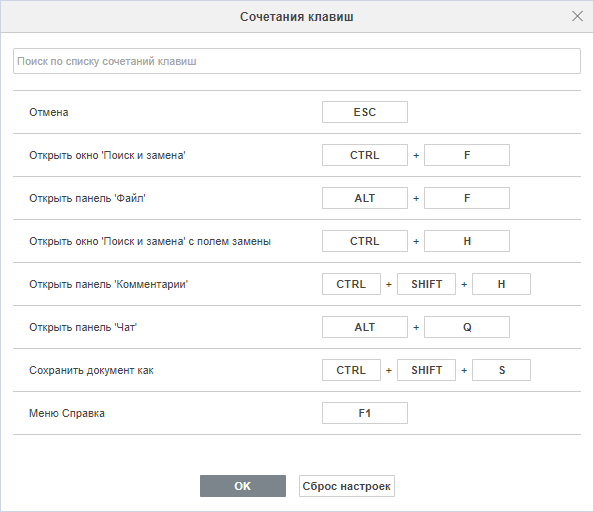
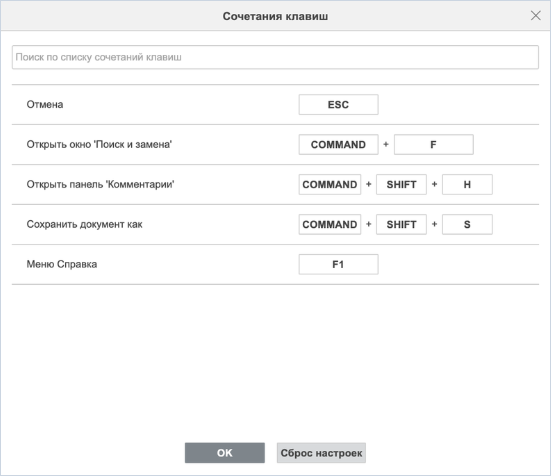
Для задания пользовательского сочетания клавиш:
- Кликните левой кнопкой мыши по действию из списка;
- В окне Изменение сочетания клавиш нажмите необходимое сочетание — оно отобразится в поле окна;
- Если всё верно — нажмите ОК. Для выхода без сохранения нажмите кнопку Отмена.
Для сброса настроек нажмите кнопку Сброс настроек.
Списки
Кнопка Пользовательские списки позволяет создать свои списки сортировки для числовых и текстовых значений.
Дополнительная информация о создании списков указана в разделе Создание списка ↗.

