











В редакторе таблиц доступны инструменты для навигации, облегчающие просмотр и выделение ячеек в больших таблицах: настраиваемые панели, полосы прокрутки, кнопки прокрутки листов, ярлычки листов и кнопки масштаба.
Настройка параметров представления
Чтобы настроить стандартные параметры представления и установить наиболее удобный режим работы с таблицей, перейдите на вкладку Вид ↗. На вкладке доступны следующие опции:
 Представление листа — для управления представлениями листа. Чтобы получить дополнительную информацию о представлениях листа, см. здесь ↗;
 Обычный — режим отображения рабочего листа, когда показывается вся таблица;
 Страничный режим — режим предварительного просмотра разрывов страниц перед печатью документа;
 Разметка страницы — режим отображения рабочего листа с разбиением на страницы, позволяющий просматривать расположение данных в том виде, в котором они будут распечатаны;
 Масштаб — выбор из выпадающего списка нужного значения масштаба от 50% до 500%;
 Тема интерфейса ↗ — выберите из выпадающего меню одну из доступных тем интерфейса: Системная, Светлая, Классическая светлая, Темная, Контрастная темная;
 Закрепить области — закрепляет все строки выше активной ячейки и все столбцы слева от неё таким образом, что они остаются видимыми при прокрутке таблицы вправо или вниз.
Из выпадающего меню под кнопкой Закрепить области доступны следующие опции:- Закрепить верхнюю строку — закрепляет верхнюю строку рабочего листа; при прокрутке таблицы вниз строка остаётся на месте;
- Закрепить первый столбец — закрепляет первый столбец рабочего листа, при прокрутке таблицы вправо столбец остаётся на месте;
- Показать тень для закреплённых областей — опция выбрана по умолчанию. Позволяет визуально выделить закреплённые области.
Чтобы снять закрепление областей, нажмите по этой опции ещё раз или кликните в любом месте рабочего листа правой кнопкой мыши и выберите пункт меню Снять закрепление областей.
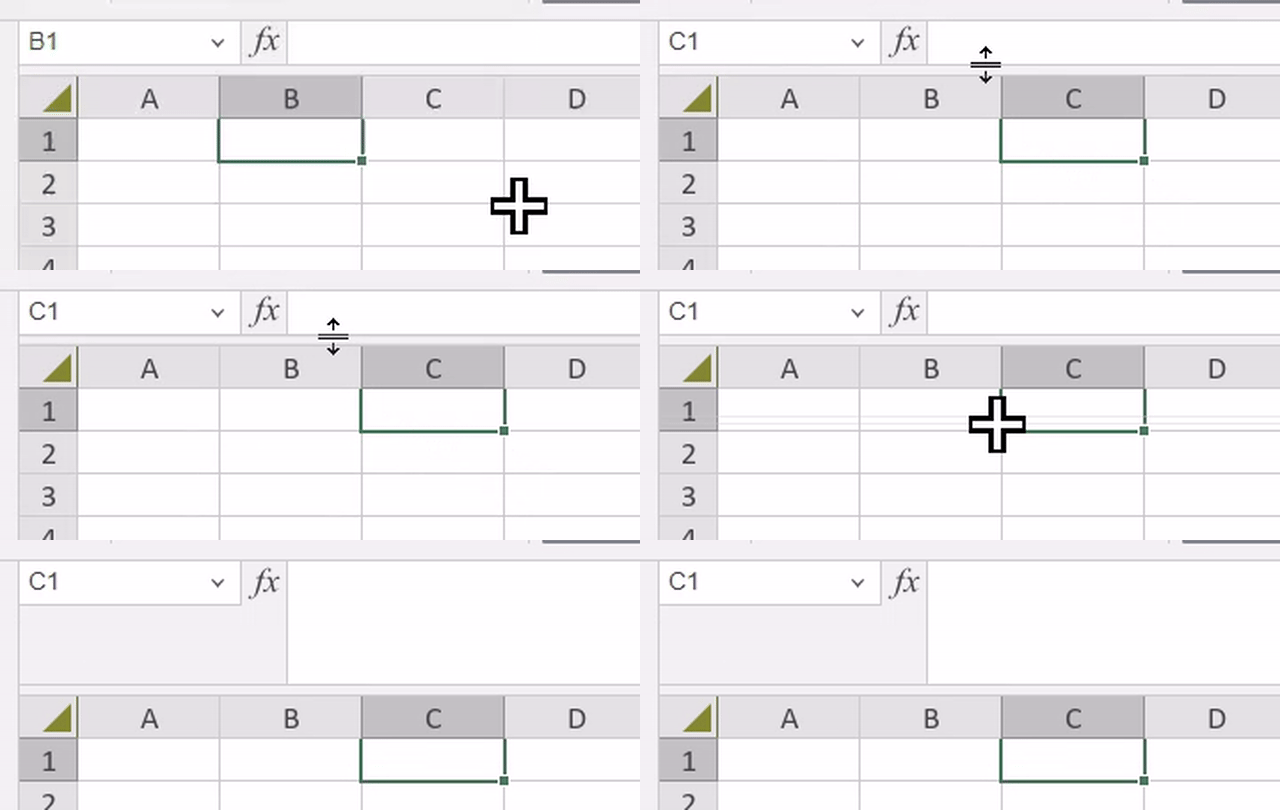
- Строка формул — когда эта опция отключена, будет скрыта панель, которая располагается под верхней панелью инструментов и используется для ввода и просмотра формул и их значений. Чтобы отобразить скрытую строку формул, кликните по этой опции ещё раз. При перетаскивании нижней линейки строки формул, чтобы расширить её, высота строки формул меняется кратно высоте строки.
- Заголовки — когда эта опция отключена, будут скрыты заголовки столбцов сверху и заголовки строк слева на рабочем листе. Чтобы отобразить скрытые заголовки, кликните по этой опции ещё раз;
- Линии сетки — когда эта опция отключена, будут скрыты линии вокруг ячеек. Чтобы отобразить скрытые линии сетки, кликните по этой опции ещё раз;
- Отображать нули — позволяет отображать «0» в ячейке. Чтобы отключить эту опцию, снимите галочку;
- Всегда показывать панель инструментов — когда эта опция отключена, будет скрыта верхняя панель инструментов, которая содержит команды. Названия вкладок при этом остаются видимыми.
Можно также дважды кликнуть по любой вкладке, чтобы скрыть верхнюю панель инструментов или отобразить её снова; - Объединить строки листов и состояния — отображает все инструменты навигации и строку состояния в одной объединённой строке. Данная опция включена по умолчанию. Если её отключить, строка состояния и строка листов будут отображаться отдельно;
- Левая панель — опция позволяет скрывать левую панель, по умолчанию включена. Чтобы скрыть панель, снимите флаг с опции. Для отображения панели установите флаг.
Можно изменить размер открытой левой панели путём простого перетаскивания: наведите курсор мыши на край панели, чтобы курсор превратился в двунаправленную стрелку, и перетащите край панели вправо, чтобы увеличить ширину панели. Чтобы восстановить исходную ширину, перетащите край панели влево; - Правая панель — опция позволяет скрывать правую панель, по умолчанию включена. Чтобы скрыть панель, снимите флаг с опции. Для отображения панели установите флаг. Правая панель свёрнута по умолчанию. Чтобы её развернуть, выделите любой объект (изображение, диаграмму, фигуру) и кликните по вкладке, которая в данный момент активирована. Чтобы свернуть правую боковую панель, кликните по этому значку ещё раз.
Использование инструментов навигации
Для поиска и взаимодействия с таблицей используйте инструменты навигации.
Клавиша Tab — используйте её, чтобы перейти к ячейке справа от выбранной.
Полосы прокрутки (внизу или справа) используются для прокручивания текущего листа вверх/вниз и влево/вправо. Для навигации по таблице с помощью полос прокрутки:
- нажимайте стрелки вверх/вниз или вправо/влево на полосах прокрутки;
- перетаскивайте ползунок прокрутки;
- кликните в любой области слева/справа или выше/ниже ползунка на полосе прокрутки.
Колесо прокрутки мыши также позволяет прокручивать таблицу вверх или вниз. При вращении колеса мыши с нажатой клавишей Shift таблица будет прокручиваться влево-вправо.
Кнопки  Прокрутки листов расположены в левом нижнем углу и используются для прокручивания списка листов вправо и влево и перемещения между ярлычками листов.
- нажмите кнопку
 Прокрутить список листов влево или наведите курсор на строку состояния и вращайте колесо мыши, чтобы прокрутить список листов таблицы влево;
 - нажмите кнопку
 Прокрутить список листов вправо или наведите курсор на строку состояния и вращайте колесо мыши, чтобы прокрутить список листов таблицы вправо.
Нажмите кнопку  Добавить лист в строке состояния, чтобы добавить новый лист.
Чтобы выбрать нужный лист:
- нажмите кнопку
 Список листов в строке состояния, чтобы открыть список всех листов и выбрать нужный лист. В списке листов также отображается статус листа:
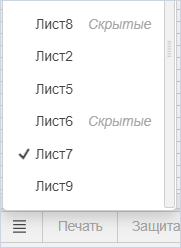
- или кликните по соответствующей Вкладке листа напротив кнопки Список листов.
Кнопки Масштаб расположены в правом нижнем углу и используются для увеличения и уменьшения масштаба текущего листа. Чтобы изменить выбранное в текущий момент значение масштаба в процентах, нажмите на  и выберите в списке один из доступных параметров масштабирования (50% / 75% / 100% / 125% / 150% / 175% / 200% / 300% / 400% / 500%) или используйте кнопки
  Увеличить или
  Уменьшить. Параметры масштаба доступны также на вкладке Вид ↗.

