











Чтобы найти нужные символы, слова или фразы, которые используются в таблице, нажмите кнопку  Поиск и замена на левой панели или кнопку
  Поиск в правом верхнем углу. Вы также можете использовать сочетание клавиш Ctrl+F (Command+F для MacOS), чтобы открыть маленькую панель поиска. Эта панель откроется в правом верхнем углу рабочей области:

1. Чтобы открыть вкладку Поиск и замена, нажмите кнопку  Дополнительные параметры на маленькой панели поиска или используйте сочетание клавиш Ctrl+H.
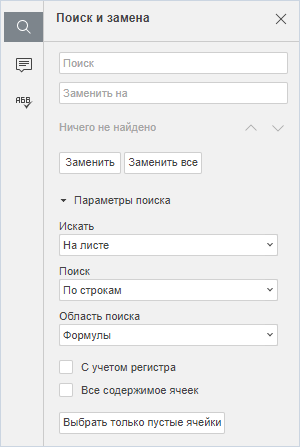
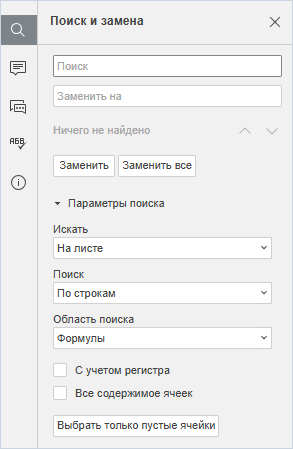
2. Введите запрос в поле Поиск.
3. Для навигации по результатам поиска нажмите одну из кнопок со стрелками:  — Следующий результат и
  Предыдущий результат.
4. Для замены одного или нескольких вхождений найденных символов введите текст для замены в поле Заменить на. Вы можете заменить одно выделенное в данный момент вхождение или заменить все вхождения, нажав соответствующие кнопки Заменить или Заменить все.
5. Задайте параметры поиска, выбрав нужные опции:
- Искать — выберите опцию из списка для указания диапазона поиска:
- На листе — поиск по активному листу;
- В книге — поиск по всей книге;
- В указанном диапазоне — поиск по выделенному диапазону ячеек. Для выбора диапазона данных нажмите кнопку
 Диапазон данных в поле ниже, которое становится доступно после выбора опции В указанном диапазоне.
- Поиск — используется для указания нужного направления поиска: вправо По строкам или вниз По столбцам;
- Область поиска — используется для указания поиска по Значениям ячеек или по Формулам, на основании которых они вычисляются;
- С учетом регистра — опция используется для поиска только тех вхождений, которые набраны в таком же регистре, что и ваш запрос (например, если вы ввели запрос «Редактор» и выбрали эту опцию, такие слова, как «редактор» или «РЕДактор» и т. д. не будут найдены);
- Все содержимое ячеек — опция используется для поиска только тех ячеек, которые не содержат никаких других символов, кроме указанных в запросе (например: если вы ввели запрос «56» и выбрали эту опцию, то ячейки, содержащие такие данные, как «0,56», «156» и т. д., найдены не будут).
Все вхождения будут подсвечены в файле и показаны в виде списка на вкладке Поиск и замена левой панели. Используйте список для перехода к нужному вхождению или кнопки навигации и .
- Выбрать только пустые ячейки — опция позволяет выбрать из выделенного диапазона только пустые ячейки.
Поиск с помощью маски
Использование маски позволяет искать слова с опечатками, разными префиксами и окончаниями, а также когда верное написание слова неизвестно.
Для формирования маски поиска используются символы знак вопроса (?), звездочка (*) и тильда (~) как по отдельности, так и в различных сочетаниях.
| Символ/оператор | Помогает найти |
|---|---|
| «?» — вопросительный знак | Один любой символ. Например: «РО?» находит РОССИЯ, ЗАРОК, РОСТ |
| «*» — звездочка | Любое количество символов. Например: «*ВА» находит МОСКВА, ОВАЛ, РАЗВАЛ |
| «~» — тильда, за которой следует вопросительный знак (?), звездочка (*) или тильда (~) | Вопросительный знак (?), звездочку (*) или тильду (~). Например:
|
Выделение только пустых ячеек
1. Выделите диапазон ячеек, в котором есть заполненные и пустые ячейки;
2. На левой панели нажмите кнопку Поиск и замена;
3. Нажмите кнопку Выбрать только пустые ячейки;
4. В выбранном диапазоне будут выделены только пустые ячейки.
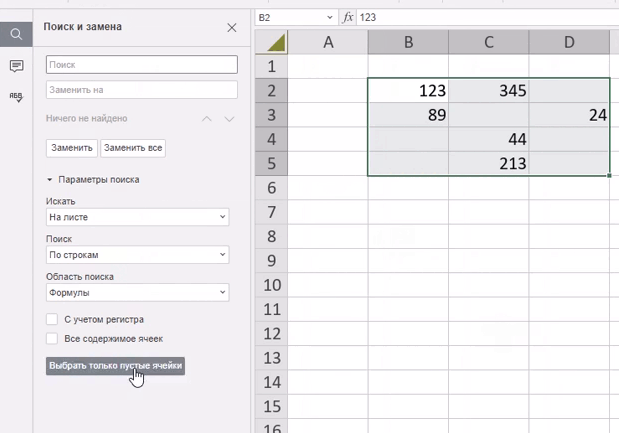
Если в выделенном диапазоне не будет пустых ячеек, то выделенный диапазон останется без изменений.

