











В редакторе таблиц можно проверять правописание текста на определённом языке и исправлять ошибки в ходе редактирования. В десктопной версии также доступна возможность добавлять слова в пользовательский словарь, общий для всех трёх редакторов.
Для проверки текста перейдите на вкладку  Проверка орфографии на левой панели.
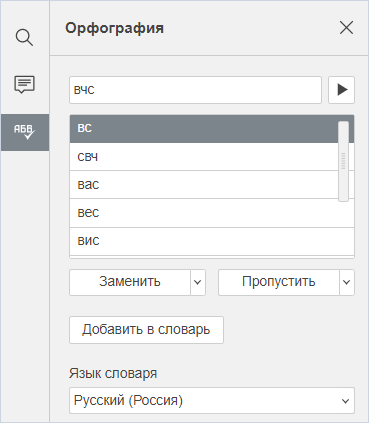
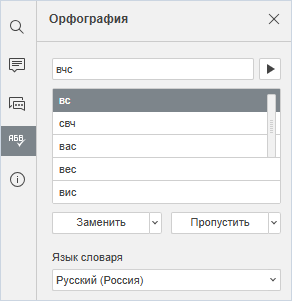
Левая верхняя ячейка, которая содержит текстовое значение с ошибкой, будет автоматически выделена на текущем рабочем листе. Первое слово с ошибкой будет отображено в поле проверки орфографии, а в поле ниже появятся предложенные похожие слова, которые написаны правильно.
Для навигации между неправильно написанными словами используйте кнопку  Перейти к следующему слову.
Замена слов с ошибкой
Чтобы заменить выделенное слово с ошибкой на предложенное, выберите слово из предложенного списка и нажмите кнопку Заменить. Текущее слово будет заменено, и вы перейдёте к следующему слову с ошибкой.
Чтобы быстро заменить все идентичные слова, повторяющиеся на листе, нажмите  стрелку рядом с кнопкой Заменить и выберите опцию Заменить все.
Пропуск слов
Чтобы пропустить текущее слово, нажмите кнопку Пропустить. Текущее слово будет пропущено, и вы перейдёте к следующему слову с ошибкой.
Чтобы пропустить все идентичные слова, повторяющиеся на листе, нажмите стрелку рядом с кнопкой Пропустить и выберите опцию Пропустить все.
Добавление слова в словарь доступно только в десктопной версии.
Если текущее слово отсутствует в словаре, его можно добавить в пользовательский словарь, используя кнопку Добавить в словарь. В следующий раз это слово не будет расцениваться как ошибка.
Язык словаря
Язык словаря, который используется для проверки орфографии, отображается в списке ниже. В случае необходимости его можно изменить. Язык словаря также можно изменить на вкладке Дополнительные параметры (Файл ↗ → Дополнительные параметры ↗ → раздел Правописание).
Когда вы проверите все слова на рабочем листе, на вкладке Проверка орфографии появится сообщение Проверка орфографии закончена.
Чтобы закрыть панель проверки орфографии, нажмите значок  Проверка орфографии на левой боковой панели.

Для изменения дополнительных настроек орфографии перейдите в раздел Дополнительные параметры ↗ (Файл → Дополнительные параметры → раздел Правописание).

