Гиперссылки можно добавить как на текстовые объекты (например, символ, текст в колонтитулах, надпись, TextArt), так и на графические (Изображение, Диаграмму, Фигуру, SmartArt и т.д.).
Параметры гиперссылки
Чтобы открыть окно Параметры гиперссылки, воспользуйтесь одним из способов.
Способ 1
Выделите ячейку. Перейдите на вкладку Вставка и нажмите кнопку  Гиперссылка на верхней панели инструментов.
Способ 2
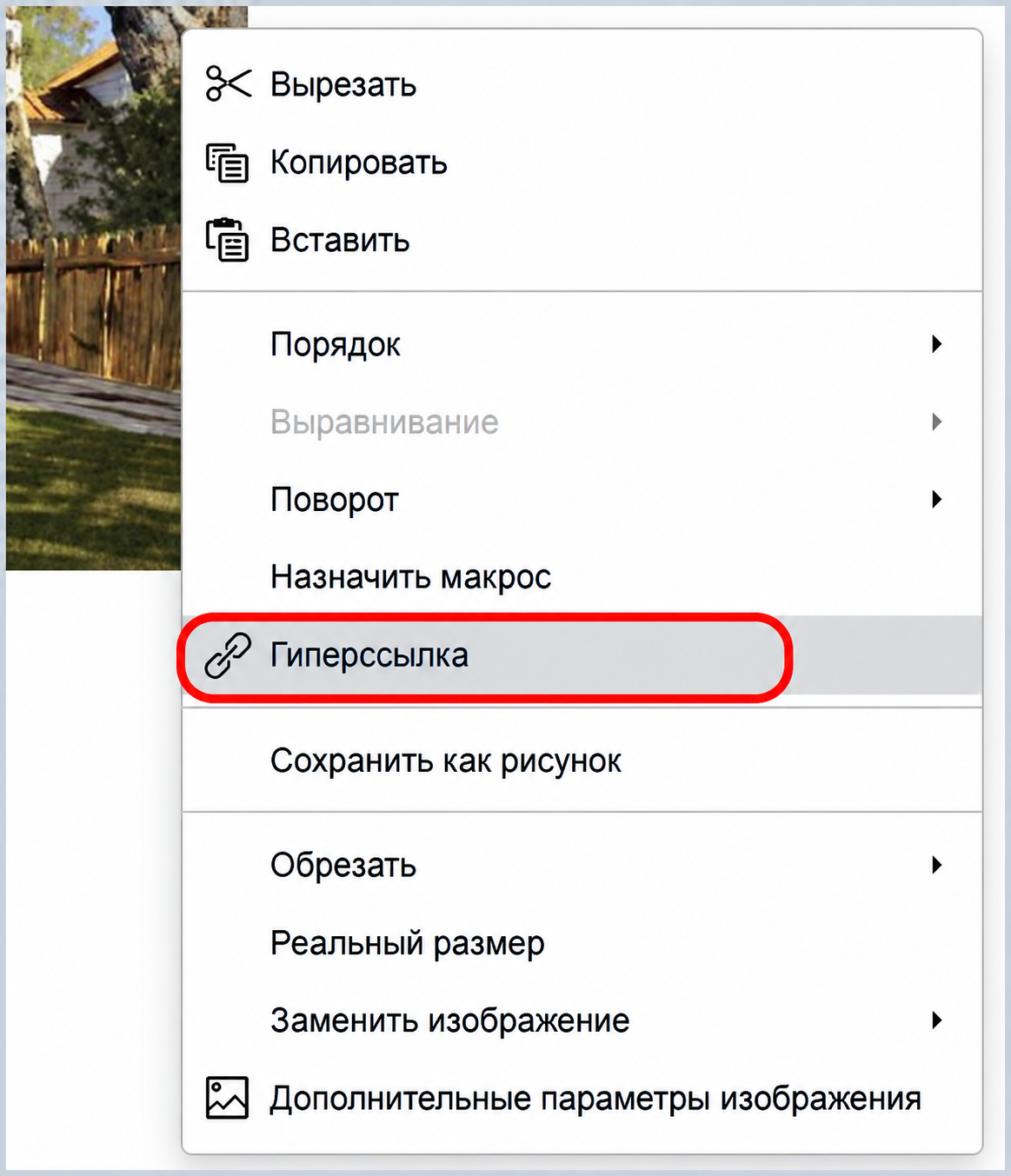
Нажмите правой кнопкой мыши там, где требуется добавить гиперссылку, и выберите в контекстном меню команду Гиперссылка:
Способ 3
Нажмите сочетание клавиш Ctrl + K (для Windows и Linux) или Cmd+K (для MacOS).
В открывшемся окне Параметры гиперссылки выберите вкладку соответствующего типа ссылки.
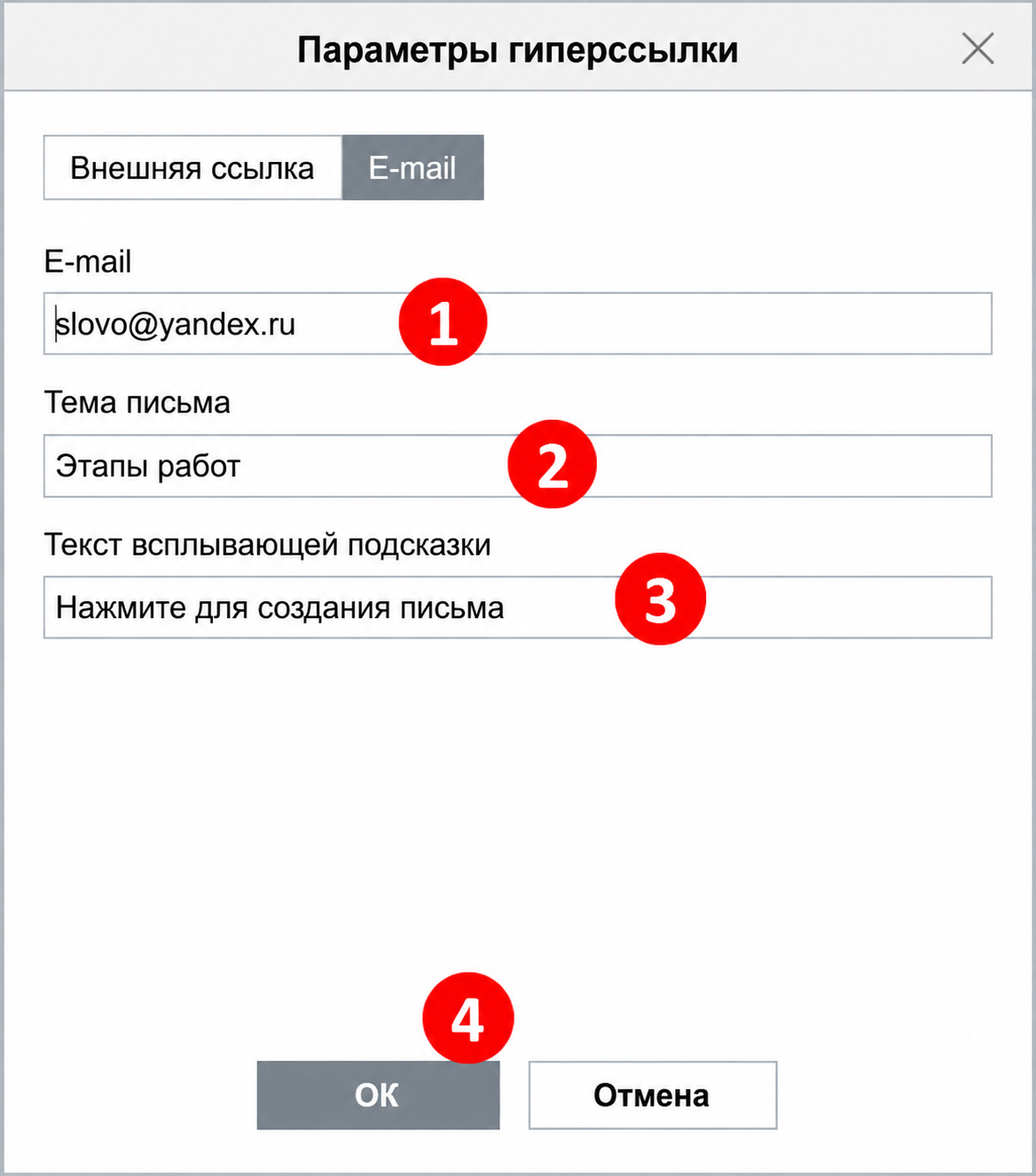
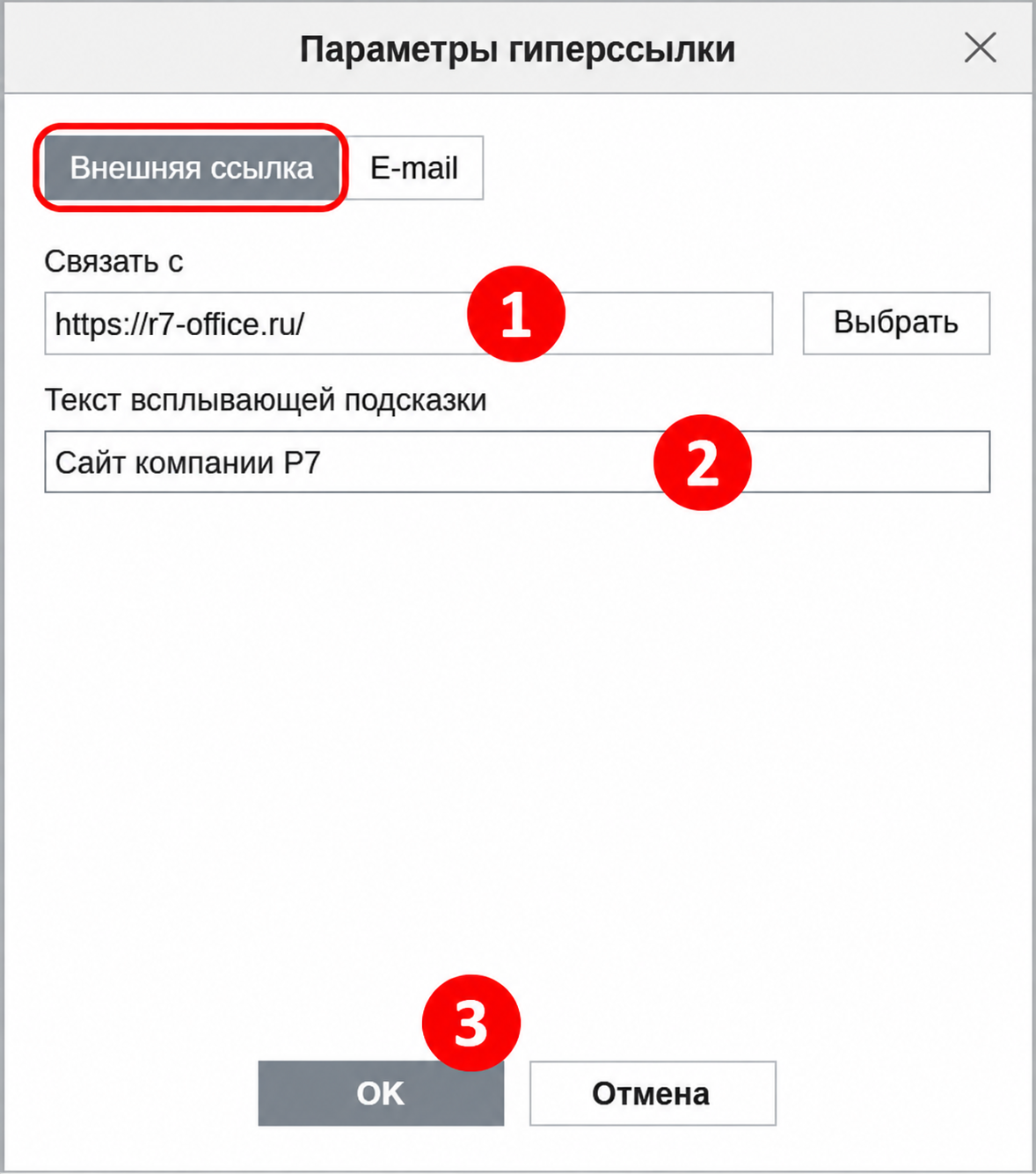
Параметры гиперссылки одинаковы для текстовых объектов. Для графических объектов доступна настройка внешней гиперссылки и ссылки на почтовый клиент.
Для ссылки на внешний документ выберите вкладку Внешняя ссылка, для ссылки на документ, с которым работаете — Внутренний диапазон данных (доступно только для текстовых объектов), для ссылки на почтовый клиент (для открытия электронной почты) — E-mail.
При наведении курсора на добавленную гиперссылку появится подсказка с заданным текстом. Для перехода по ссылке нажмите на неё. Чтобы выделить ячейку со ссылкой, не переходя по этой ссылке, нажмите и удерживайте кнопку мыши.
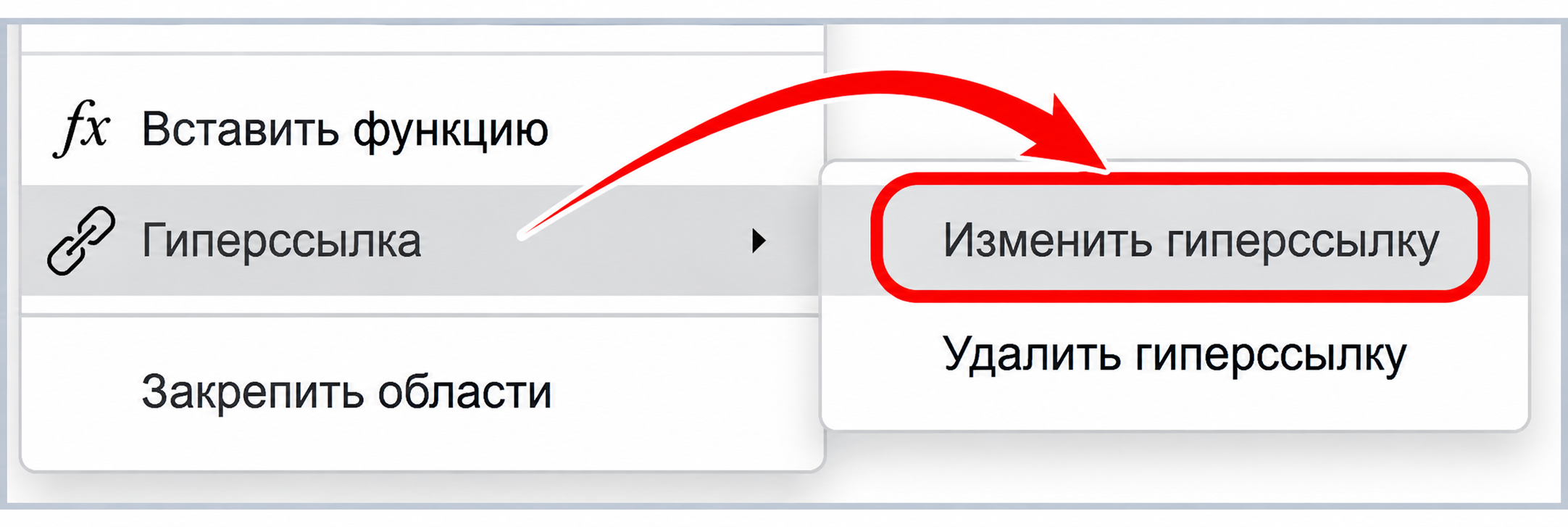
Для изменения гиперссылки кликните правой кнопкой мыши по гиперссылке и из контекстного меню выберите команду Гиперссылка ⟶ Изменить гиперссылку:
Удаление гиперссылки
Для удаления добавленной гиперссылки:
Способ 1
Активируйте ячейку с гиперссылкой и нажмите клавишу Delete.
Способ 2
Кликните по ячейке правой кнопкой мыши и выберите из списка команду Очистить гиперссылки (Очистить ⟶ Гиперссылки):
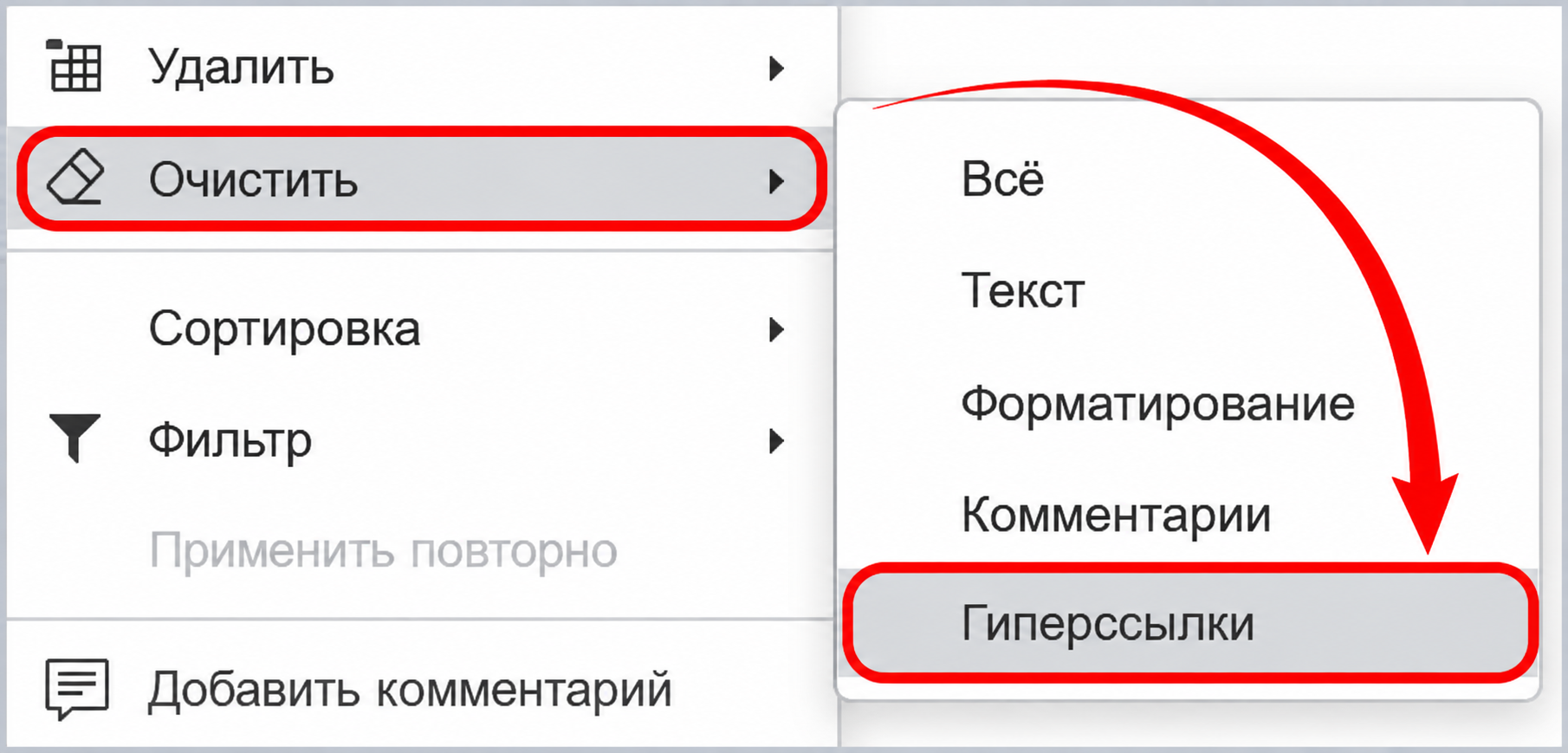
Способ 3
Кликните по ячейке правой кнопкой мыши и выберите из списка команду Удалить гиперссылку (Гиперссылка ⟶ Удалить гиперссылку):
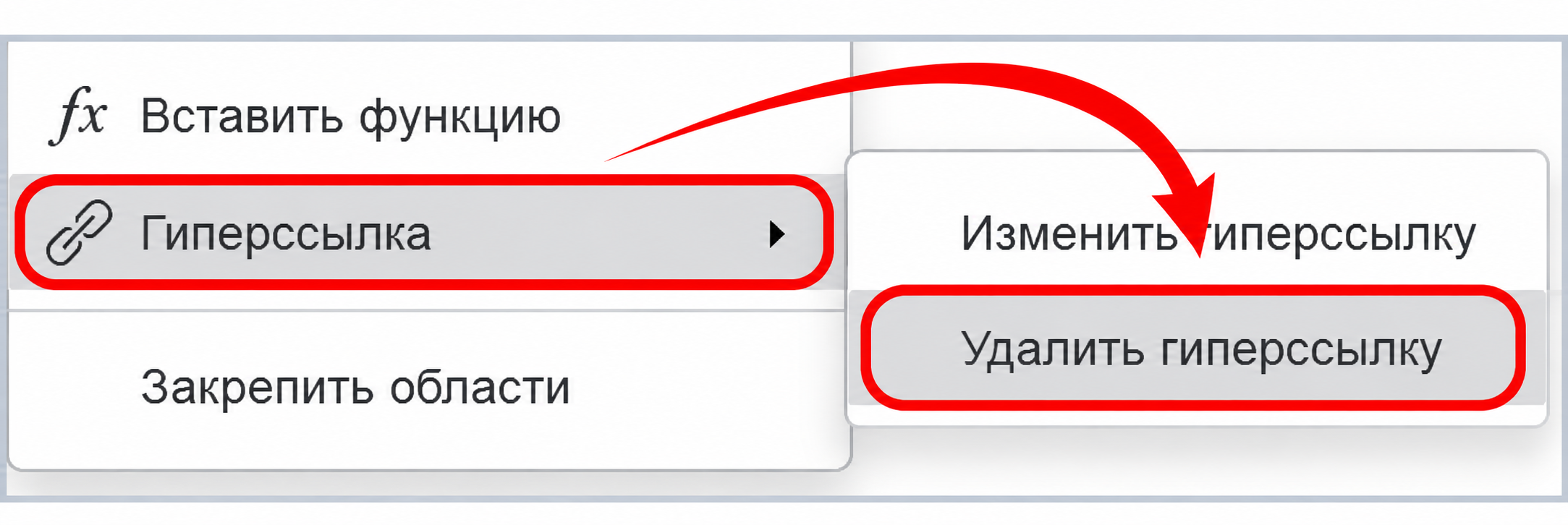
Вкладка Внешняя ссылка
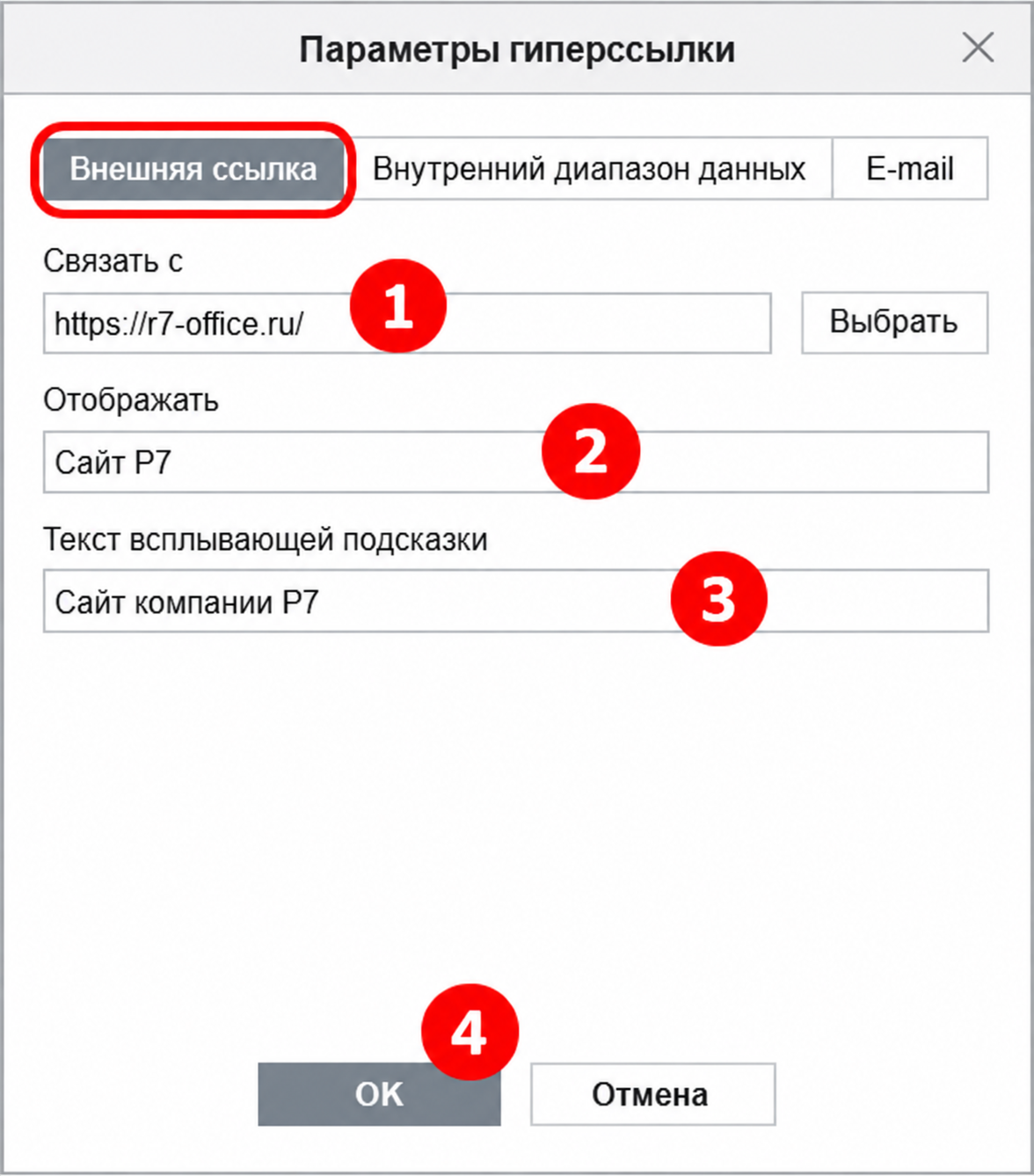
1. Чтобы добавить ссылку на внешний сайт, в поле Связать с введите URL в формате http://www.example.com.
Ссылка на локальный файл работает только на десктопной версии редактора.
Чтобы добавить ссылку на локальный файл, нажмите кнопку Выбрать. В окне Проводника выберите документ и нажмите Открыть.
1. В поле Отображать введите текст, который будет отображаться в документе и являться гиперссылкой. По умолчанию в поле будет отображаться текст, вставленный в поле Связать с.
2. В поле Текст всплывающей подсказки введите текст, который будет отображаться при наведении курсора на гиперссылку.
3. Нажмите ОК:
Вкладка Внутренний диапазон данных
Вкладка Внутренний диапазон данных доступна в десктопной и онлайн-версии только для текстовых объектов.
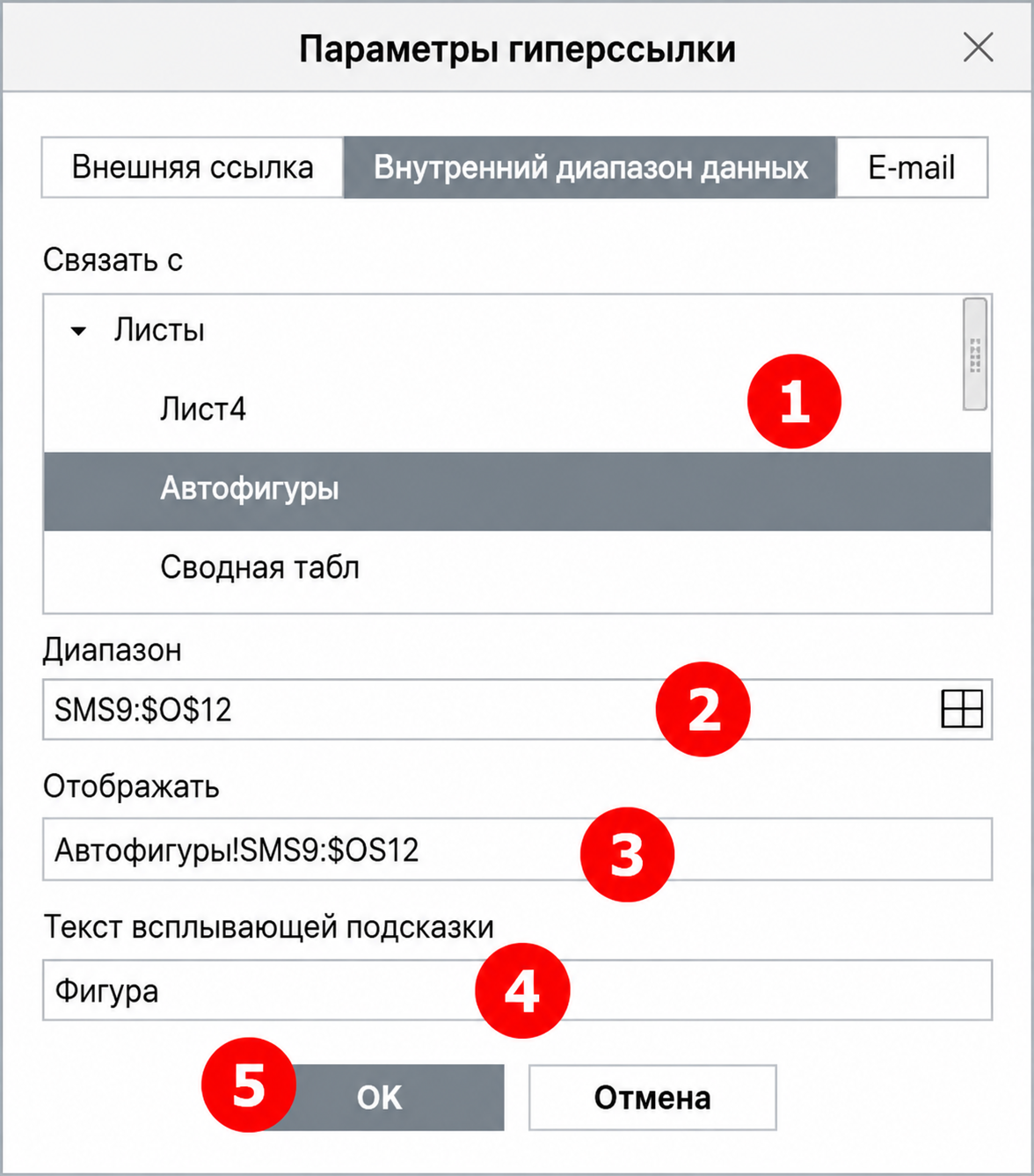
1. Чтобы добавить ссылку на внутренние данные документа в поле Связать с, выберите рабочий лист документа или ранее добавленный Именованный диапазон ↗.
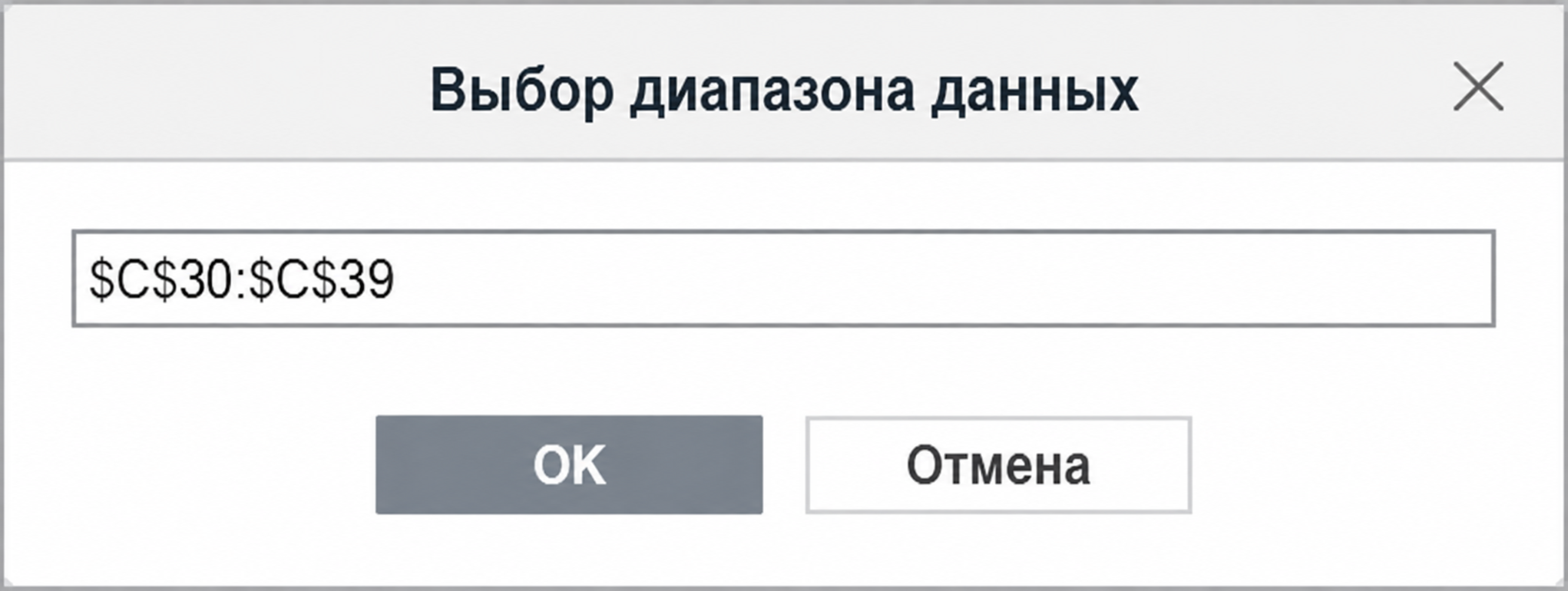
2. Для рабочего листа в поле Диапазон укажите диапазон данных. Для этого нажмите кнопку  Диапазон данных. В открывшемся листе с помощью мыши выделите диапазон с данными или пропишите их вручную в поле окна Выбор диапазона данных и нажмите ОК:
3. В поле Отображать введите текст, который будет отображаться в документе и являться гиперссылкой.
Если выбранная ячейка уже содержит данные, они автоматически отобразятся в этом поле.
4. В поле Текст всплывающей подсказки введите текст, который будет отображаться во всплывающем окне при наведении курсора на гиперссылку.
5. Нажмите ОК:
Вкладка E-mail
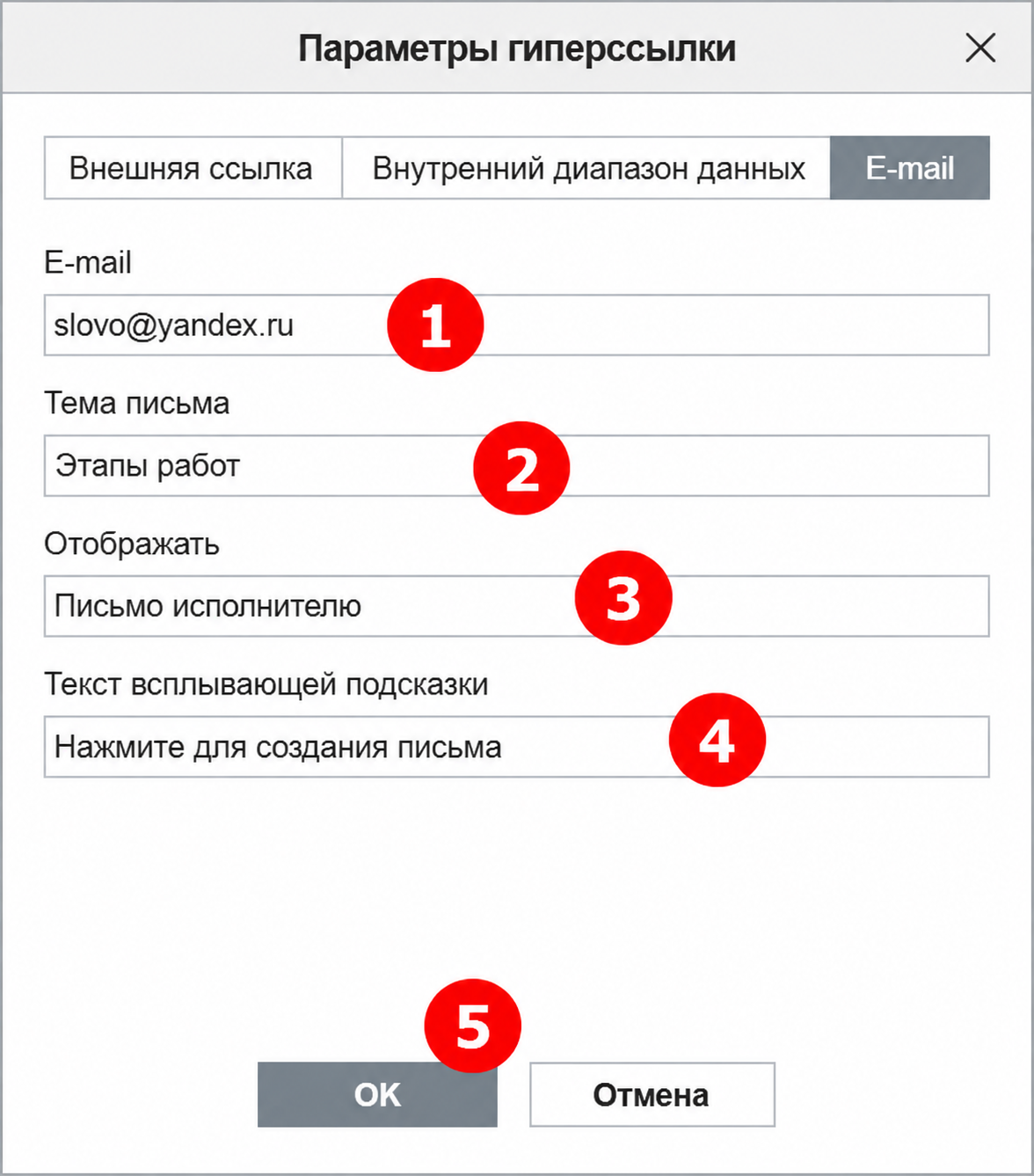
1. Чтобы добавить ссылку для открытия почтового клиента, в поле E-mail введите адрес получателя.
2. В поле Тема письма укажите тему. Поле не обязательно для заполнения.
3. В поле Отображать введите текст, который будет отображаться в документе и являться гиперссылкой.
Если выбранная ячейка уже содержит данные, они автоматически отобразятся в этом поле.
4. В поле Текст всплывающей подсказки введите текст, который будет отображаться во всплывающем окне при наведении курсора на гиперссылку.
5. Нажмите ОК: