











Содержание
С помощью инструментов рисования вы можете делать пометки на рабочем листе, рисовать произвольные фигуры и линии. Устройствами ввода могут быть мышь или электронное перо. Инструменты рисования — две ручки и маркер с выбранными цветами и толщиной линии. Для входа в режим рисования необходимо выбрать соответствующий инструмент.
Рисование
1. Чтобы нарисовать фигуру или создать запись, выберите инструмент, нажав кнопку  Ручка или
  Маркер на вкладке Рисование.
2. Выберите цвет и толщину линии:
- Для выбора цвета нажмите
 стрелку под выбранным инструментом и выберите цвет из предложенной палитры или задайте свой, используя опцию Другие цвета: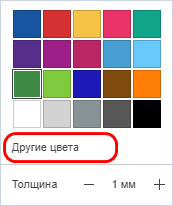
Пункт «Другие цвета» 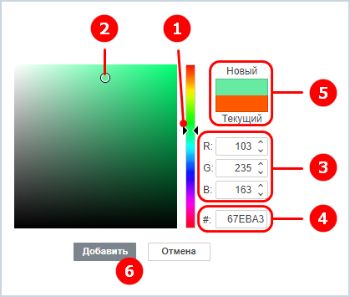
Окно «Другие цвета» для задания пользовательского цвета - Выберите нужный цветовой диапазон, перемещая вертикальный ползунок цвета — (1).
- Определите конкретный цвет, перетаскивая инструмент для выбора цвета внутри большого квадратного цветового поля — (2). Когда вы выберете цвет, в полях справа отобразятся соответствующие цветовые значения RGB — (3) и sRGB — (4).
- Можете задать цвет на базе цветовой модели RGB, введя нужные числовые значения в полях R, G, B (красный, зелёный, синий) — (3).
- Или укажите шестнадцатеричный код sRGB в поле, отмеченном знаком # — (4).
- Выбранный цвет появится в окне предварительного просмотра Новый. Если к объекту был ранее применён какой-то пользовательский цвет, этот цвет отображается в окне Текущий, так что вы можете сравнить исходный и изменённый цвета — (5).
- Когда цвет будет задан, нажмите кнопку Добавить — (6). Выбранный цвет будет применён к объекту и добавлен в палитру Недавние цвета.
- Для изменения толщины линии нажмите стрелку под выбранным инструментом и настройте толщину, используя кнопки
 Уменьшить и
  Увеличить: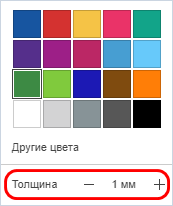
Настройка толщины линии инструмента рисования
Работа с нарисованными объектами
Нарисованные фигуры и сделанные пометки являются объектами, поэтому работа с ними аналогична работе с фигурами.
- Информацию по работе с фигурами см. здесь ↗.
- Информацию по работе с объектами см. в разделе Типовые действия с объектами ↗.
Для выделения нарисованного объекта нажмите кнопку  Выделить на вкладке Рисование и выделяйте объекты, кликая на них левой кнопкой мыши.
Для удаления нарисованного объекта нажмите кнопку  Ластик и кликните левой кнопкой мыши по объекту.

