











Использование спарклайнов
Спарклайн — это небольшая диаграмма, помещённая в одну ячейку. Спарклайны имеют ограниченную функциональность по сравнению с обычными диаграммами, но являются отличным инструментом, который позволяет быстро отслеживать динамически изменяющиеся данные. Размер спарклайна зависит от размера ячейки. Чтобы настроить размер спарклайна, измените ширину и высоту ячейки. После добавления спарклайна вы всё равно можете вводить текст или добавлять условное форматирование в ячейку. Редактор таблиц предлагает три типа спарклайнов:

- Гистограмма — этот тип аналогичен обычной Гистограмме;
- График — этот тип аналогичен обычному Графику;
- Выигрыш/проигрыш — этот тип подходит для представления данных, которые включают как положительные, так и отрицательные значения.
Вставка спарклайнов
1. Чтобы вставить Спарклайн, выделите диапазон ячеек, содержащих данные.
2. На вкладке Вставка нажмите кнопку  Вставить спарклайн и выберите подходящий тип спарклайна.
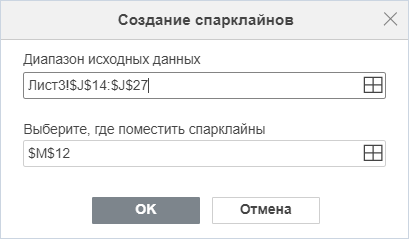
3. В окне Создание спарклайнов нажмите кнопку  Выбор данных, чтобы указать диапазон данных и расположение спарклайна.
4. Нажмите ОК для подтверждения:
Изменение параметров спарклайнов
После вставки спарклайна вы можете настроить и отредактировать его. Для этого перейдите на вкладку  Параметры спарклайна на правой панели:
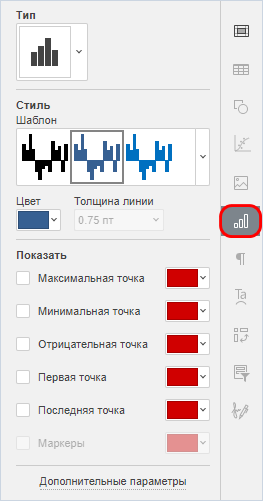
1. В разделе Тип из раскрывающегося списка выберите один из доступных типов спарклайнов:
- Гистограмма похожа на обычную Гистограмму;
- График похож на обычную диаграмму График;
- Выигрыш/проигрыш подходит для отображения данных, которые включают как положительные, так и отрицательные значения.
2. В разделе Стиль из раскрывающегося списка Шаблон выберите стиль, а также Цвет и Толщину линии спарклайна.
Поля Цвет и Толщина линии доступны только для спарклайна График.
3. В разделе Показать отобразите определённые точки/маркеры в спарклайне и задайте им цвет. По умолчанию точки/маркеры не отображаются. Отобразить можно следующие точки/маркеры:
- Максимальная точка — чтобы выделить точки, представляющие максимальные значения;
- Минимальная точка — чтобы выделить точки, представляющие минимальные значения;
- Отрицательная точка — чтобы выделить точки, представляющие отрицательные значения;
- Первая точка — чтобы выделить точку, представляющую первое значение;
- Последняя точка — чтобы выделить точку, представляющую последнее значение;
- Маркеры (доступно только для типа График) — чтобы отобразить все значения.
Для изменения цвета точки нажмите  стрелку вниз в цветовом поле и выберите подходящий цвет.
Изменение дополнительных параметров спарклайна
Для применения дополнительных настроек нажмите ссылку Дополнительные параметры. В окне Спарклайн — дополнительные параметры доступны вкладки Тип и данные и Параметры оси:
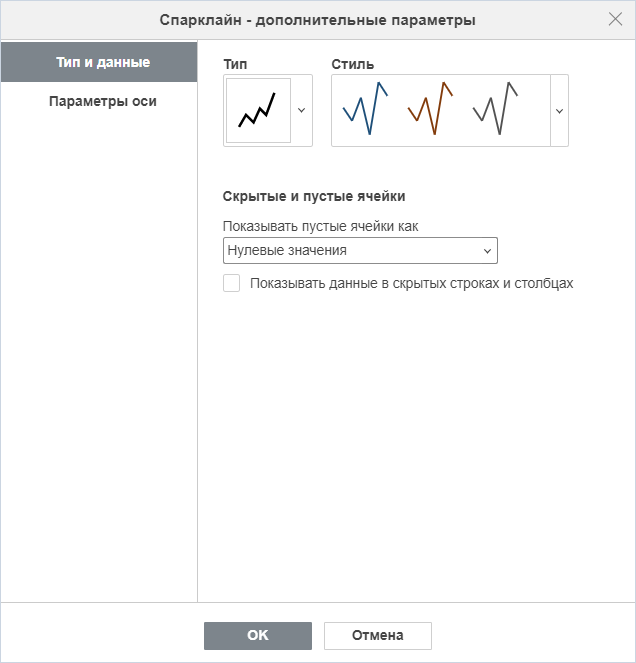
- На вкладке Тип и данные измените Тип и Стиль спарклайна, а также параметры отображения Скрытых и пустых ячеек:
- Показывать пустые ячейки как — эта опция позволяет настраивать отображение спарклайнов при наличии пустых ячеек в диапазоне данных. Выберите подходящий вариант из списка:
- Пустые значения — отображение спарклайна с разрывами вместо отсутствующих данных;
- Нулевые значения — отображение спарклайна с записью нуля вместо пустой ячейки;
- Соединять точки данных линиями (доступно только для типа График) — игнорирование пустых ячеек и отображение соединительной линии между известными точками данных.
- Показывать данные в скрытых строках и столбцах — установите этот флаг, если в спарклайны требуется включать значения из скрытых ячеек.
- Показывать пустые ячейки как — эта опция позволяет настраивать отображение спарклайнов при наличии пустых ячеек в диапазоне данных. Выберите подходящий вариант из списка:
- На вкладке Параметры оси укажите параметры Горизонтальной/Вертикальной оси:
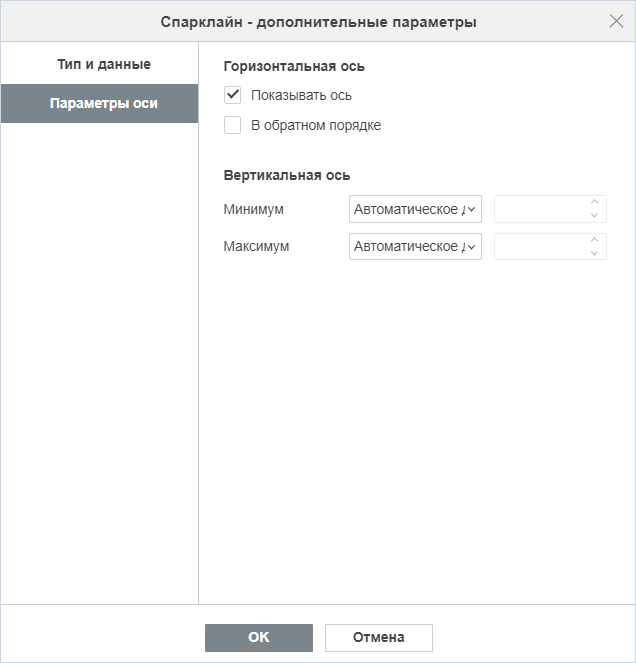
Вкладка «Параметры оси» в окне дополнительных параметров спарклайна - В разделе Горизонтальная ось доступны следующие параметры:
- Показывать ось — установите флаг, чтобы отобразить горизонтальную ось. Если исходные данные содержат отрицательные значения, эта опция помогает показать их более наглядно.
- В обратном порядке — установите флаг, чтобы отобразить данные в обратной последовательности.
- В разделе Вертикальная ось для полей Минимум и Максимум доступны следующие параметры:
- Автоматическое для каждого — эта опция выбрана по умолчанию. Она позволяет использовать собственные минимальные/максимальные значения для каждого спарклайна. Минимальные/максимальные значения берутся из отдельных рядов данных, которые используются для построения каждого спарклайна. Максимальное значение для каждого спарклайна будет расположено вверху ячейки, а минимальное — внизу:
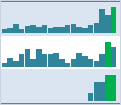
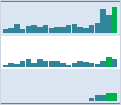
Опция «Автоматическое для каждого» - Одинаковое для всех — эта опция позволяет использовать одно и то же минимальное и максимальное значение для всей группы спарклайнов. Минимальное и максимальное значения берутся из всего диапазона данных, используемого для построения группы спарклайнов. Минимальные и максимальные значения для каждого спарклайна масштабируются относительно наибольшего/наименьшего значения внутри диапазона. При выборе этой опции проще сравнивать между собой несколько спарклайнов:
Опция «Одинаковое для всех» - Фиксированное — эта опция позволяет задать пользовательское минимальное и максимальное значение. Значения меньше или больше указанных не будут отображаться в спарклайнах.
- Автоматическое для каждого — эта опция выбрана по умолчанию. Она позволяет использовать собственные минимальные/максимальные значения для каждого спарклайна. Минимальные/максимальные значения берутся из отдельных рядов данных, которые используются для построения каждого спарклайна. Максимальное значение для каждого спарклайна будет расположено вверху ячейки, а минимальное — внизу:
- В разделе Горизонтальная ось доступны следующие параметры:
Удаление спарклайнов
Чтобы удалить спарклайны, выберите ячейки со спарклайнами, которые нужно удалить, и нажмите правой кнопкой мыши. В контекстном меню выберите Спарклайны и нажмите Очистить выбранные спарклайны или Очистить выбранные группы спарклайнов.

