











Данные внутри ячейки можно выравнивать горизонтально, вертикально или поворачивать. Для этого:
1. Выделите ячейку/диапазон ячеек мышью или выделите весь рабочий лист, нажав сочетание клавиш Ctrl + A.
Для выделения нескольких несмежных ячеек/диапазонов ячеек удерживайте клавишу Ctrl при выделении.
2. Выровняйте текст в горизонтальном направлении, выбрав соответствующую кнопку на вкладке Главная:
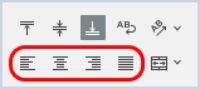
- По левому краю
 — для выравнивания данных по левому краю ячейки (правый край остаётся невыровненным);
 - По центру
 — для выравнивания данных по центру ячейки (правый и левый края остаются невыровненными);
 - По правому краю
 — для выравнивания данных по правому краю ячейки (левый край остаётся невыровненным);
 - По ширине
 — для выравнивания данных как по левому, так и по правому краю ячейки (выравнивание осуществляется за счёт добавления дополнительных интервалов между словами и числами).
3. Выровняйте текст в вертикальном направлении, выбрав соответствующую кнопку на вкладке Главная:
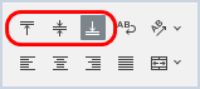
- По верхнему краю
 — для выравнивания данных по верхнему краю ячейки;
 - По середине
 — для выравнивания данных по центру ячейки;
 - По нижнему краю
 — для выравнивания данных по нижнему краю ячейки.
4. Измените угол наклона данных. Раскройте список, нажав стрелку на кнопке  Ориентация на вкладке Главная, и выберите вариант наклона текста:
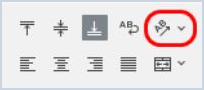
- Горизонтальный текст
 — расположение текста по горизонтали (опция используется по умолчанию);
 - Текст против часовой стрелки
 — расположение текста в ячейке от левого нижнего угла к правому верхнему;
 - Текст по часовой стрелке
 — расположение текста в ячейке от левого верхнего угла к правому нижнему углу;
 - Вертикальный текст
 — расположение текста вертикально в несколько строк. Символы располагаются горизонтально, но пишутся сверху вниз по одному символу в строке;
 - Повернуть текст вверх
 — расположение текста в ячейке снизу вверх. Текст повёрнут от горизонтального положения на 90° против часовой стрелки;
 - Повернуть текст вниз
 — расположение текста в ячейке сверху вниз. Текст повёрнут от горизонтального положения на 90° по часовой стрелке.
Можно задать свой угол наклона текста. Для этого перейдите на вкладку  Параметры ячейки на правой панели. В поле Угол раздела Ориентация текста выставьте угол наклона:
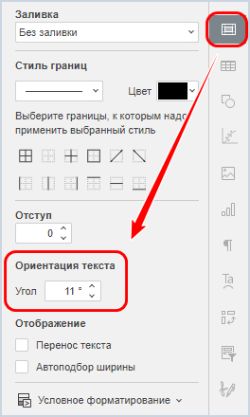
Если установлено какое-либо значение в поле Угол, то поле Отступ при этом будет обнулено. И наоборот, если установлено какое-либо значение в поле Отступ, то поле Угол при этом будет обнулено.
5. Добавьте отступ для текста. Для этого перейдите на вкладку  Параметры ячейки на правой панели. В поле Отступ выставьте расстояние, на которое текст будет отодвинут от границы ячейки вправо:
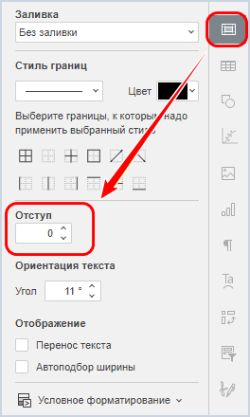
Если установлено какое-либо значение в поле Отступ, то поле Угол при этом будет обнулено. И наоборот, если установлено какое-либо значение в поле Угол, то поле Отступ при этом будет обнулено. Отступы можно установить только при выборе горизонтальной или вертикальной ориентации текста.
6. Расположите данные в ячейке в соответствии с шириной столбца:
- Способ 1 — Перенос текста. Чтобы перенести текст, не помещающийся в ячейке, на следующую строку, нажмите кнопку
 Перенос текста на вкладке Главная или установите флажок Перенос текста на вкладке Параметры ячейки на правой панели: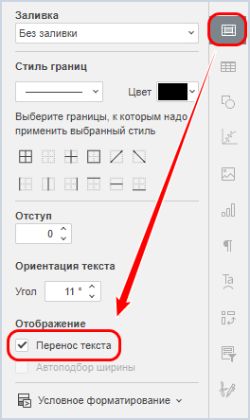
Флажок «Перенос текста» на вкладке «Параметры ячейки» При изменении ширины столбца перенос текста будет подстраиваться автоматически.
- Способ 2 — Вписать текст в ячейку. Чтобы вписать текст в ячейку, установите флажок Автоподбор ширины на вкладке Параметры ячейки на правой панели:
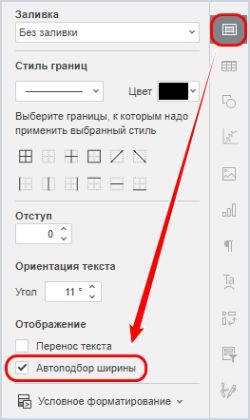
Флажок «Автоподбор ширины» на вкладке «Параметры ячейки» При изменении ширины столбца размер текста будет подстраиваться автоматически.

