











Применение числового формата
Данным в таблице можно присвоить разные форматы: общий, числовой, денежный и т. д. От выбранного формата будет зависеть, как будут отображаться данные в ячейках и какие операции можно с ними выполнять.
1. Для изменения формата выделите ячейку/диапазон ячеек мышью или выделите весь рабочий лист, нажав сочетание клавиш Ctrl + A.
Для выделения нескольких несмежных ячеек/диапазонов ячеек удерживайте клавишу Ctrl при выделении.
2. Разверните список  Числовой формат на вкладке Главная или нажмите правой кнопкой мыши на выделенном диапазоне и выберите пункт контекстного меню Числовой формат. Выберите формат представления чисел, который надо применить.
Изменить Числовой формат можно с помощью сочетания клавиш ↗.
| Формат | Описание |
|---|---|
| Общий | Формат используется для отображения введённых данных по умолчанию. Введённые данные отображаются так, как вводятся (без дополнительных знаков). Если ширины ячейки недостаточно, то значение числа округляется. Для чисел, содержащих более 11 знаков, используется научный (экспоненциальный) формат представления. |
| Числовой | Используется для отображения чисел с двумя десятичными знаками. Если в числе, к которому применяют числовой формат, десятичных знаков больше двух, то они округляются по общим правилам округления. Используя настройку Другие форматы, можно изменить количество десятичных знаков, использовать разделитель разрядов и изменить формат представления чисел. |
| Научный (экспоненциальный) | Используется для представления очень длинных чисел за счёт преобразования в строку типа d,ddE+dd или d,ddE-dd, где каждый символ d обозначает цифру от 0 до 9. Используя настройку Другие форматы, можно изменить количество десятичных знаков. |
| Финансовый | Используется для отображения денежных значений с обозначением денежной единицы и двумя десятичными знаками. В отличие от Денежного формата, в Финансовом формате нулевые значения представляются как тире, а у отрицательных значений минус выравнивается по левому краю.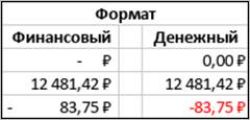 Используя настройку Другие форматы, можно изменить количество десятичных знаков, обозначение денежной единицы и формат представления отрицательных чисел. Важно Чтобы быстро применить к выделенным данным Финансовый формат, нажмите кнопку |
| Денежный | Используется для отображения денежных значений с обозначением денежной единицы и двумя десятичными знаками. В отличие от Финансового формата, в Денежном формате нулевые значения представляются нулями, а у отрицательных значений минус отображается непосредственно перед числом. Используя настройку Другие форматы, можно изменить количество десятичных знаков, обозначение денежной единицы и формат представления отрицательных чисел. |
| Дата | Используется для отображения даты. Дату можно выбрать из двух предустановленных вариантов: Краткий формат даты в формате ДД.ММ.ГГГГ (например, 03.04.2026) или Длинный формат даты в формате ДД МЕСЯЦ ГГГГ г. (например, 11 августа 2026 г.). Используя настройку Другие форматы, можно выбрать другие варианты представления. |
| Время | Используется для отображения времени. По умолчанию время отображается в формате ЧЧ:ММ:СС. Используя настройку Другие форматы, можно выбрать другие варианты представления. |
| Процентный | Используется для отображения данных в виде процентов со знаком процента (%). Используя настройку Другие форматы, можно изменить количество десятичных знаков. Важно Чтобы быстро применить к данным процентный формат, нажмите кнопку |
| Дробный | Используется для отображения чисел в виде обыкновенных, а не десятичных дробей. Используя настройку Другие форматы, можно выбрать другие варианты представления. |
| Текстовый | Содержимое ячейки (в том числе и числа) отображается как текст. |
| Особый | Используется для создания собственного формата. Формат доступен через опцию Другие форматы. |
| Другие форматы | Используется для настройки уже применённых числовых форматов с указанием дополнительных параметров. См. раздел Настройка числового формата. |
 Финансовый формат на вкладке Главная и выберите обозначение денежной единицы: $ Доллар, € Евро, £ Фунт, ₽ Рубль, ¥ Иена.
 процентный формат на вкладке Главная.
3. При необходимости измените количество десятичных разрядов с помощью кнопок  Уменьшить разрядность и
  Увеличить разрядность на вкладке Главная.
Настройка числового формата
1. Для настройки формата выделите ячейку/диапазон ячеек мышью или выделите весь рабочий лист, нажав сочетание клавиш Ctrl + A.
Для выделения нескольких несмежных ячеек/диапазонов ячеек удерживайте клавишу Ctrl при выделении.
2. Разверните список  Числовой формат на вкладке Главная или нажмите правой кнопкой мыши на выделенном диапазоне и выберите пункт контекстного меню Числовой формат. Выберите формат представления чисел, который надо применить.
3. Выберите опцию Другие форматы (Главная ⟶  Числовой формат ⟶ Другие форматы или правой кнопкой мыши ⟶ Числовой формат ⟶ Другие форматы).
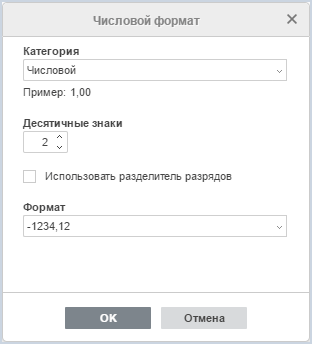
4. В открывшемся окне Числовой формат настройте доступные параметры. Опции различаются в зависимости от того, какой числовой формат применён к выделенным ячейкам. Чтобы изменить числовой формат, используйте список Категория:
| Формат | Что можно настроить | |
|---|---|---|
| Числовой | Изменить количество десятичных знаков в поле Десятичные знаки. Разделить классы числа с помощью флажка Использовать разделитель разрядов и изменить формат представления чисел, используя список Формат. | |
| Научный (экспоненциальный) | Изменить количество десятичных знаков в поле Десятичные знаки. | |
| Финансовый | Изменить количество десятичных знаков в поле Десятичные знаки. Изменить денежную единицу, используя список Обозначение, а также изменить формат представления чисел с помощью списка Формат. | |
| Денежный | Изменить количество десятичных знаков в поле Десятичные знаки. Изменить денежную единицу, используя список Обозначение, а также изменить формат представления чисел с помощью списка Формат. | |
| Дата | Изменить формат представления чисел, используя список Формат. Доступные форматы: | |
| 15.4 15.04 15.4.06 15.04.06 15.4.2006 15.04.2006 15.4.06 0:00 15.04.06 0:00 15.4.06 12:00 AM A апреля 15 2006 15-апр 15-апр-06 апр-06 Апрель-06 A-06 06-апр 15-апр-2006 2006-апр-15 06-апр-15 06-4-15 06-04-15 2006-4-15 2006-04-15 15.апр | 15.апр.06 апр.06 Апрель.06 А.06 06.апр 15.апр.2006 2006.апр.15 06.апр.15 06.4.15 06.04.15 2006.4.15 2006.04.15 15 апр 15 апр 06 апр 06 Апрель 06 А 06 06 апр 15 апр 2006 2006 апр 15 06 апр 15 06 4 15 06 04 15 2006 4 15 2006 04 15 | |
| Время | Изменить формат представления чисел, используя список Формат. Доступные форматы: | |
| Процентный | Изменить количество десятичных знаков в поле Десятичные знаки. | |
| Дробный | Изменить формат представления чисел, используя список Формат. Доступные форматы: | |
| Особый | Выбрать существующий формат или создать свой с помощью кодов. Важно Чтобы создать формат на основе существующего, примените существующий формат, а затем отредактируйте коды по своему усмотрению. | |
5. Нажмите OK, чтобы применить изменения.

