











Можно выбрать тип шрифта и его размер, применить одно из начертаний и изменить цвета шрифта и фона, используя соответствующие кнопки, расположенные на вкладке Главная верхней панели инструментов.
Важно
Если необходимо применить форматирование к смежным ячейкам, выделите их мышью или с помощью клавиатуры, а затем примените форматирование. Если форматирование требуется применить к нескольким ячейкам или диапазонам ячеек, которые не являются смежными, удерживайте клавишу Ctrl при выделении ячеек и диапазонов с помощью мыши.
| Параметр | Кнопка | Описание |
|---|---|---|
| Шрифт |  | Используется для выбора гарнитуры шрифта из списка доступных. Если требуемый шрифт отсутствует в списке, его можно скачать и установить в вашей операционной системе, после чего он будет доступен для использования в десктопной версии. |
| Размер шрифта |  | Используется для выбора предустановленного значения размера шрифта из списка (доступны следующие стандартные значения: 8, 9, 10, 11, 12, 14, 16, 18, 20, 22, 24, 26, 28, 36, 48, 72 и 96). Также можно вручную ввести произвольное значение до 409 пунктов в поле ввода и нажать клавишу Enter. |
| Увеличить размер шрифта |  | Используется для изменения размера шрифта, делая его на один пункт крупнее при каждом нажатии на кнопку. |
| Уменьшить размер шрифта |  | Используется для изменения размера шрифта, делая его на один пункт мельче при каждом нажатии на кнопку. |
| Изменить регистр |  | Используется для изменения регистра текста (строчные/большие и прописные/маленькие буквы/символы). Текст можно отформатировать используя опции из следующего списка: Как в предложениях; нижний регистр; ВЕРХНИЙ РЕГИСТР; Каждое Слово С Прописной Буквы; иЗМЕНИТЬ рЕГИСТР. |
| Полужирный |  | Используется для выделения текста полужирным начертанием. |
| Курсив |  | Используется для выделения текста курсивным начертанием. |
| Подчеркнутый |  | Используется для подчеркивания текста. |
| Зачеркнутый |  | Используется для зачеркивания текста горизонтальной чертой. |
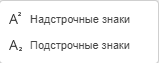
| Подстрочные/ надстрочные знаки | 
| Позволяет выбрать опцию Надстрочные знаки или Подстрочные знаки. Опция Надстрочные знаки используется, чтобы оформить текст в виде степени числа и поместить его в верхней части строки (например 35 — три в степени пять). Опция Подстрочные знаки используется, чтобы оформить текст в виде индекса и поместить его в нижней части строки (например H2O — химическая формула воды). |
| Цвет шрифта |  | Используется для изменения цвета текста в ячейках. |
| Цвет заливки |  | Используется для изменения цвета фона ячейки. Цвет фона ячейки также можно изменить с помощью раздела Заливка на вкладке Параметры ячейки правой панели. |
| Изменение цветовой схемы |  | Используется для изменения цветовой палитры по умолчанию для элементов рабочего листа (шрифт, фон, диаграммы и их элементы) путем выбора одной из доступных схем: Новая офисная, Стандартная (выбрана по умолчанию), Оттенки серого, Апекс, Аспект, Официальная, Открытая, Справедливость, Поток, Литейная, Обычная, Метро, Модульная, Изящная, Эркер, Начальная, Бумажная, Солнцестояние, Техническая, Трек, Городская или Яркая. |
Важно
Можно применить один из предустановленных стилей форматирования текста. Для этого выделите ячейку, которую требуется отформатировать, и выберите предустановку из списка на вкладке Главная.


