











В редакторе презентаций доступны инструменты для навигации: настраиваемые панели, панель миниатюр слайдов, полосы прокрутки и кнопки масштаба.
Настройка параметров представления
Чтобы настроить стандартные параметры представления и установить наиболее удобный режим работы с презентацией, перейдите на вкладку «Вид» ↗.
На вкладке доступны следующие опции:
 «Масштаб» — выбор из выпадающего списка нужного значения масштаба от 10% до 400%;
- «По размеру слайда» — выбор масштаба таким образом, чтобы слайд полностью отображался в рабочей области;
- «По ширине» — выбор масштаба по ширине слайда;
 «Тема интерфейса» ↗ — выберите из выпадающего меню одну из доступных тем интерфейса: Системная, Светлая, Классическая светлая, Темная, Контрастная темная;
- «Заметки» — когда эта опция включена, будет отображаться панель заметок;
- «Линейки» — когда эта опция включена, будут отображаться горизонтальные и вертикальные линейки;
- «Линии сетки» — включает или скрывает вспомогательную координатную сетку на слайде, предназначенную для точного выравнивания объектов;
- «Всегда показывать панель инструментов» — когда эта опция отключена, будет скрыта верхняя панель инструментов, которая содержит команды. Названия вкладок при этом остаются видимыми.
Можно также дважды кликнуть по любой вкладке, чтобы скрыть верхнюю панель инструментов или отобразить ее снова:
- «Строка состояния» — опция позволяет скрывать и отображать строку состояния в окне презентации;
- «Левая панель» — опция позволяет скрывать левую панель, по умолчанию включена. Чтобы скрыть панель снимите флаг с опции. Для отображения панели установите флаг.
Можно изменить размер открытой левой панели путем простого перетаскивания: наведите курсор мыши на край панели, чтобы курсор превратился в двунаправленную стрелку, и перетащите край панели вправо, чтобы увеличить ширину панели. Чтобы восстановить исходную ширину, перетащите край панели влево.
- «Правая панель» — опция позволяет скрывать правую панель, по умолчанию включена. Чтобы скрыть панель снимите флаг с опции. Для отображения панели установите флаг;
- Правая панель свернута по умолчанию. Чтобы ее развернуть, выделите любой объект (изображение, диаграмму, фигуру) и кликните по вкладке, которая в данный момент активирована. Чтобы свернуть правую боковую панель, кликните по этому значку ещё раз.
Использование инструментов навигации
Для поиска и взаимодействия с презентацией используйте инструменты навигации.
Клавиша Tab — используйте её, чтобы перемещаться между заголовком, подзаголовком и остальными объектами презентации.
«Полосы прокрутки» (внизу или справа) используются для прокручивания текущего слайда вверх/вниз и влево/вправо. Для навигации по слайду с помощью полос прокрутки:
- Нажимайте стрелки вверх/вниз или вправо/влево на полосах прокрутки;
- Перетаскивайте ползунок прокрутки;
- Кликните в любой области слева/справа или выше/ниже ползунка на полосе прокрутки.
Колесо прокрутки мыши также позволяет прокручивать слайд вверх или вниз. При вращении колеса мыши с нажатой клавишей Shift слайд будет прокручиваться влево-вправо.
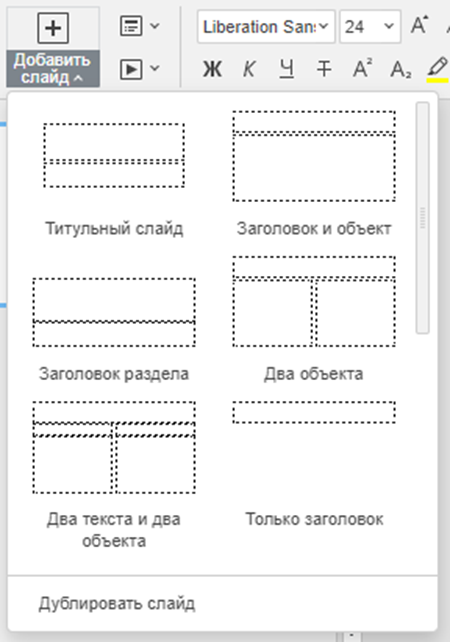
Нажмите кнопку  «Добавить слайд» ↗ на панели инструментов и выберите нужный макет, чтобы добавить новый слайд:
Кнопки «Масштаб» расположены в правом нижнем углу строки состояния и используются для увеличения и уменьшения масштаба текущего слайда.
Чтобы изменить выбранное в текущий момент значение масштаба в процентах, нажмите на  и выберите в списке один из доступных параметров масштабирования (10% / 25% / 50% / 75% / 100% / 125% / 150% / 175% / 200% / 300% / 400%) или используйте кнопки
  «Увеличить» или
  «Уменьшить».

