











Вы можете изменить дополнительные параметры редактора презентаций. Для перехода к ним на вкладке «Файл» ↗ выберите раздел «Дополнительные параметры»:
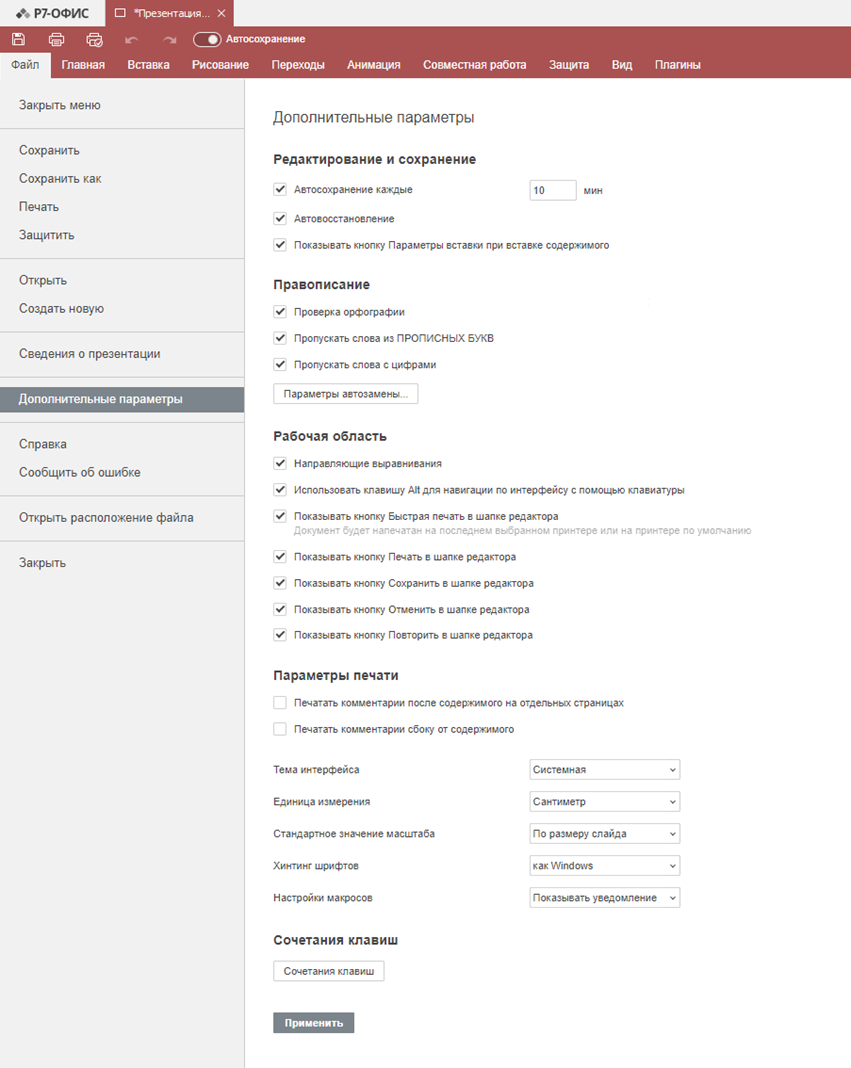
Чтобы сохранить внесенные изменения в разделе «Дополнительные параметры», нажмите кнопку «Применить».
Редактирование и сохранение
- «Автосохранение каждые» (десктопная версия) — автоматическое сохранение изменений ↗, внесенных при редактировании, и выбор периода сохранения;
- «Автовосстановление» (десктопная версия) — включение/отключение опции автоматического восстановления презентации в случае непредвиденного закрытия программы;
- Показывать кнопку «Параметры вставки при вставке содержимого ↗» (десктопная версия) — кнопка будет появляться при вставке содержимого в презентации.
Правописание
- «Проверка орфографии» (десктопная версия) позволяет включать и выключать проверку орфографии;
- «Пропускать слова из ПРОПИСНЫХ БУКВ» (десктопная версия). Слова, написанные прописными буквами, игнорируются при проверке орфографии. Например: ТЗ, ПМ, ТУ;
- «Пропускать слова с цифрами» (десктопная версия). Слова, в которых есть цифры, игнорируются при проверке орфографии;
- Кнопка «Параметры автозамены ↗…» (десктопная версия) позволяет открыть параметры автозамены, такие как замена текста при вводе, распознанные функции, автоформат при вводе и другие.
Рабочая область
- «Направляющие выравнивания» (десктопная версия) — используется для включения и выключения вертикальных и горизонтальных направляющих, которые отображаются при перемещении объектов в рабочей области;
- «Использовать клавишу Alt для навигации по интерфейсу с помощью клавиатуры» — включение использования клавиш Alt/ Option в сочетаниях клавиш;
- «Показывать кнопку Быстрая печать в шапке редактора» (десктопная версия) — включение отображения кнопки
 Быстрая печать в шапке редактора;
 - «Показывать кнопку Печать в шапке редактора — включение отображения кнопки
 «Печать в шапке редактора»;
 - Показывать кнопку «Сохранить в шапке редактора» — включение отображения кнопки
 «Сохранить в шапке редактора»;
 - Показывать кнопку «Отменить в шапке редактора» — включение отображения кнопки
 «Отменить в шапке редактора»;
 - Показывать кнопку «Повторить в шапке редактора» — включение отображения кнопки
 «Повторить в шапке редактора».
Параметры печати
- «Печатать комментарии после содержимого на отдельных страницах» (десктопная версия) — опция позволяет при печати ↗ отобразить комментарии к тексту и к документу на отдельных листах в конце документа;
- «Печатать комментарии сбоку от содержимого» (десктопная версия) — опция позволяет сжимать основной текст на 70% и отображать комментарии к тексту справа от основного текста. Комментарии ко всему документу при этом не отображаются;
- «Тема интерфейса» ↗ — используется для изменения цветовой схемы интерфейса редактора:
- Системная позволяет редактору соответствовать системной теме интерфейса;
- Светлая цветовая гамма включает стандартные синий, белый и светло-серый цвета с меньшим контрастом элементов интерфейса, подходящие для работы в дневное время;
- Классическая светлая цветовая гамма включает стандартные синий, белый и светло-серый цвета;
- Темная цветовая гамма включает чёрный, темно-серый и светло-серый цвета, подходящие для работы в ночное время;
- Контрастная темная цветовая гамма включает чёрный, темно-серый и белый цвета с большим контрастом элементов интерфейса, выделяющих рабочую область файла.
- «Единица измерения» (десктопная версия) — определения единиц, которые должны использоваться для измерения параметров элементов, таких как ширина, высота, интервалы, поля и т. д. Доступны для выбора: «Сантиметр», «Пункт» и «Дюйм»;
- «Стандартное значение масштаба» — установка стандартного значения масштаба ↗ рабочей области (не интерфейса) путём его выбора из списка доступных вариантов от 50% до 500%;
- «Хинтинг шрифтов» — используется для выбора типа отображения шрифта в онлайн-редакторе презентации:
- Выберите опцию «Как Windows», если вам нравится отображение шрифтов в операционной системе Windows, то есть с использованием хинтинга шрифтов Windows;
- Выберите опцию «Как OS X», если вам нравится отображение шрифтов в операционной системе Mac, то есть вообще без хинтинга шрифтов;
- Выберите опцию «Собственный», если хотите, чтобы текст отображался с хинтингом, встроенным в файлы шрифтов;
- «Режим кэширования по умолчанию» — используется для выбора режима кэширования символов шрифта.
Не рекомендуется переключать без особых причин. Это может быть полезно только в некоторых случаях, например, при возникновении проблемы в браузере Google Chrome с включенным аппаратным ускорением.
В редакторе презентаций есть два режима кэширования:
1. В первом режиме кэширования каждая буква кэшируется в виде отдельной картинки.
2. Во втором режиме кэширования выделяется картинка определенного размера, в которой динамически располагаются буквы, а также реализован механизм выделения и удаления памяти в этой картинке. Если памяти недостаточно, создается другая картинка, и так далее.
Настройка «Режим кэширования» по умолчанию применяет два вышеуказанных режима кэширования по отдельности для разных браузеров:
- Когда настройка «Режим кэширования» по умолчанию включена, в Internet Explorer (v. 9, 10, 11) используется второй режим кэширования, в других браузерах используется первый режим кэширования;
- Когда настройка «Режим кэширования» по умолчанию выключена, в Internet Explorer (v. 9, 10, 11) используется первый режим кэширования, в других браузерах используется второй режим кэширования;
- «Настройки макросов» — настройка отображения макросов ↗ с уведомлением.
- «Отключить все» — отключение всех макросов в презентации;
- «Показывать уведомление» (выбрано по умолчанию) — получение уведомлений о макросах в презентации;
- «Включить все» — автоматический запуск всех макросов в презентации.
Сочетания клавиш
Кнопка «Сочетания клавиш» ↗ позволяет перейти к списку горячих клавиш, заданных в редакторе, а также задать свои сочетания клавиш.
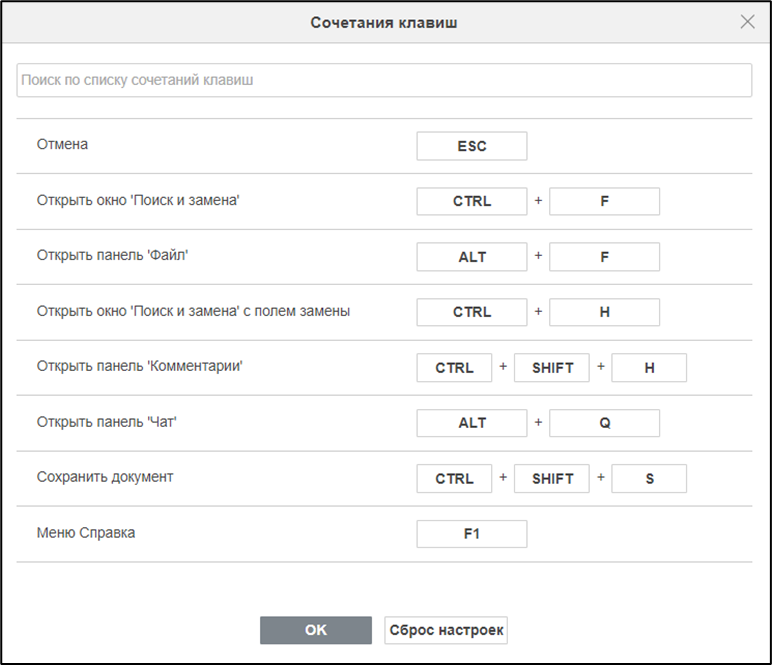
Для задания пользовательского сочетания клавиш:
1. Кликните левой кнопкой мыши по действию из списка;
2. В окне «Изменение сочетания клавиш» нажмите необходимое сочетание — оно отобразится в поле окна;
3. Если всё верно — нажмите «ОК». Для выхода без сохранения нажмите кнопку «Отмена».
Для сброса настроек нажмите кнопку «Сброс настроек».

