











Настройка типа, размера, начертания, стиля и цвета шрифта
Можно выбрать тип шрифта и его размер, применить одно из начертаний и изменить цвета шрифта и фона, используя соответствующие кнопки, расположенные на вкладке «Главная» ↗ верхней панели инструментов.
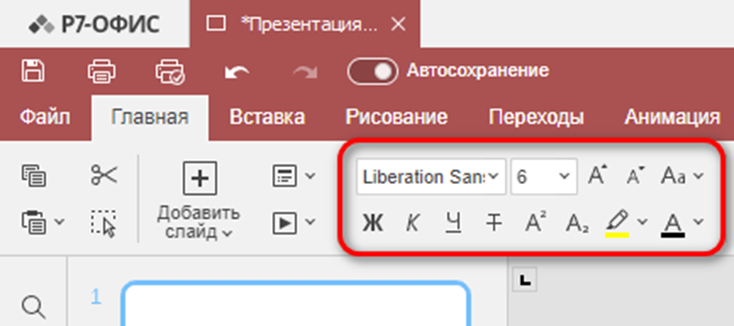
Пользователю доступны следующие параметры текста:
| Параметр | Кнопка | Описание |
|---|---|---|
| Шрифт | 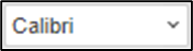 | Используется для выбора гарнитуры шрифта из списка доступных. Если требуемый шрифт отсутствует в списке, его можно скачать и установить в вашей операционной системе, после чего он будет доступен для использования в десктопной версии |
| Размер шрифта |  | Используется для выбора предустановленного значения размера шрифта из списка (доступны следующие стандартные значения: 8, 9, 10, 11, 12, 14, 16, 18, 20, 22, 24, 26, 28, 36, 48, 72 и 96). Также можно вручную ввести произвольное значение до 409 пунктов в поле ввода и нажать клавишу Enter |
| Увеличить размер шрифта |  | Используется для изменения размера шрифта, делая его на один пункт крупнее при каждом нажатии на кнопку |
| Уменьшить размер шрифта |  | Используется для изменения размера шрифта, делая его на один пункт мельче при каждом нажатии на кнопку |
| Изменить регистр |  | Используется для изменения регистра текста (строчные/большие и прописные/маленькие буквы/символы). Текст можно отформатировать, используя опции из следующего списка: Как в предложениях; нижний регистр; ВЕРХНИЙ РЕГИСТР; Каждое Слово С Прописной Буквы; иЗМЕНИТЬ рЕГИСТР |
| Полужирный |  | Используется для выделения текста полужирным начертанием |
| Курсив |  | Используется для выделения текста курсивным начертанием |
| Подчеркнутый |  | Используется для подчеркивания текста |
| Зачеркнутый |  | Используется для зачеркивания текста горизонтальной чертой |
| Подстрочные/ надстрочные знаки |  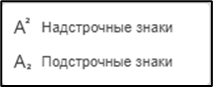 | Позволяет выбрать опцию «Надстрочные знаки» или «Подстрочные знаки». Опция «Надстрочные знаки» используется, чтобы оформить текст в виде степени числа и поместить его в верхней части строки (например, 3⁵ — три в степени пять). Опция «Подстрочные знаки» используется, чтобы оформить текст в виде индекса и поместить его в нижней части строки (например H₂O — химическая формула воды) |
| Цвет шрифта |  | Используется для изменения цвета букв/символов в тексте. По умолчанию в новом пустом документе установлен автоматический цвет шрифта. Он отображается как чёрный шрифт на белом фоне. Если изменить цвет фона на чёрный, цвет шрифта автоматически изменится на белый, так, чтобы текст по-прежнему был чётко виден. Для выбора другого цвета нажмите направленную вниз стрелку рядом с кнопкой и выберите цвет на доступных палитрах (цвета на палитре Цвета темы зависят от выбранной цветовой схемы). После изменения цвета шрифта по умолчанию можно использовать опцию Автоматический в окне цветовых палитр для быстрого восстановления автоматического цвета выбранного фрагмента текста |
| Цвет выделения |  | Используется для выделения отдельных предложений, слов путём добавления цветовой полосы, имитирующей выделение текста маркером. Можно выделить нужную часть текста, а потом нажать направленную вниз стрелку рядом с этим значком, чтобы выбрать цвет на палитре (этот набор цветов не зависит от выбранной Цветовой схемы и включает в себя 16 цветов), и этот цвет будет применён к выбранному тексту. Или же можно сначала выбрать цвет выделения, а потом начать выделять текст мышью и появится возможность выделить несколько разных частей текста одну за другой. Чтобы остановить выделение текста, просто еще раз кликните по значку. Для очистки цвета выделения воспользуйтесь опцией «Без заливки». Цвет выделения отличается от цвета фона, поскольку цвет фона применяется ко всему абзацу и полностью заполняет пространство абзаца на всю ширину рабочей области |
Цвет шрифта и заливка цветом
1. Для изменения цвета шрифта или заливки выделите мышью символы или весь слайд, используя сочетание клавиш Ctrl+A;
2. Нажмите кнопку  «Цвет шрифта» для изменения цвета шрифта или кнопку
  «Цвет заливки» для изменения цвета заливки;
3. Выберите цвет на доступных палитрах;
Пользователю доступны следующие цвета шрифта:
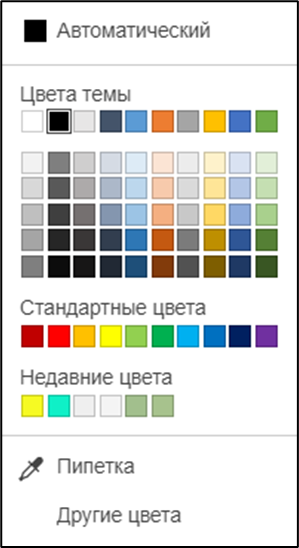
Доступные цвета заливки:
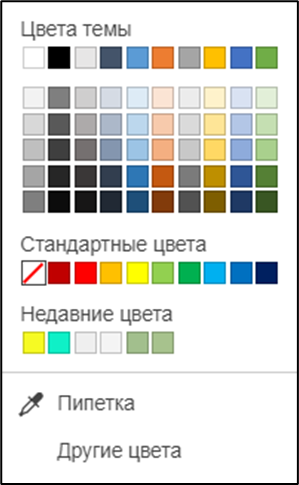
- «Цвета темы» — цвета, соответствующие выбранной цветовой схеме презентации ↗;
- «Стандартные цвета» — набор стандартных цветов;
- «Недавние цвета» — цвета, использованные последними;
- «Пипетка» — опция позволяет скопировать цвет элемента (текст, заливка, рисунок и т. д.), находящегося на рабочем слайде, и применить его к тексту.
Для копирования цвета выберите опцию «Пипетка» и наведите курсор на элемент, у которого нужно скопировать цвет. При этом курсор примет вид пипетки, рядом с которой будет отображаться окно с цветом и его значением в формате RGB:
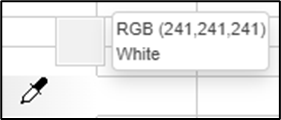
Кликните на выбранном цвете. Выбранный цвет будет применен к тексту.
- «Другие цвета» — раздел позволяет создать свой цвет. Выберите нужный цветовой диапазон, перемещая вертикальный ползунок цвета, и определите конкретный цвет, перетаскивая инструмент для выбора цвета внутри большого квадратного цветового поля. Когда вы выберете цвет, в полях справа отобразятся соответствующие цветовые значения RGB и sRGB. Также можно задать цвет на базе цветовой модели RGB, введя нужные числовые значения в полях «R», «G», «B» (красный, зеленый, синий), или указать шестнадцатеричный код sRGB в поле, отмеченном знаком #. Выбранный цвет появится в окне предварительного просмотра «Новый». Если к объекту был ранее применен какой-то пользовательский цвет, этот цвет отображается в окне «Текущий», так что вы можете сравнить исходный и измененный цвета. Когда цвет будет задан, нажмите кнопку «Добавить»:
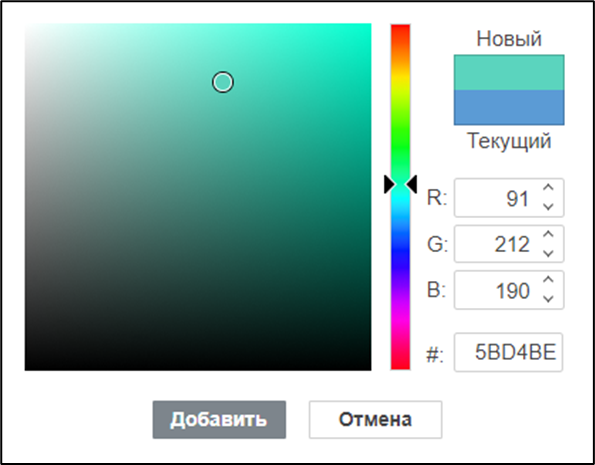
Выбранный цвет будет применен к выделенному тексту и добавлен в палитру «Недавние цвета».
Очистка цвета фона
1. Выделите весь рабочий слайд с помощью сочетания клавиш ↗ Ctrl+A;
2. Нажмите кнопку  «Цвет заливки» на вкладке «Главная»;
3. Нажмите кнопку  «Без цвета»;
Для получения доступа к дополнительным настройкам шрифта:
1. Установите курсор в пределах нужного абзаца или выделите мышью несколько абзацев, или весь текст документа, нажав сочетание клавиш Ctrl+A;
2. Кликните по тексту правой кнопкой мыши и выберите в контекстном меню опцию «Дополнительные параметры абзаца» или воспользуйтесь опцией «Дополнительные параметры» на правой боковой панели;
3. В открывшемся окне «Абзац — дополнительные параметры» перейдите на вкладку «Шрифт»:
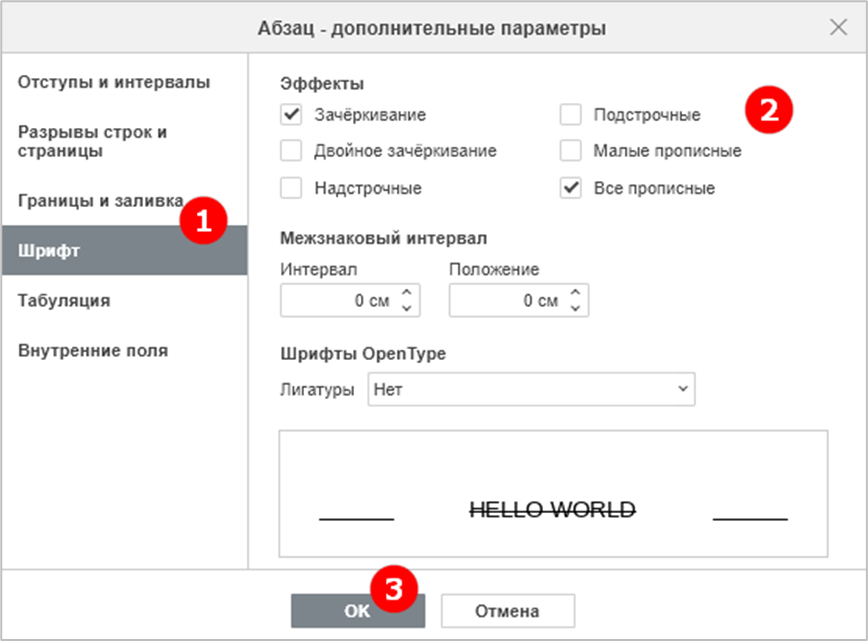
4. Настройте нужные параметры:
- «Зачёркивание» — используется для зачёркивания текста чертой, проведённой по буквам;
- «Двойное зачёркивание» — используется для зачёркивания текста двойной чертой, проведённой по буквам;
- «Надстрочные» — используется, чтобы сделать текст мельче и поместить его в верхней части строки, например, как в дробях;
- «Подстрочные» — используется, чтобы сделать текст мельче и поместить его в нижней части строки, например, как в химических формулах;
- «Малые прописные» — используется, чтобы сделать все буквы строчными;
- «Все прописные» — используется, чтобы сделать все буквы прописными;
- «Интервал» — используется, чтобы задать расстояние между символами. Увеличьте значение, заданное по умолчанию, чтобы применить разреженный интервал, или уменьшите значение, заданное по умолчанию, чтобы применить уплотненный интервал. Используйте кнопки со стрелками или введите нужное значение в поле ввода;
- «Положение» — используется, чтобы задать положение символов в строке (смещение по вертикали). Увеличьте значение, заданное по умолчанию, чтобы сместить символы вверх, или уменьшите значение, заданное по умолчанию, чтобы сместить символы вниз. Используйте кнопки со стрелками или введите нужное значение в поле ввода.
- «Лигатуры» — это объединённые буквы слова, набранного любым из шрифтов OpenType. Обратите внимание, что использование лигатур может нарушить межсимвольный интервал. Доступны следующие параметры лигатур:
- Нет;
- Только стандартные (включает “fi”, “fl”, “ff”; повышает удобочитаемость);
- Контекстные (лигатуры применяются на основе окружающих букв; повышает удобочитаемость);
- Исторические (лигатуры с большим числом перепадов и кривых линий; снижает удобочитаемость);
- Дискреционные (декоративные лигатуры; снижает удобочитаемость);
- Стандартные и контекстные;
- Стандартные и исторические;
- Контекстные и исторические;
- Стандартные и дискреционные;
- Контекстные и дискреционные;
- Исторические и дискреционные;
- Стандартные, контекстные и исторические;
- Стандартные, контекстные и дискреционные;
- Стандартные, исторические и дискреционные;
- Контекстные, исторические и дискреционные;
- Все.
Все изменения будут отображены в расположенном ниже поле предварительного просмотра.
5. Нажмите на кнопку «OK».

