











Изменение отступов в абзаце
В Редакторе презентаций ↗ можно изменить смещение первой строки абзаца от левого поля текстового блока, а также смещение всего абзаца от правого и левого полей блока.
Для этого воспользуйтесь одним из следующих способов.
Способ 1
1. Установите курсор в пределах нужного абзаца, или выделите мышью несколько абзацев, или весь текст документа, нажав сочетание клавиш ↗ Ctrl+A;
2. Кликните по тексту правой кнопкой мыши и выберите в контекстном меню опцию «Дополнительные параметры абзаца» или воспользуйтесь опцией «Дополнительные параметры» на правой боковой панели;
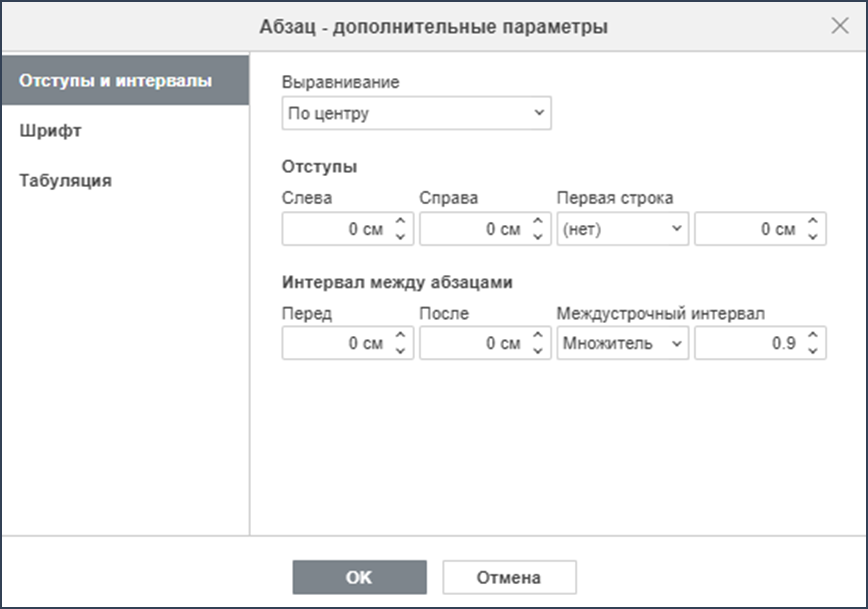
3. В открывшемся окне «Абзац — дополнительные параметры» перейдите на вкладку «Отступы и интервалы»;
4. Настройте нужные параметры в разделе «Отступы»;
5. Нажмите на кнопку «OK»:
Способ 2
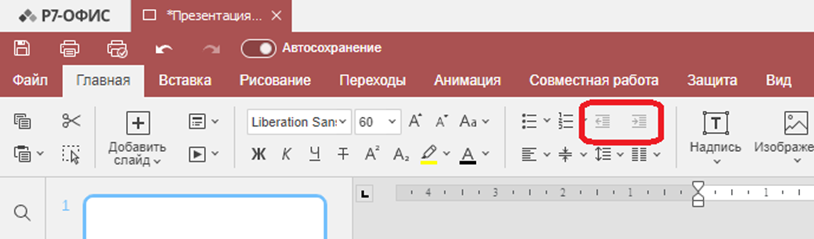
Чтобы быстро изменить смещение абзаца от левого поля страницы, можно также использовать соответствующие кнопки на вкладке «Главная» ↗ на панели инструментов: «Уменьшить отступ»  и «Увеличить отступ»
  :
:
Способ 3
Чтобы задать отступы, можно также использовать горизонтальную линейку ↗:

Выделите нужный абзац или абзацы и перетащите маркеры отступов по линейке:
- «Маркер отступа первой строки»
 используется, чтобы задать смещение от левого поля страницы для первой строки абзаца;
 - «Маркер выступа»
 используется, чтобы задать смещение от левого поля страницы для второй и всех последующих строк абзаца;
 - «Маркер отступа слева»
 используется, чтобы задать смещение от левого поля страницы для всего абзаца;
 - «Маркер отступа справа»
 используется, чтобы задать смещение абзаца от правого поля страницы.
Настройка междустрочного интервала
В Редакторе презентаций можно задать высоту строки для строк текста в абзаце, а также поля между текущим и предыдущим или последующим абзацем.
Для этого воспользуйтесь одним из следующих способов.
Способ 1
1. Установите курсор в пределах нужного абзаца или выделите мышью несколько абзацев или весь текст документа, нажав сочетание клавиш Ctrl+A:
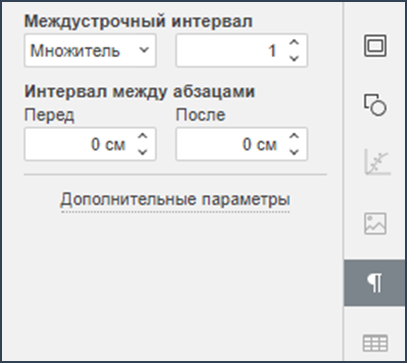
- Междустрочный интервал — задайте высоту строки для строк текста в абзаце. Можно выбрать одну из трёх опций:
- «Множитель» — устанавливает междустрочный интервал, который может быть выражен в числах больше 1;
- «Точно» — устанавливает фиксированный междустрочный интервал;
УточнениеНеобходимое значение можно указать в поле справа (ввести или выбрать с помощью кнопок со стрелками).
- Интервал между абзацами — задайте величину свободного пространства между абзацами:
- «Перед» — задайте величину свободного пространства перед абзацем;
- «После» — задайте величину свободного пространства после абзаца:
Способ 2
1. Кликните по тексту правой кнопкой мыши и выберите в контекстном меню опцию «Дополнительные параметры абзаца» или воспользуйтесь опцией «Дополнительные параметры» на правой боковой панели;
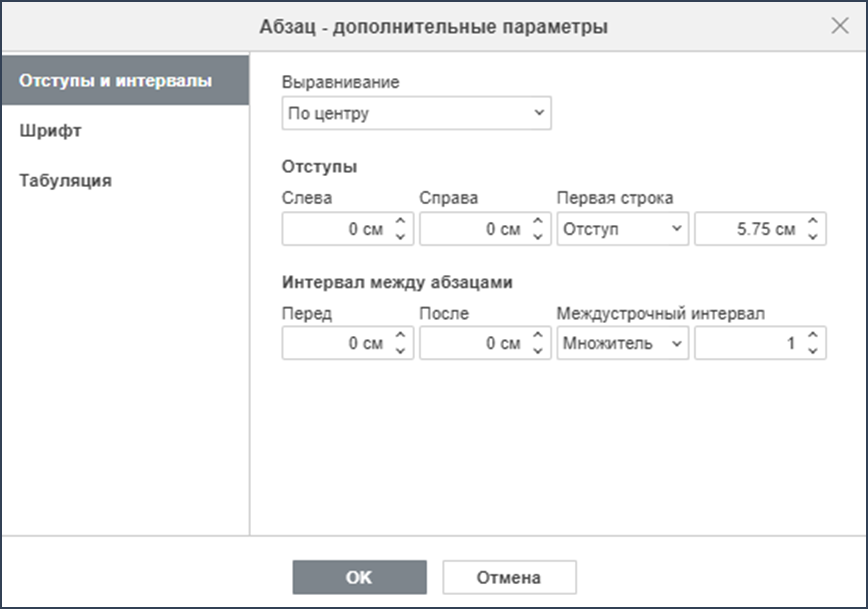
2. В открывшемся окне «Абзац — дополнительные параметры» перейдите на вкладку «Отступы и интервалы»;
3. Настройте нужные параметры в разделе «Интервал между абзацами» (описание параметров приведено выше);
4. Нажмите на кнопку «OK»:
Способ 3
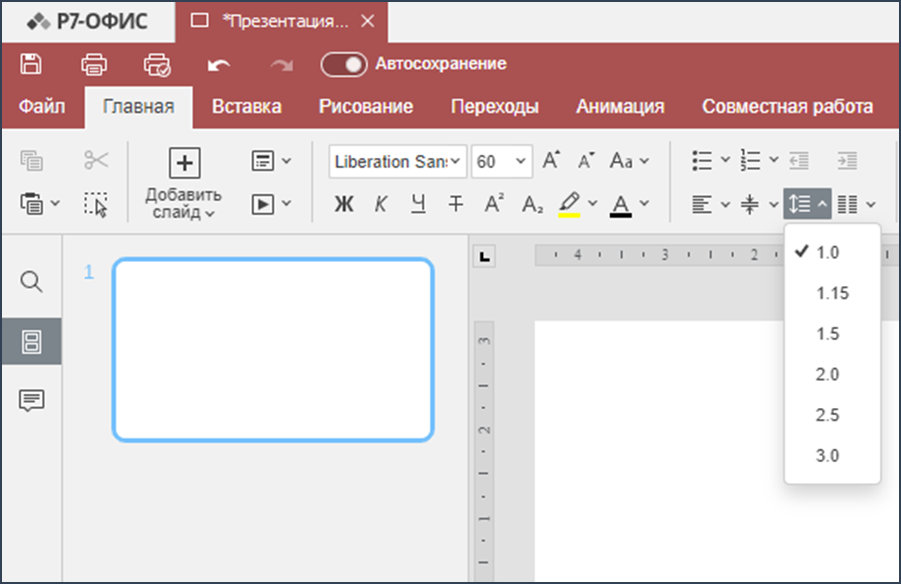
Чтобы быстро изменить междустрочный интервал в текущем абзаце, можно также использовать кнопку «Междустрочный интервал в абзацах»  на вкладке «Главная» ↗ на панели инструментов, выбрав нужное значение из списка: 1.0, 1.15, 1.5, 2.0, 2.5, или 3.0 строки:
Установка позиций табуляции
В Редакторе презентаций можно изменить позиции табуляции, то есть те позиции, куда переходит курсор при нажатии клавиши Tab на клавиатуре.
Для установки позиций табуляции воспользуйтесь одним из следующих двух способов.
Способ 1
Через горизонтальную линейку:
1. Убедитесь, что линейка включена — она отображается сверху и слева от рабочей области (для этого в меню «Вид» должен быть установлен флаг «Линейки»);
2. Выберите нужный тип позиции табуляции, нажав на кнопку  в левом верхнем углу рабочей области:
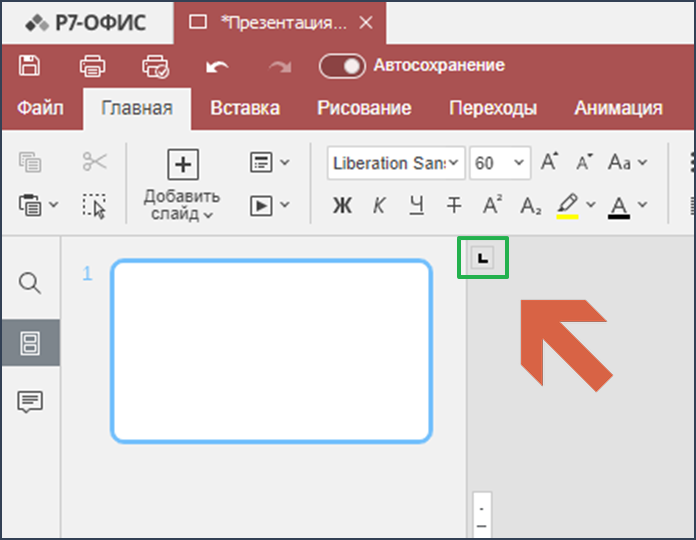
Доступны следующие три типа табуляции:
- «По левому краю»
 — выравнивает текст по левому краю относительно позиции табуляции; при наборе текст движется вправо от позиции табуляции. Такая позиция табуляции будет обозначена на горизонтальной линейке маркером
  ;
; - «По центру»
 — центрирует текст относительно позиции табуляции. Такая позиция табуляции будет обозначена на горизонтальной линейке маркером
  ;
; - «По правому краю»
 — выравнивает текст по правому краю относительно позиции табуляции; при наборе текст движется влево от позиции табуляции. Такая позиция табуляции будет обозначена на горизонтальной линейке маркером
  .
.
3. Кликните по нижнему краю линейки в том месте, где требуется установить позицию табуляции. Для изменения местоположения позиции табуляции перетащите её по линейке. Для удаления добавленной позиции табуляции перетащите её за пределы линейки:

Способ 2
Через окно параметров абзаца:
1. Кликните правой кнопкой мыши, выберите в контекстном меню пункт «Дополнительные параметры абзаца» или используйте ссылку «Дополнительные параметры» на правой боковой панели;
2. В открывшемся окне «Абзац — дополнительные параметры» перейдите на вкладку «Табуляция»:
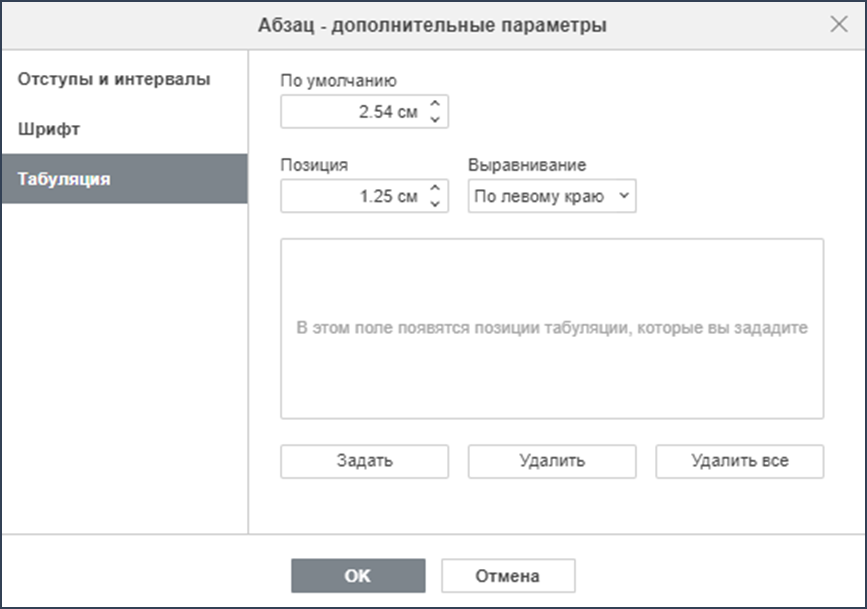
Можно задать следующие параметры:
- Позиция табуляции «По умолчанию» имеет значение 2.54 см. Это значение можно уменьшить или увеличить, используя кнопки со стрелками или введя в поле нужное значение;
- «Позиция» — используется, чтобы задать пользовательские позиции табуляции. Введите в этом поле нужное значение, настройте его более точно, используя кнопки со стрелками, и нажмите на кнопку «Задать». Пользовательская позиция табуляции будет добавлена в список в расположенном ниже поле. Если ранее были добавлены какие-то позиции табуляции при помощи линейки, все эти позиции тоже будут отображены в списке;
- «Выравнивание» — используется, чтобы задать нужный тип выравнивания для каждой из позиций табуляции в расположенном выше списке. Выделите нужную позицию табуляции в списке, выберите опцию «По левому краю», «По центру» или «По правому краю» из выпадающего списка и нажмите на кнопку «Задать».
Для удаления позиций табуляции из списка выделите позицию табуляции и нажмите кнопку «Удалить» или «Удалить все».
Изменение отступов текста в списках
Вы можете менять отступы текста в списках ↗ и их вложенность:
- При помощи кнопок
 «Уменьшить отступ» (Ctrl+Shift+M) и
  «Увеличить отступ» (Ctrl+M) на панели инструментов (вкладка «Главная» ↗);
 - При помощи клавиши Tab (увеличивает уровень вложенности) и Shift + Tab (возврат на уровень выше);
- При помощи окна «Параметры» списка с дополнительной панелью настроек. Для доступа к дополнительным настройкам: кликните правой кнопкой по маркированному, нумерованному или многоуровневому списку и выберите пункт контекстного меню «Изменение отступов в списке».
Дополнительные параметры отступов и интервалов можно изменить на правой боковой панели и в окне дополнительных параметров.

