











Для вставки символов, которых нет на клавиатуре, используйте следующие способы.
Способ 1
1. Установите курсор туда, куда хотите вставить символ;
2. На вкладке «Вставка» ↗ нажмите кнопку  «Символ»;
3. В открывшемся окне «Символ» на вкладке «Символы» выберите необходимый символ:
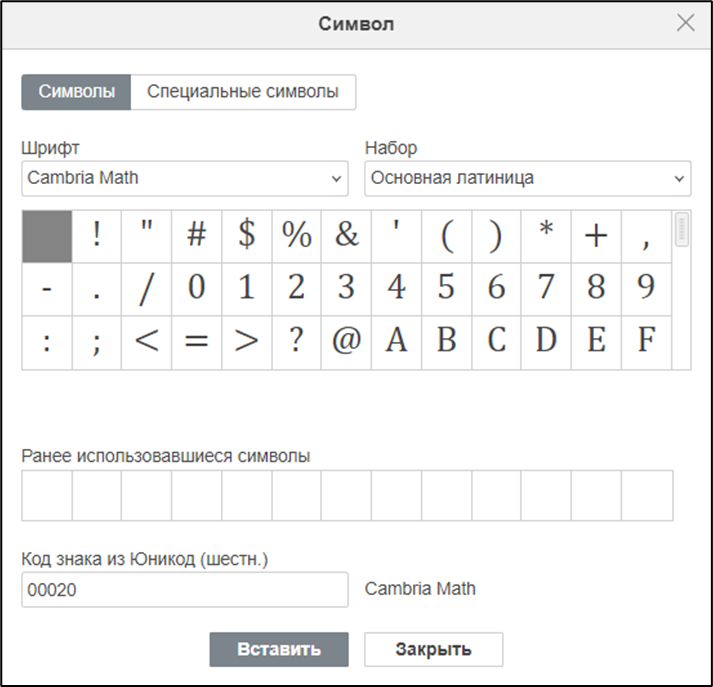
- «Шрифт» — если необходимый символ отсутствует в наборе, то выберите другой шрифт ↗ из списка. Во многих из них есть символы, отличные от стандартного набора;
- «Набор» — список символов, разбитый на категории для быстрого поиска. Например, выберите категорию «Символы валют», если нужно вставить знак валют;
- «Ранее использовавшиеся символы» — линейка последних использованных символов для быстрого доступа;
- «Код знака из Юникод (шестн.)» — поиск символа по его шестнадцатеричному коду. Данный код можно найти в «Таблице символов».
4. Для вставки специальных символов перейдите на вкладку «Специальные символы» и выберите нужный символ из списка;
5. Нажмите кнопку «Вставить». Выбранный символ будет добавлен в документ.
Способ 2
Вставка символов из таблицы символов ASCII.
Зажмите клавишу ALT и при помощи дополнительной цифровой клавиатуры введите код знака.
Убедитесь, что используете дополнительную цифровую клавиатуру, а не цифры на основной клавиатуре. Чтобы включить цифровую клавиатуру, нажмите клавишу Num Lock. Например, для добавления символа параграфа (§) нажмите и удерживайте клавишу ALT, введите цифры 789, а затем отпустите клавишу ALT.
Способ 3
С помощью Таблицы символов Windows можно найти символы, которых нет на клавиатуре.
1. Чтобы открыть эту таблицу, выполните одно из следующих действий:
- В строке «Поиск операционной системы» напишите «Таблица символов». В результатах поиска найдите «Таблица символов» и откройте ее;
- Одновременно нажмите клавиши Win+R, в появившемся окне введите
charmap.exeи нажмите «ОК»:
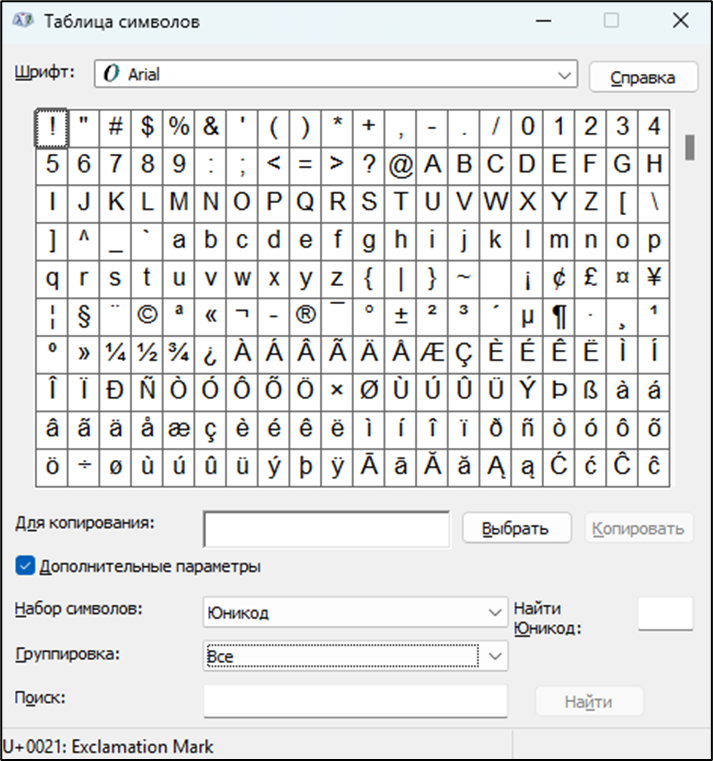
2. В открывшемся окне «Таблица символов» выберите один из представленных наборов символов, их группировку и шрифт. Далее кликните на нужные символы, скопируйте их в буфер обмена и вставьте в документ.

