











Создание маркированного списка
Способ 1
1. Установите курсор в нужное место;
2. Перейдите на вкладку «Главная» ↗ и нажмите на кнопку «Маркированный список»  ;
;
3. Появится значок буллита в соответствии с выбранным вами стилем списка. При переходе к следующей строке с использованием кнопки Enter новые буллиты будут добавляться автоматически;
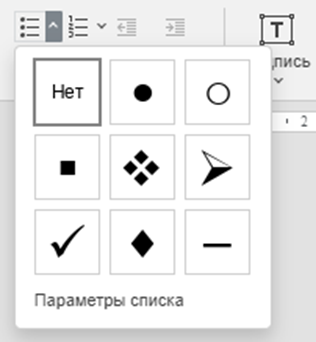
4. Чтобы выбрать стиль маркера, нажмите на стрелку рядом с кнопкой  — появится выбор: круг, квадрат, галочка и так далее:
Способ 2
Для добавления списка к набранному тексту необходимо выделить текст и нажать кнопку «Маркированный список»  .
.
Каждый абзац выделенного текста будет помечен буллитом в соответствии с выбранным стилем списка.
Способ 3
Начните строку с символа «*» или «-» с пробелом после них — автоматически создаётся маркированный список.
Создание нумерованного списка
Способ 1
1. Установите курсор в нужное место;
2. Перейдите на вкладку «Главная» ↗ и нажмите на кнопку «Нумерованный список»  ;
;
3. Появится нумерация в соответствии с выбранным вами стилем списка. При переходе к следующей строке с использованием кнопки Enter нумерация будет добавляться автоматически;
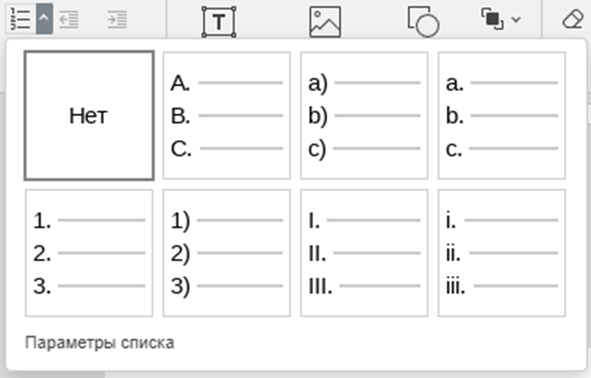
4. Стили нумерации списка можно выбрать или настроить, нажав на стрелку рядом с кнопкой  :
:
Способ 2
Для добавления списка к набранному тексту необходимо выделить текст и нажать кнопку «Нумерованный список» .
Каждый абзац выделенного текста будет пронумерован в соответствии с выбранным стилем списка.
Способ 3
Начните строку с цифры «1» с точкой или скобкой — автоматически создаётся нумерованный список.
Настройка параметров списка
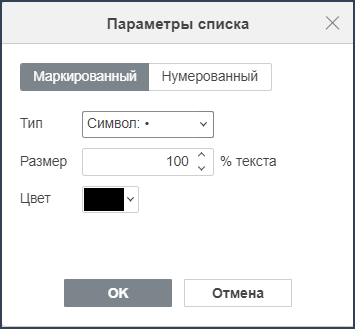
Настройка параметров списка производится нажатием на стрелочку вниз рядом с кнопкой создания списка  и переходом в «Параметры списка».
Вы можете настроить символ, размер относительно текста и цвет маркера:
Изменение параметров списков
Для того, чтобы изменить параметры списка, такие как тип, выравнивание, размер и цвет маркеров или нумерации:
1. Кликните по какому-либо пункту существующего списка или выделите текст, который требуется отформатировать как список;
2. Нажмите на кнопку со стрелкой рядом с кнопкой «Маркированный список» или «Нумерованный список» ;
3. Выберите опцию «Параметры списка». Откроется окно «Параметры списка»;
Окно «Параметры списка» также можно вызвать через контекстное меню по правому клику на маркированный, нумерованный или многоуровневый список.
Окно «Параметры списка» для маркированного списка:
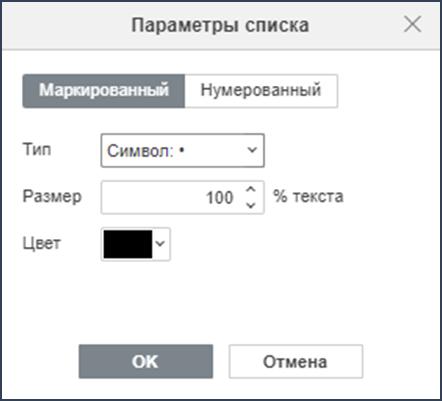
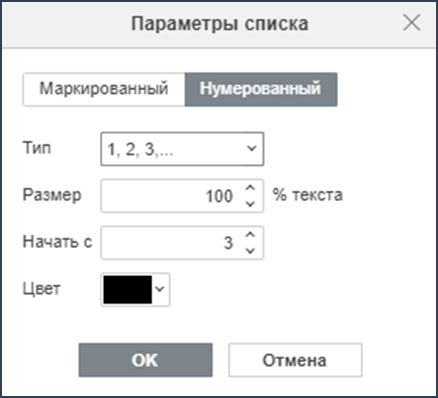
В окне «Параметры списка» задаются следующие настройки:
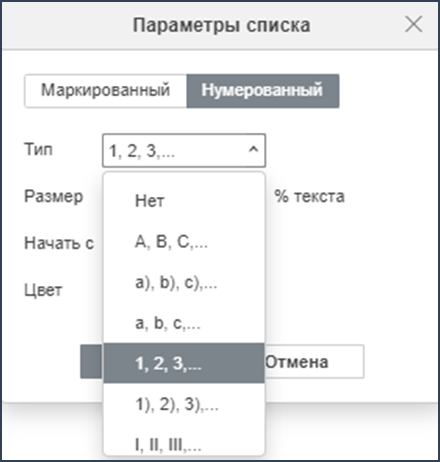
- «Тип» — символ, используемый в качестве маркера для нумерованного списка или тип нумерации для нумерованного списка. Выбирается из выпадающего списка. Доступны следующие варианты:
- Для маркированного списка:
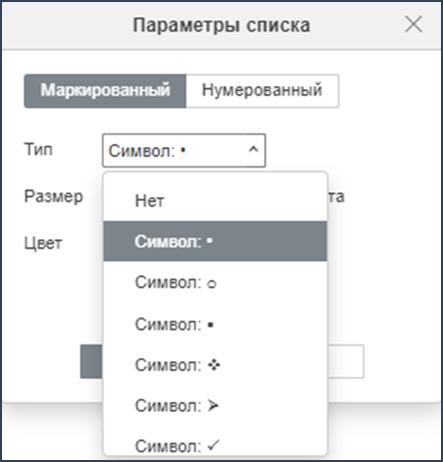
- Для нумерованного списка:
- «Размер» — размер маркеров или нумерации. По умолчанию выбрано 100%. Это означает, что размер маркеров или нумерации соответствует размеру текста. Вы можете выбрать из выпадающего списка значение от 25 до 400;
- «Начать с» — начальное значение нумерации списка или уровня списка.
- «Цвет» — цвет маркеров или нумерации:
- «Цвет темы» — один из цветов темы из палитры. Цвета темы задаются в цветовой схеме документа ↗;
- «Стандартные цвета» — один из стандартных цветов документа;
- «Другие цвета» — один из пользовательских цветов.
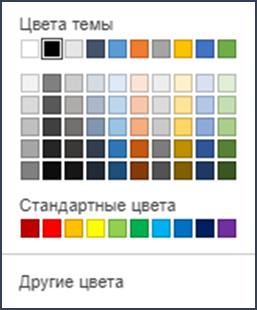
4. Для сохранения изменений нажмите «ОК».
Объединение и разделение списков
Если в документе есть два или более отдельных списков одного типа (например, маркированных или нумерованных), и вы хотите, чтобы они воспринимались как единый, следует объединить их в один непрерывный список:
1. Поставьте курсор в конец первого списка;
2. Нажмите Delete (или Backspace, если курсор в начале второго списка), чтобы удалить пустой абзац между списками;
3. Два списка автоматически объединятся в один.
Способ действует для списков с одинаковыми маркерами или нумерацией.

