Гиперссылки позволяют:
- Быстро перемещаться между слайдами (навигация внутри презентации):
- Создавать интерактивное оглавление или меню с переходами к разделам и темам;
- Настраивать переходы к конкретным слайдам (первому, последнему, следующему, предыдущему или выбранному слайду);
- Организовывать возврат на главный слайд-меню после показа дополнительного материала.
- Получать доступ к внешним материалам без перегрузки слайдов (внешние ссылки):
- Переходить на веб-сайты и интернет-ресурсы;
- Открывать внешние файлы в облачном хранилище или на локальном диске (в десктопной версии): документы, таблицы, PDF-файлы или другие презентации;
- Отправлять письма по указанному адресу электронной почты.
При наведении курсора появляется всплывающая подсказка о назначении гиперссылки.
Для перехода по ссылке нажмите Ctrl и кликните по гиперссылке.
Гиперссылки добавляются через разделы меню «Вставка» и «Ссылки» (кнопка «Гиперссылка») по правому клику (пункт контекстного меню «Гиперссылка») или через горячие клавиши.
Для добавления гиперссылки к тексту:
1. Установите курсор там, где требуется добавить гиперссылку, и выберите в контекстном меню пункт «Гиперссылка»:
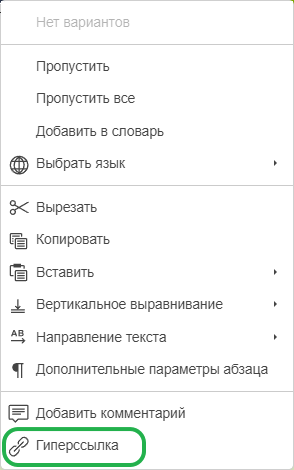
2. Настройте параметры гиперссылки, как описано в разделе «Добавление гиперссылок».
Добавление гиперссылки
Гиперссылки можно добавить как на текстовые объекты ↗ (например, символ ↗, текст в колонтитулах ↗, надпись, TextArt ↗), так и на графические (изображение ↗, диаграмму ↗, фигуру ↗, SmartArt ↗).
Чтобы открыть окно «Параметры гиперссылки», воспользуйтесь одним из следующих способов.
Способ 1
Выделите текст. Перейдите на вкладку «Вставка» ↗ и нажмите кнопку  «Гиперссылка» на верхней панели инструментов:

Способ 2
Нажмите правой кнопкой мыши там, где требуется добавить гиперссылку, и выберите в контекстном меню команду «Гиперссылка»:
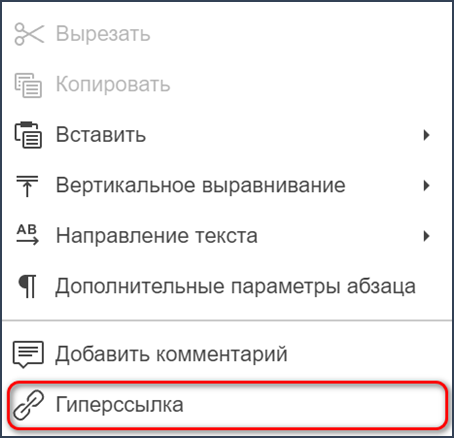
Способ 3
Нажмите сочетание клавиш ↗ Ctrl + K (для Windows и Linux) или Cmd + K (для macOS).
В открывшемся окне «Параметры гиперссылки» выберите вкладку соответствующего типа ссылки.
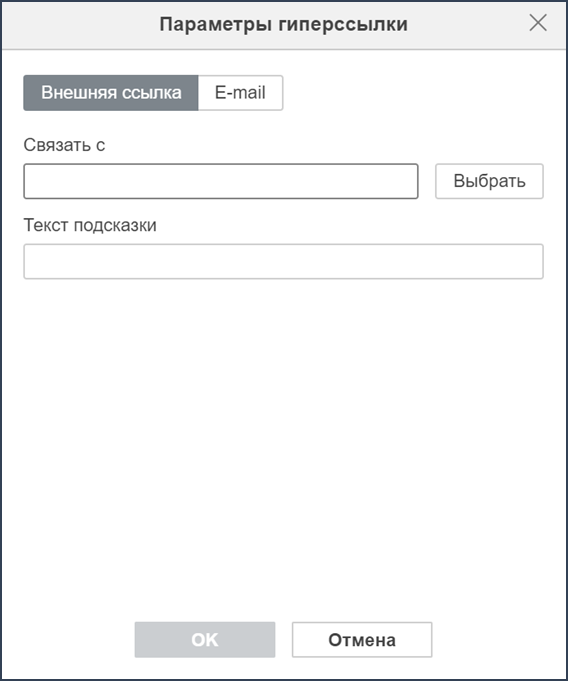
Параметры гиперссылки одинаковы для текстовых объектов. Для графических объектов доступна настройка внешней гиперссылки и ссылки на почтовый клиент.
При наведении курсора на добавленную гиперссылку появится подсказка с заданным текстом. Для перехода по ссылке нажмите на неё. Чтобы выделить текст со ссылкой, не переходя по этой ссылке, нажмите и удерживайте кнопку мыши.
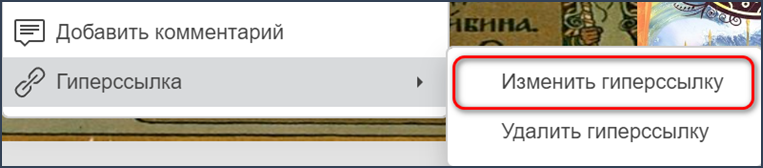
Для изменения гиперссылки кликните правой кнопкой мыши по гиперссылке и из контекстного меню выберите команду «Гиперссылка ⟶ Изменить гиперссылку»:
Внешние ссылки
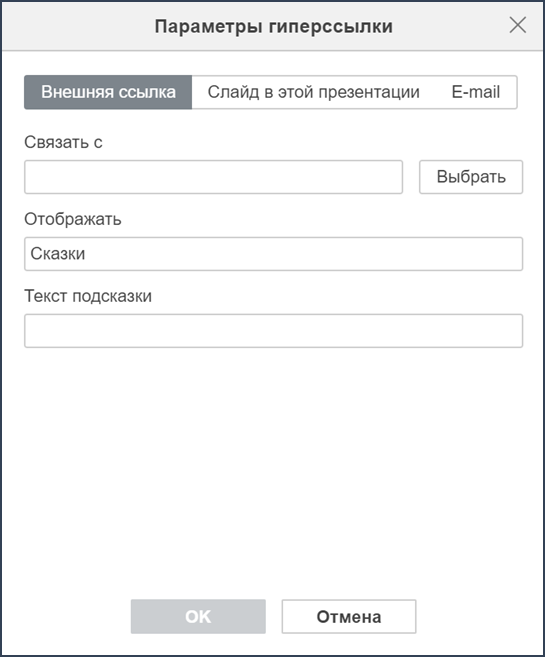
Чтобы добавить ссылку на внешний сайт, выполните следующие действия:
1. Перейдите в окно «Параметры гиперссылки», в поле «Связать с» введите URL в формате http://www.example.com;
Чтобы добавить ссылку на локальный файл, нажмите кнопку «Выбрать». В окне Проводника выберите документ и нажмите «Открыть».
Ссылка на локальный файл работает только на десктопной версии редактора.
2. В поле «Отображать» введите текст, который будет отображаться в документе и являться гиперссылкой. По умолчанию в поле будет отображаться текст, вставленный в поле «Связать с»;
Можно выделить мышью или с помощью клавиатуры символ, слово, словосочетание, отрывок текста, а затем открыть окно «Параметры гиперссылки», как описано выше. В этом случае поле «Отображать» будет содержать выделенный текстовый фрагмент.
3. В поле «Текст подсказки» введите текст, который будет отображаться при наведении курсора на гиперссылку;
4. Нажмите «ОК»:
Ссылка на слайд в этой презентации
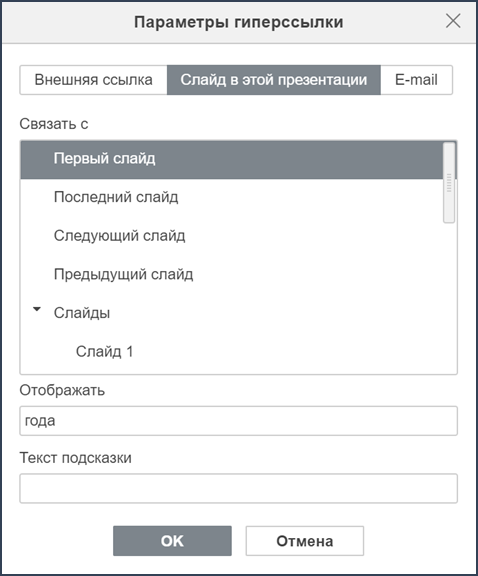
Чтобы добавить ссылку на слайд в текущей презентации, выполните следующие действия:
1. Перейдите в окно «Параметры гиперссылки», в поле «Связать с» выберите нужный слайд из списка;
2. В поле «Отображать» введите текст, который будет отображаться в документе и являться гиперссылкой;
Можно выделить мышью или с помощью клавиатуры символ, слово, словосочетание, отрывок текста, а затем открыть окно «Параметры гиперссылки», как описано выше. В этом случае поле «Отображать» будет содержать выделенный текстовый фрагмент.
3. В поле «Текст подсказки» введите текст, который будет отображаться при наведении курсора на гиперссылку;
4. Нажмите «ОК»:
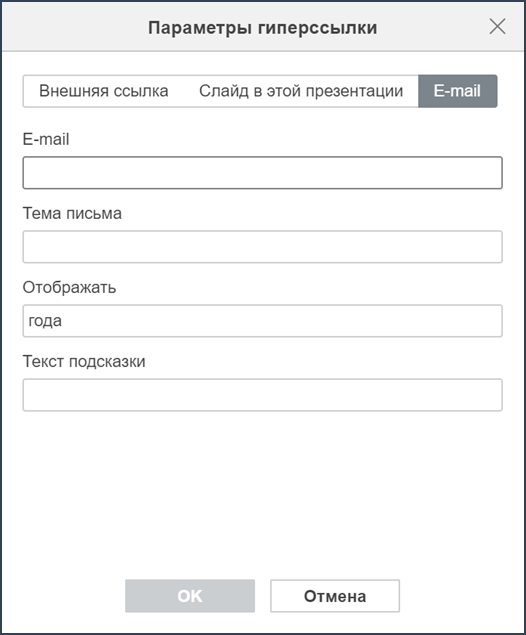
Ссылка на E-mail
Чтобы добавить ссылку для открытия почтового клиента, выполните следующие действия:
1. Перейдите в окно «Параметры гиперссылки», в поле «E-mail» введите адрес получателя;
2. В поле «Тема письма» укажите тему. Поле не обязательно для заполнения;
3. В поле «Отображать» введите текст, который будет отображаться в документе и являться гиперссылкой;
4. В поле «Текст всплывающей подсказки» введите текст, который будет отображаться во всплывающем окне при наведении курсора на гиперссылку;
5. Нажмите «ОК»:
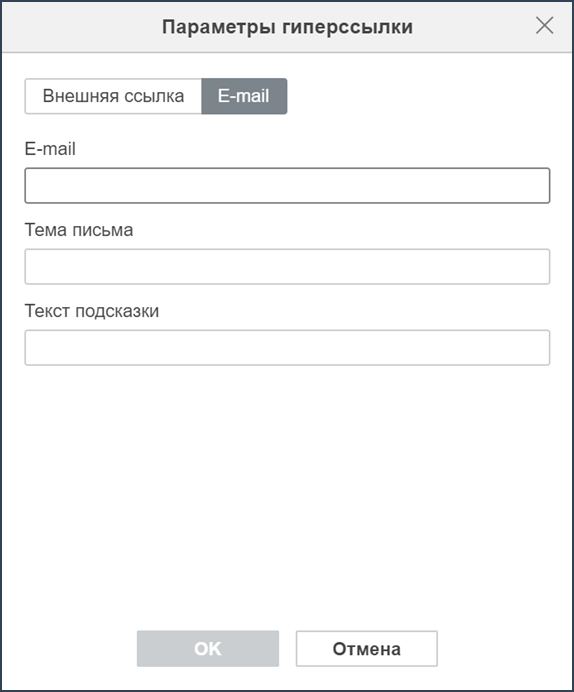
Добавление гиперссылки к изображению, диаграмме и автофигуре
Добавление гиперссылки к изображению
Для любого изображения ↗ можно настроить гиперссылку. Для добавления гиперссылки нажмите правой кнопкой мыши по изображению и в контекстном меню выберите пункт «Гиперссылка». После этого настройте параметры гиперссылки в открывшемся окне.
Добавление гиперссылки к диаграмме
К любой диаграмме ↗ можно добавить гиперссылку.
Для добавления гиперссылки нажмите правой кнопкой мыши по диаграмме и в контекстном меню выберите пункт «Гиперссылка»:
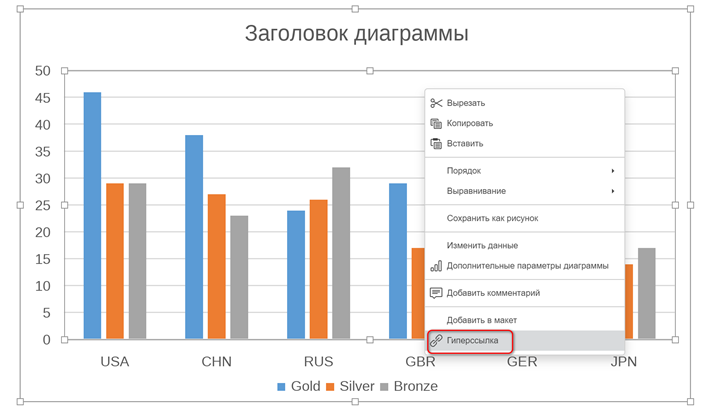
Настройте параметры гиперссылки.
Добавление гиперссылки к автофигуре
Для любой автофигуры ↗ можно настроить гиперссылку.
Для добавления гиперссылки нажмите правой кнопкой мыши по автофигуре и в контекстном меню выберите пункт «Гиперссылка»:
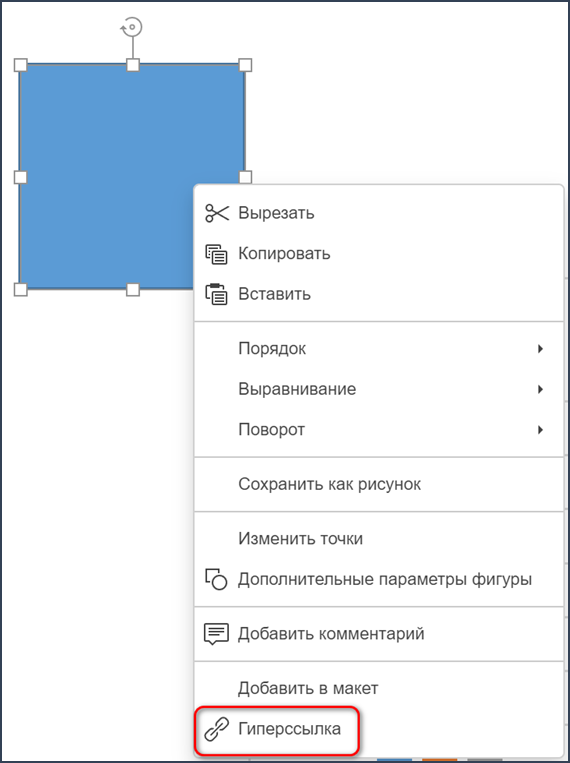
После этого настройте параметры гиперссылки.
Удаление гиперссылок
Для удаления добавленной гиперссылки воспользуйтесь следующими способами.
Способ 1
Активируйте текст с гиперссылкой и нажмите клавишу Delete.
Способ 2
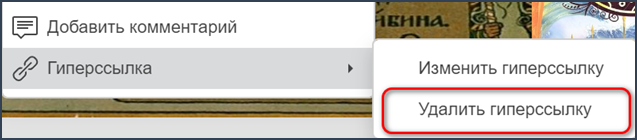
Кликните по тексту правой кнопкой мыши и выберите из списка команду «Изменить гиперссылку» («Гиперссылка ⟶ Изменить гиперссылку»):

Способ 3
Кликните по тексту правой кнопкой мыши и выберите из списка команду «Удалить гиперссылку» («Гиперссылка ⟶ Удалить гиперссылку»):