











Вставка колонок
Для вставки текста в несколько колонок используйте пункт меню  , кнопка «Вставить колонки»:
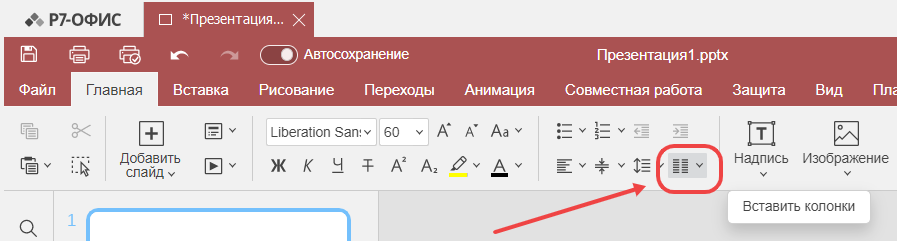
Вы можете установить разметку с несколькими колонками. Для этого нажмите на кнопку  «Колонки» и выберите нужный тип колонок:
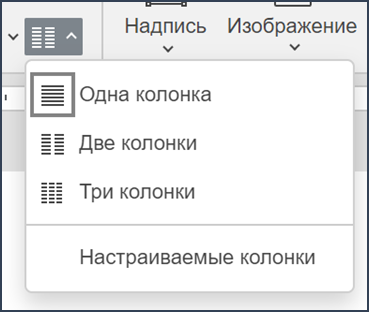
Кликните для выбора:
- «Одна»
 — одна колонка (задано по умолчанию);
 - «Две» — две колонки одинаковой ширины;
- «Три»
 — три колонки одинаковой ширины.
Чтобы вручную изменить ширину колонок и расстояние между ними, можно использовать горизонтальную линейку ↗:

Чтобы отменить разбиение на колонки и вернуться к обычной разметке с одной колонкой, нажмите на кнопку «Колонки» на панели инструментов и выберите из списка опцию «Одна»  .
.
Настройка собственных колонок
1. Выберите «Настраиваемые колонки» в списке «Колонки». Откроется модальное окно «Колонки»:
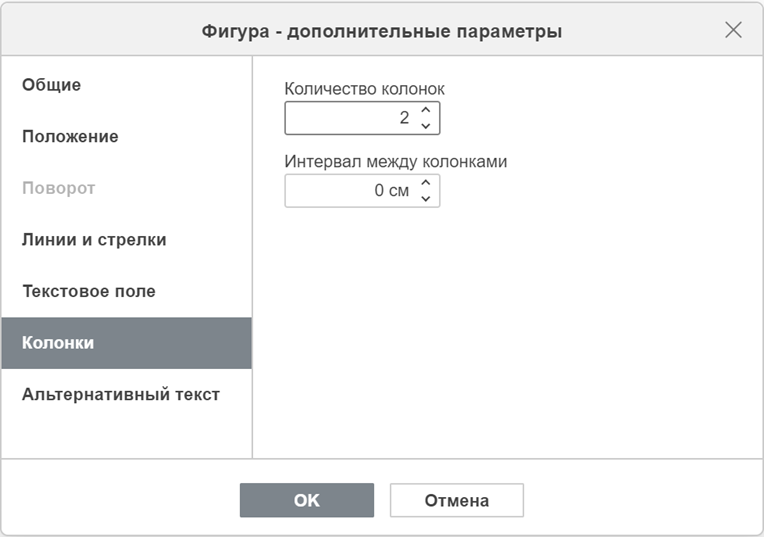
2. Введите или отредактируйте при помощи кнопок со стрелками:
- «Количество колонок» — можно добавить до 16 колонок;
- Интервал между колонками.
3. Когда всё будет готово, нажмите «OK», чтобы применить изменения;
4. Для настройки пользовательских колонок также можно дважды кликнуть по области колонки на горизонтальной линейке:

Чтобы отменить разбиение на колонки и вернуться к обычной разметке с одной колонкой, нажмите на кнопку «Колонки» на панели инструментов и выберите из списка опцию «Одна» .
Разрыв колонок
Для того, чтобы точно указать, где должна начинаться новая колонка:
1. Установите курсор перед текстом, который требуется перенести в новую колонку, и нажмите на кнопку  «Разрывы» на панели инструментов;
2. В открывшемся списке выберите опцию «Вставить разрыв колонки»;
3. Текст будет перенесен в следующую колонку;
4. Добавленные разрывы колонок обозначаются в документе пунктирной линией:
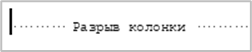
Если вы не видите вставленных разрывов колонок, включите отображение непечатаемых символов: нажмите на кнопку  на вкладке «Главная» ↗ на панели инструментов (или воспользуйтесь сочетанием клавиш ↗ Ctrl+Shift+Num8).
5. Для удаления разрыва колонки выделите его мышью и нажмите на клавишу Delete.

