Текст можно выравнивать горизонтально или вертикально. Для этого выделите текст или выделите весь слайд, нажав сочетание клавиш ↗ Ctrl+A.
Для выделения нескольких блоков текста удерживайте клавишу Ctrl при выделении.
Выравнивание по горизонтали
Выровняйте текст в горизонтальном направлении, выбрав соответствующую кнопку на вкладке «Главная» ↗:
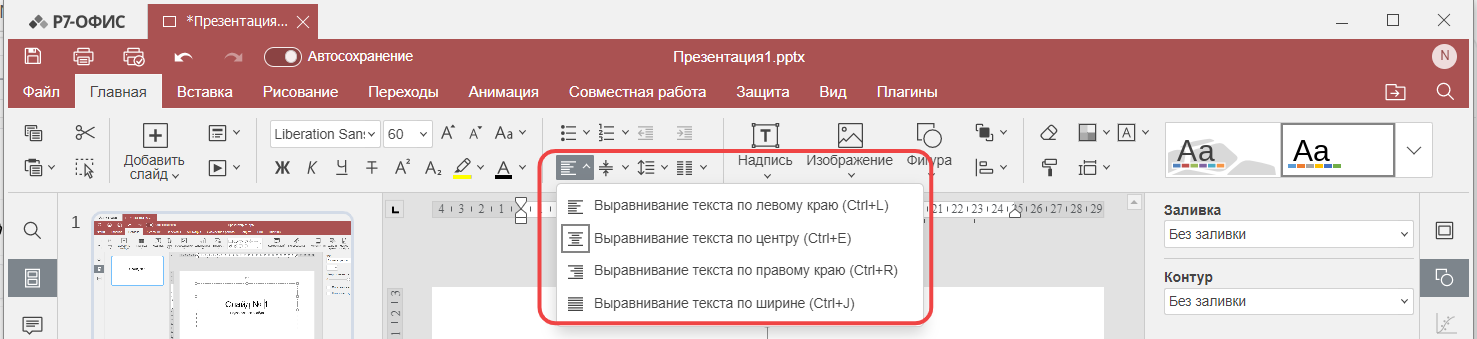
- «Выравнивание текста по левому краю»
 — для выравнивания данных по левому краю (правый край остается невыровненным). Горячие клавиши: Ctrl+L;
 - «Выравнивание текста по центру»
 — для выравнивания данных по центру (правый и левый края остаются невыровненными). Горячие клавиши: Ctrl+E;
 - «Выравнивание текста по правому краю»
 — для выравнивания данных по правому краю (левый край остается невыровненным). Горячие клавиши: Ctrl+R;
 - «Выравнивание текста по ширине»
 — для выравнивания данных как по левому, так и по правому краю (выравнивание осуществляется за счет добавления дополнительных интервалов между словами и числами). Горячие клавиши: Ctrl+J.
Выравнивание по вертикали
Выровняйте текст в вертикальном направлении, выбрав соответствующую кнопку на вкладке «Главная»:
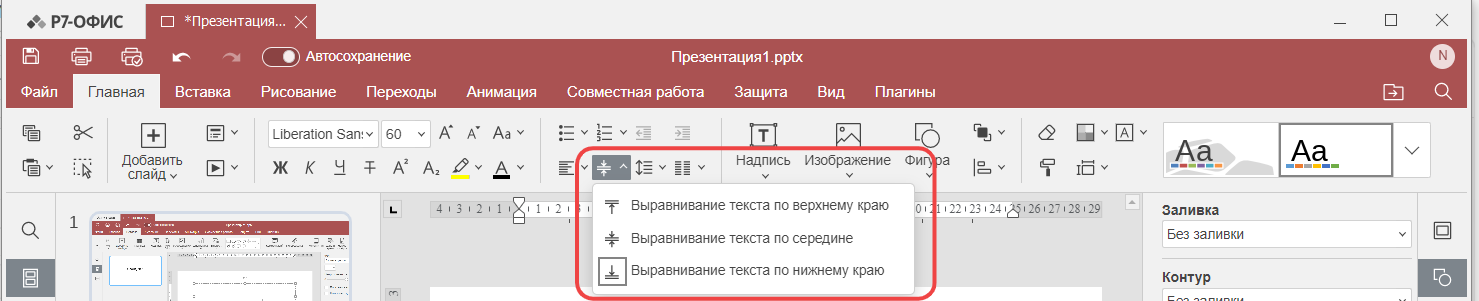
- «Выравнивание текста по верхнему краю»
 — для выравнивания данных по верхнему краю;
 - «Выравнивание текста по середине»
 — для выравнивания данных по центру;
 - «Выравнивание текста по нижнему краю»
 — для выравнивания данных по нижнему краю.
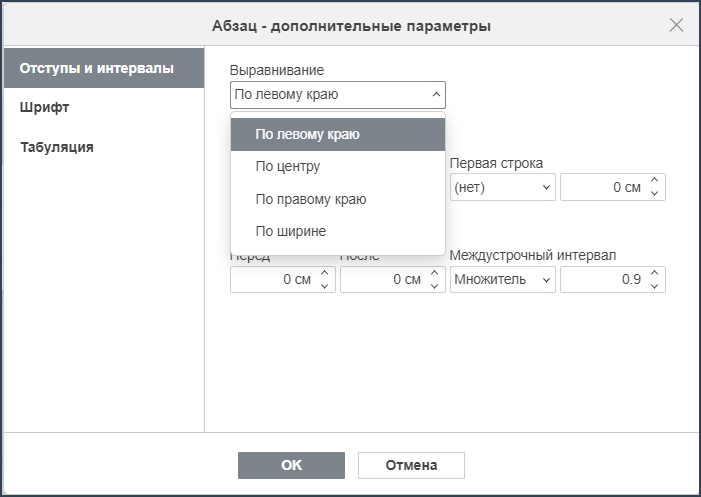
Параметры выравнивания также доступны в окне «Абзац — дополнительные параметры».
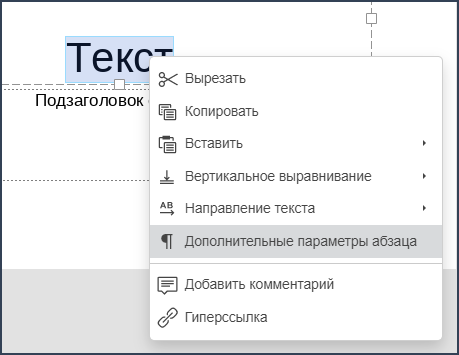
1. Кликните по тексту правой кнопкой мыши и выберите в контекстном меню опцию «Дополнительные параметры абзаца»:
2. В появившемся окне «Абзац — дополнительные параметры» перейдите на вкладку «Отступы и интервалы» ↗;
3. В списке «Выравнивание» выберите один из типов выравнивания: «По левому краю», «По центру», «По правому краю», «По ширине»;
4. Нажмите на кнопку «OK», чтобы применить изменения: