











Онлайн-версия
По умолчанию в онлайн-версии редактор автоматически сохраняет файл каждые 2 секунды, когда вы работаете над ним, чтобы не допустить потери данных в случае непредвиденного закрытия программы. Если вы совместно редактируете файл в Быстром режиме, таймер запрашивает наличие изменений 25 раз в секунду и сохраняет их, если они были внесены. При совместном редактировании файла в Строгом режиме изменения автоматически сохраняются каждые 10 минут. При необходимости можно легко выбрать предпочтительный режим совместного редактирования или отключить функцию автоматического сохранения на странице Дополнительные параметры редактора ↗.
Сохранить в текущем формате
Чтобы сохранить текущую таблицу вручную в текущем формате и местоположении воспользуйтесь любым вариантом.
- Нажмите кнопку
 Сохранить в левой части шапки редактора.
Или
- Используйте сочетание клавиш Ctrl+S.
Или
- На вкладке Файл выберите опцию Сохранить.
Сохранить как шаблон
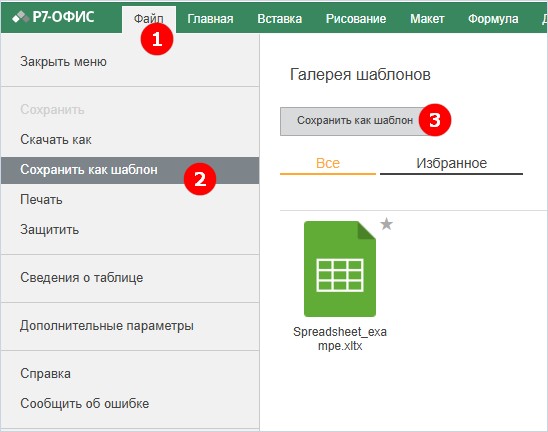
Чтобы текущую таблицу сохранить как шаблон в галерее шаблонов выполните следующие действия.
- Откройте вкладку Файл.
- Выберите вкладку Сохранить как шаблон.
- Нажмите кнопку Сохранить как шаблон. Текущая таблица отобразится в галерее шаблонов.
Десктопная версия
Чтобы в десктопной версии сохранить таблицу под другим именем, в другом местоположении или в другом формате выполните следующие действия.
- На вкладке Файл выберите опцию Сохранить как.
- В окне Проводника:
- выберите местоположение файла на жестком диске;
- задайте название таблицы;
- выберите формат сохранения: XLSX, ODS, CSV, PDF, PDF/A, PNG, JPG, JPEG для документа или XLTX, XLTM, OTS для шаблона документа.
- Нажмите Сохранить.
Чтобы не допустить потери данных в десктопной версии в случае непредвиденного закрытия программы, вы можете включить опцию Автовосстановление и выбрать период Автосохранения (включена по умолчанию) в разделе Дополнительные настройки редактора ↗.

