











Важно
Доступно только в десктопном редакторе.
Способ 1: вкладка Файл
- Откройте вкладку Файл.
- Выберите пункт Создать новую.
- Выберите шаблон Пустая таблица. Новый файл откроется в новой вкладке.
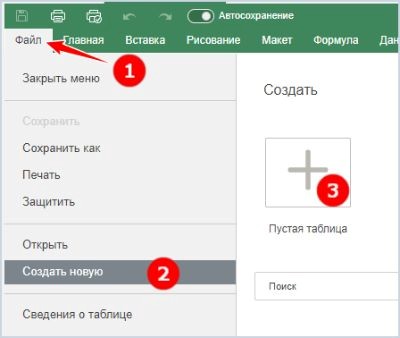
Создание файла через вкладку «Файл» - После внесения в таблицу изменений нажмите
 Сохранить в левой части шапки редактора или выберите пункт Сохранить как (Файл → Сохранить как).
 - В окне Проводника:
- выберите местоположение файла на жестком диске;
- задайте название таблицы;
- выберите формат сохранения: XLSX, ODS, CSV, PDF, PDF/A, PNG, JPG, JPEG для документа или XLTX, XLTM, OTS для шаблона документа.
- Нажмите Сохранить.
Способ 2: вкладка Р7-ОФИС→Главная
- Откройте вкладку Р7‑ОФИС.
- На вкладке Главная нажмите на иконку Таблица — новый файл откроется в новой вкладке.
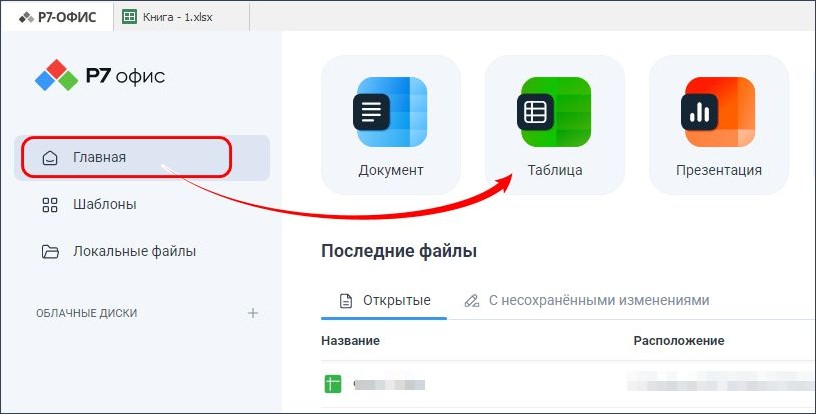
Создание файла через вкладку «Р7-ОФИС → Главная» - После внесения изменений в таблицу нажмите Сохранить в левой части шапки редактора или выберите пункт Сохранить как (Файл → Сохранить как).
- В окне Проводника:
- выберите местоположение файла на жестком диске;
- задайте название таблицы;
- выберите формат сохранения: XLSX, ODS, CSV, PDF, PDF/A, PNG, JPG, JPEG для документа или XLTX, XLTM, OTS для шаблона документа.
- Нажмите Сохранить.
Способ 3: вкладка Р7-ОФИС→Локальные файлы
- Откройте вкладку Р7‑ОФИС.
- Перейдите на вкладку Локальные файлы.
- Нажмите на иконку Таблица — новый файл откроется в новой вкладке.
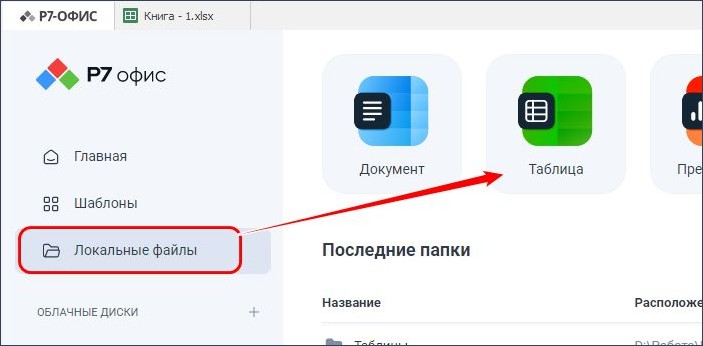
Создание файла через вкладку «Р7-ОФИС → Локальные файлы» - После внесения изменений в таблицу нажмите Сохранить в левой части шапки редактора или выберите пункт Сохранить как (Файл → Сохранить как).
- В окне Проводника:
- выберите местоположение файла на жестком диске;
- задайте название таблицы;
- выберите формат сохранения: XLSX, ODS, CSV, PDF, PDF/A, PNG, JPG, JPEG для документа или XLTX, XLTM, OTS для шаблона документа.
- Нажмите Сохранить.

