











Если требуется распечатать только выделенный диапазон ячеек вместо всего листа, можно использовать настройку Выделенный фрагмент в выпадающем списке Диапазон печати.
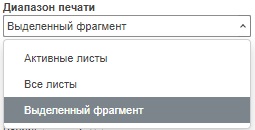
Эта настройка не сохраняется при сохранении рабочей книги и подходит для однократного использования.
Если какой-то диапазон ячеек требуется распечатывать неоднократно, можно задать постоянную область печати на рабочем листе. Область печати будет сохранена при сохранении рабочей книги и может использоваться при последующем открытии документа. Можно также задать несколько постоянных областей печати на листе, в этом случае каждая из них будет выводиться на печать на отдельной странице.
При задании нескольких областей печати, одни и те же ячейки не должны попадать в разные диапазоны.
Задание области печати
- Для задания области печати выделите нужный диапазон ячеек на рабочем листе. Чтобы выделить несколько диапазонов, удерживайте клавишу Ctrl.
- На вкладке Макет нажмите на
 стрелку рядом с кнопкой
  Область печати и выберите опцию Задать область печати.
Созданная область печати сохраняется при сохранении рабочей книги. При последующем открытии файла на печать будет выводиться заданная область печати.
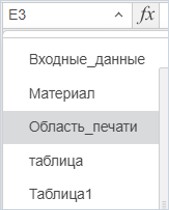
При создании области печати также автоматически создается именованный диапазон ↗ Область_печати, отображаемый в Диспетчере имен. Чтобы выделить границы всех областей печати на текущем рабочем листе, нажмите на стрелку в поле Имя слева от строки формул и выберите из списка имен Область_печати.
Добавление ячейки в область печати
- Для добавления ячейки в область печати откройте рабочий лист, на котором добавлена область печати.
- Выделите диапазон ячеек на рабочем листе.
- На вкладке Макет нажмите на стрелку рядом с кнопкой Область печати и выберите опцию Добавить в область печати.
Будет добавлена новая область печати. Каждая из областей печати будет выводиться на печать на отдельной странице.
Удаление области печати
- Откройте рабочий лист, на котором добавлена область печати.
- На вкладке Макет нажмите на стрелку рядом с кнопкой Область печати и выберите опцию Очистить область печати.
Будут удалены все области печати, существующие на этом листе. После этого на печать будет выводиться весь лист.

