Важно
Доступно только в онлайн-версии.
Чтобы скачать таблицу и сохранить ее на жестком диске компьютера выполните следующие действия:
- На вкладке Файл выберите опцию Скачать как.
- Выберите формат сохранения: XLSX, ODS, CSV, PDF, PDF/A, PNG, JPG для документа или XLTX, OTS для шаблона документа.
- Документ будет сохранён в папку Загрузки.
Важно
1. Формат CSV не поддерживает сохранение файла, содержащего несколько листов.
2. После сохранения в формат CSV останется только текст. Форматирование текста, формулы и т. д. этим форматом не поддерживается.
3. В процессе сохранения в окне Выбрать параметры CSV в качестве типа Кодировки по умолчанию используется Unicode (UTF-8). В качестве Разделителя доступны варианты: Запятая «,» (выбрана по умолчанию), Точка с запятой «;», Двоеточие «:», Табуляция, Пробел и Другое (эта опция позволяет задать пользовательский символ разделителя).
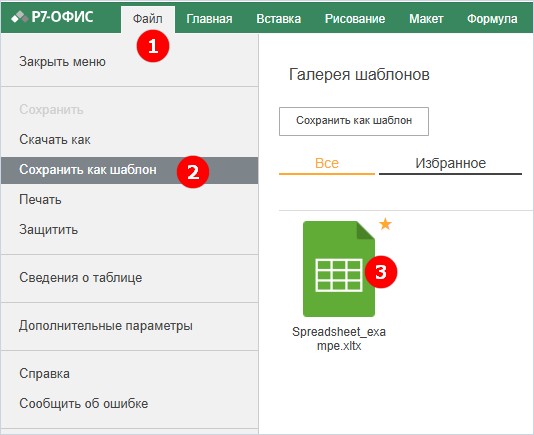
Чтобы скачать шаблон таблицы из галереи шаблонов выполните следующие действия:
- Откройте вкладку Файл.
- Выберите вкладку Сохранить как шаблон.
- В галерее шаблонов кликните по шаблону левой кнопкой мыши. Шаблон откроется в браузере.