Содержание
Обычная печать
1. Чтобы распечатать текущую таблицу, воспользуйтесь любым вариантом:
- Нажмите кнопку
 Печать в левой части шапки редактора.
Или
- Используйте сочетание клавиш Ctrl+P.
Или
- На вкладке Файл выберите опцию Печать.
2. В окне Предпросмотра задайте параметры печати:
На вкладке Макет можно настроить следующие параметры печати: Поля, Ориентация, Размер страницы, Область печати, Вписать ↗, Печатать заголовки.
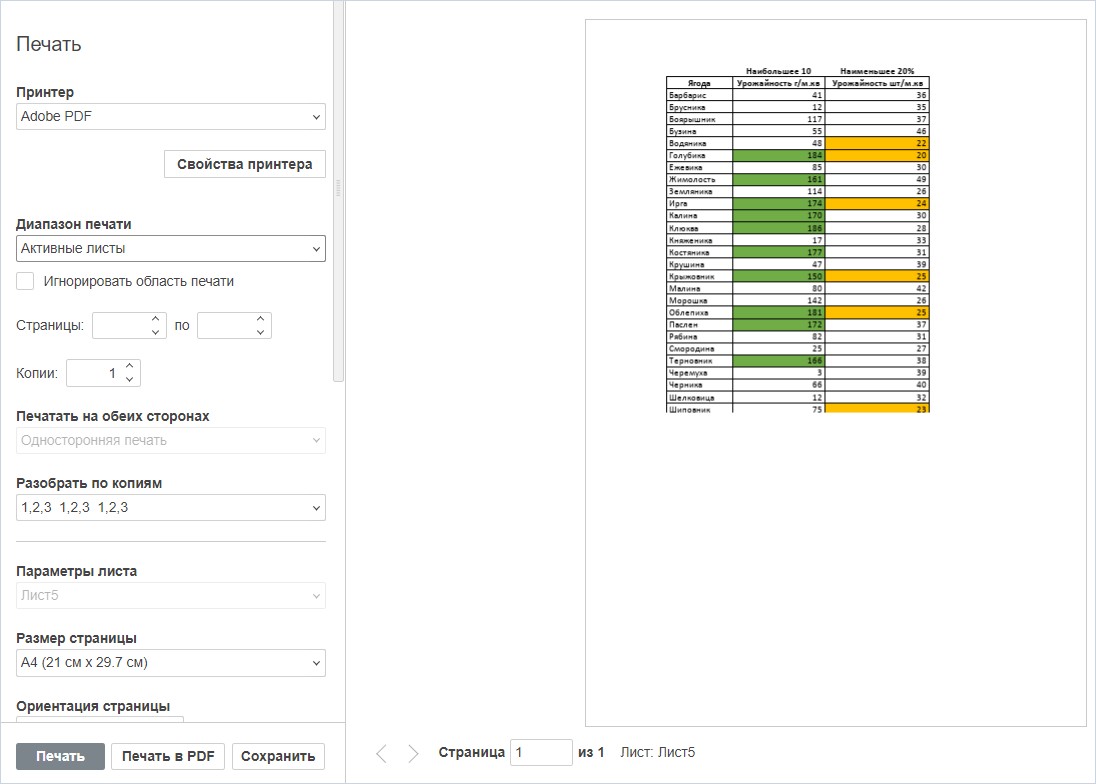
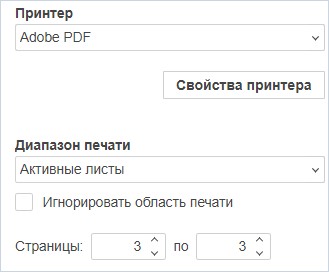
- Принтер(только для десктопной версии) — выбор принтера для печати из выпадающего списка. Для настройки параметров печати принтера нажмите кнопку Свойство принтера. В зависимости от выбранного принтера будут предложены дополнительные настройки.
- Диапазон печати— укажите, что необходимо напечатать:
- Активные листы — текущий лист;
- Все листы — все листы документа;
- Выделенный фрагмент — предварительно выделенный диапазон ячеек. Дополнительную информацию смотрите в статье «Настройка области печати» ↗.
- Если вы ранее задали постоянную область печати, но хотите напечатать весь лист, поставьте галочку рядом с опцией Игнорировать область печати.
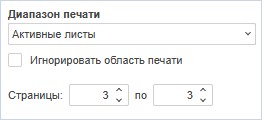
- Страницы— задание конкретных страниц с учётом выбранной опции Диапазона печати. Например, в разделе Диапазон печати вы выбрали опцию Активные листы, но информация на листе размещается на 8 страницах. Для печати 3-й страницы Активного листа установите цифру 3 в полях для задания промежутков страниц.
Пример в онлайн-версии.
Пример в десктопной версии.
- Копии— количество копий выбранных страниц.
- Печатать на обеих сторонах(только для десктопной версии) — возможность печатать на обеих сторонах листа. Опция доступна в зависимости от выбранного принтера в параметре Принтер.
- Разобрать по копиям— задание порядка печати листов, при печати нескольких экземпляров.
- Параметры листа— укажите индивидуальные параметры печати для каждого отдельного листа, если в выпадающем списке Диапазон печати выбрана опция Все листы;
- Размер страницы— выберите из выпадающего списка один из доступных размеров;
- Ориентация страницы— выберите опцию Книжная, чтобы расположить страницу вертикально, или используйте опцию Альбомная, чтобы расположить её горизонтально;
- Масштаб— выбор масштаба отображения информации на странице:
- Если вы не хотите, чтобы некоторые столбцы или строки были напечатаны на второй странице, можно сжать содержимое листа, чтобы оно помещалось на одной странице, выбрав соответствующую опцию: Вписать лист на одну страницу, Вписать все столбцы на одну страницу или Вписать все строки на одну страницу.
- Оставьте опцию Реальный размер, чтобы распечатать лист без корректировки.
- При выборе пункта Настраиваемые параметры откроется окно Настройки масштаба:
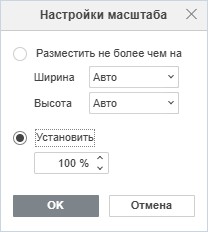
Окно «Настройки масштаба» - Разместить не более чем на— позволяет выбрать нужное количество страниц, на котором должен разместиться печатаемый рабочий лист. Выберите нужное количество страниц из списков Ширина и Высота.
- Установить— позволяет увеличить или уменьшить масштаб рабочего листа, чтобы он поместился на печатаемой странице, указав вручную значение в процентах от обычного размера.
- Печатать заголовки— если вы хотите печатать заголовки строк или столбцов на каждой странице, используйте опцию Повторять строки сверху или Повторять столбцы слева и выберите одну из доступных опций из выпадающего списка:
- Закреплённые строки/столбцы— повторять закрепленные строки/столбцы.
- Первая строка/столбец— повторять только первую строку/ первый столбец.
- Не повторять— сброс настроек повтора.
- Поля— расстояние между данными рабочего листа и краями печатной страницы. Изменить можно для полей: Сверху, Снизу, Слева и Справа.
- Печать— укажите элементы рабочего листа, которые необходимо выводить на печать, установив соответствующие флаги: Печать сетки и Печать заголовков строк и столбцов.
- Линии сетки и заголовки— позволяет отобразить Линии сетки и Заголовки строк и столбцов. Для отображения поставьте флаг напротив соответствующей опции.
- Параметры верхнего и нижнего колонтитулов ↗— позволяет добавить дополнительную информацию к печатному листу, такую как дата и время, номер страницы, имя листа и т. д. Верхние и нижние колонтитулы будут отображаться в печатной версии таблицы.
- Номер первой страницы— изменение номера страницы в колонтитуле, если он используется.
- Страниц на листе— позволяет разместить несколько страниц документа на одном печатаемом листе. Доступны варианты: 1 страница на листе (выбрано по умолчанию), 2 страницы на листе, 4 страницы на листе, 6 страниц на листе, 8 страниц на листе.
- Порядок печати— опция работает совместно с функцией Страниц на листе и позволяет задать следование страниц документа на печатаемом листе. Доступны варианты: По горизонтали — следование страниц на печатаемом листе слева направо и сверху вниз; По вертикали — следование страниц на печатаемом листе сверху вниз и слева направо.
3. После настройки параметров печати нажмите кнопку:
- Печать, чтобы сохранить изменения и распечатать таблицу.
- Печать в PDF, чтобы сохранить документ в формате PDF и распечатать.
- Сохранить, чтобы сохранить изменения, внесенные в параметры печати.
В десктопной версии документ будет напрямую отправлен на печать. В онлайн-версии на основе данного документа будет сгенерирован файл PDF. Вы можете открыть и распечатать его, или сохранить его на жестком диске компьютера или съемном носителе, чтобы распечатать позже. В некоторых браузерах, например Google Chrome и Opera, есть встроенная возможность для прямой печати.
Быстрая печать
Быстрая печать — это возможность напечатать весь документ на последнем выбранном принтере или на принтере по умолчанию.
Для быстрой печати нажмите кнопку  Быстрая печать в шапке редактора. Если до этого вы не устанавливали флаг Больше не показывать это окно, то вы увидите предупреждение.