











Содержание
Колонтитулы позволяют вставлять в печатную версию рабочего листа дополнительную информацию, такую как дата, время, номер страницы, имя листа и т. д. Колонтитулы отображаются в печатной версии таблицы.
Вставка колонтитула
1. Чтобы вставить верхний или нижний колонтитул на рабочий лист, на вкладке Вставка / Макет нажмите кнопку  Изменить колонтитулы.
2. Откроется окно Параметры верхнего и нижнего колонтитулов, в котором можно настроить следующие параметры:
- Поставьте галочку Особый для первой страницы, если надо применить особый верхний или нижний колонтитул для первой страницы или вообще не добавлять на нее колонтитулы. Ниже появится вкладка Первая страница.
- Поставьте галочку Разные для четных и нечетных, чтобы добавить разные колонтитулы для четных и нечетных страниц. Ниже появятся вкладки Нечетная страница и Четная страница.
- Опция Изменять масштаб вместе с документом позволяет масштабировать колонтитулы вместе с рабочим листом. Этот параметр включен по умолчанию.
- Опция Выровнять относительно полей страницы позволяет выровнять левый колонтитул по левому полю и правый колонтитул по правому полю. Этот параметр включен по умолчанию.
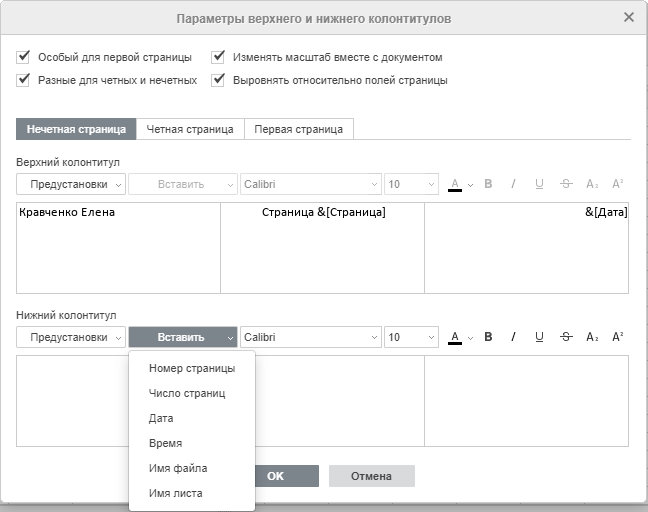
3. Выберите колонтитул, который будете настраивать. Для этого откройте соответствующую вкладку:
- Все страницы — вкладка открыта по умолчанию. Не отображается, если отмечена опция Разные для четных и нечетных.
- Нечетная страницы — вкладка отображается, если отмечена опция Разные для четных и нечетных.
- Четная страницы — вкладка отображается, если отмечена опция Разные для четных и нечетных.
- Первая страница — вкладка отображается, если отмечена опция Особый для первой страницы.
4. Вставьте данные. Данные можно вставить в левое, среднее и/или правое поля. Эти поля есть как в верхнем, так и в нижнем колонтитулах.
Данные можно вставить вручную или из списков Предустановки и Вставить.
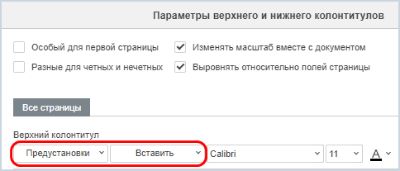
Элементы списка Предустановки:
- Страница 1;
- Страница 1 из ?;
- Лист{номер листа};
- Конфиденциально, {ДД/ММ/ГГГГ}, Страница 1;
- {Название файла}.xlsx;
- Лист{номер листа}, Страница 1;
- Лист{номер листа}, Конфиденциально, Страница 1;
- {Название файла}.xlsx; Страница 1;
- Страница 1, Лист{номер листа};
- Страница 1, {Название файла}.xlsx;
- {Имя пользователя}, Страница 1, {ДД/ММ/ГГГГ};
- Подготовил: {Имя пользователя} {ДД/ММ/ГГГГ}, Страница 1.
Элементы списка Вставить:
- Номер страницы;
- Число страниц;
- Дата;
- Время;
- Имя файла;
- Имя листа.
5. Отформатируйте текст, используя соответствующие опции. Можно изменить заданный по умолчанию шрифт, его размер, цвет, начертание (жирный, курсив, подчеркнутый, зачеркнутый), использовать подстрочные или надстрочные знаки.
6. Нажмите OK.
Изменение колонтитула
1. Чтобы изменить добавленные колонтитулы, нажмите кнопку Изменить колонтитулы на верхней панели инструментов.
2. Внесите нужные изменения в окне Параметры верхнего и нижнего колонтитулов и нажмите OK.
Внесение изменений производится аналогично операциям, описанным в разделе Вставка колонтитула.
Добавленные верхний и/или нижний колонтитулы будут отображены в печатной версии таблицы.

