











По умолчанию новая созданная таблица содержит один лист.
Вы можете работать с одним или несколькими листами одновременно.
Добавление листа
Способ 1
Новый лист можно добавить, нажав на кнопку  Добавить лист справа от кнопок
  Прокрутки листов в левом нижнем углу.
Способ 2
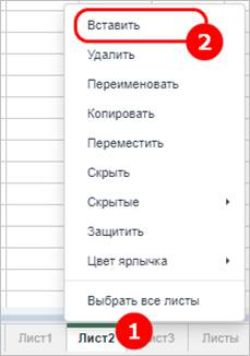
- Кликните правой кнопкой мыши по ярлычку листа, перед которым требуется вставить новый лист.
- В открывшемся контекстном меню выберите команду Вставить.
Новый лист будет вставлен перед выбранным.
Активация листа
Для активации нужного листа используйте ярлычки листов, расположенные в левом нижнем углу каждой таблицы.
Если таблица содержит много листов, для поиска нужного воспользуйтесь кнопками Прокрутки листов, расположенными в левом нижнем углу.
Удаление листа
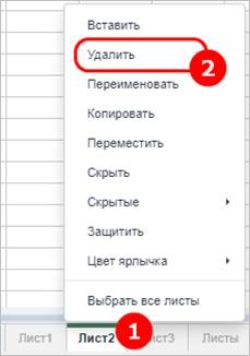
- Кликните правой кнопкой мыши по ярлычку листа, который требуется удалить.
- В открывшемся контекстном меню выберите команду Удалить.
Выбранный лист будет удален из текущей таблицы.
Переименование листа
- Кликните правой кнопкой мыши по ярлычку листа, который требуется переименовать.
- В открывшемся контекстном меню выберите команду Переименовать.
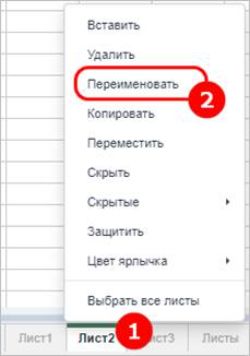
Переименование листа через контекстное меню - В диалоговом окне введите Имя листа и нажмите OK. Имя выбранного листа будет изменено.
Копирование листа
- Кликните правой кнопкой мыши по ярлычку листа, который требуется скопировать.
- В открывшемся контекстном меню выберите команду Копировать.
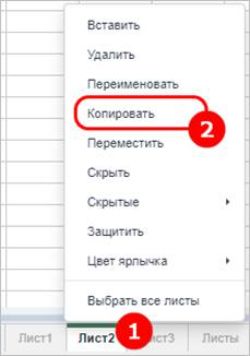
Копирование листа через контекстное меню - Для вставки скопированного листа в этот же документ выберите лист, перед которым его нужно вставить или выберите опцию Скопировать в конец, чтобы вставить лист после всех имеющихся.
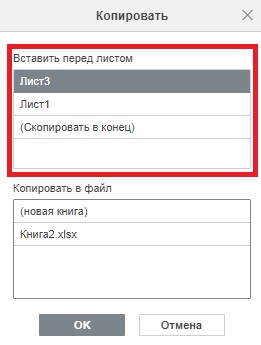
Выбор положения для вставки скопированного листа - Для вставки скопированного листа в открытый файл или новую книгу выберите соответствующий вариант.
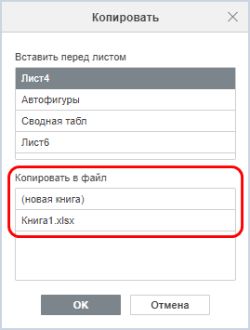
Вставка скопированного листа в открытый файл или новую книгу - Нажмите OK.
Перемещение листа
Способ 1
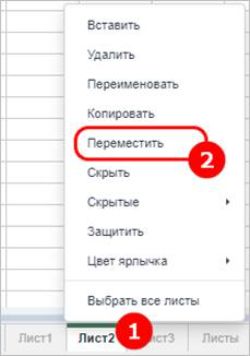
1. Кликните правой кнопкой мыши по ярлыку листа, который требуется переместить.
2. В открывшемся контекстном меню выберите команду Переместить.
3. Для вставки перемещаемого листа в этот же документ выберите лист, перед которым его нужно вставить или выберите опцию Переместить в конец, чтобы вставить лист после всех имеющихся.
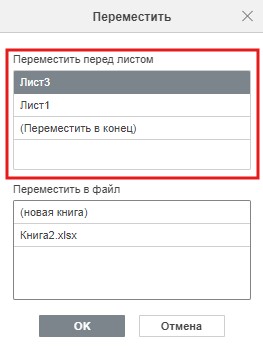
4. Для вставки перемещаемого листа в открытый файл или новую книгу выберите соответствующий вариант.
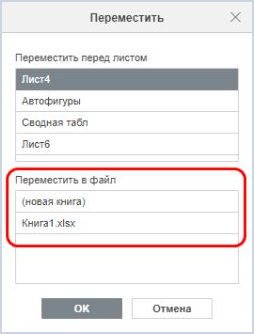
5. Нажмите OK.
Способ 2
Вручную перетащите лист из одной книги в другую. Для этого выберите лист, который хотите переместить, и перетащите его на панель листов другой книги. Например, вы можете перетащить лист из книги онлайн‑редактора в десктопный редактор.
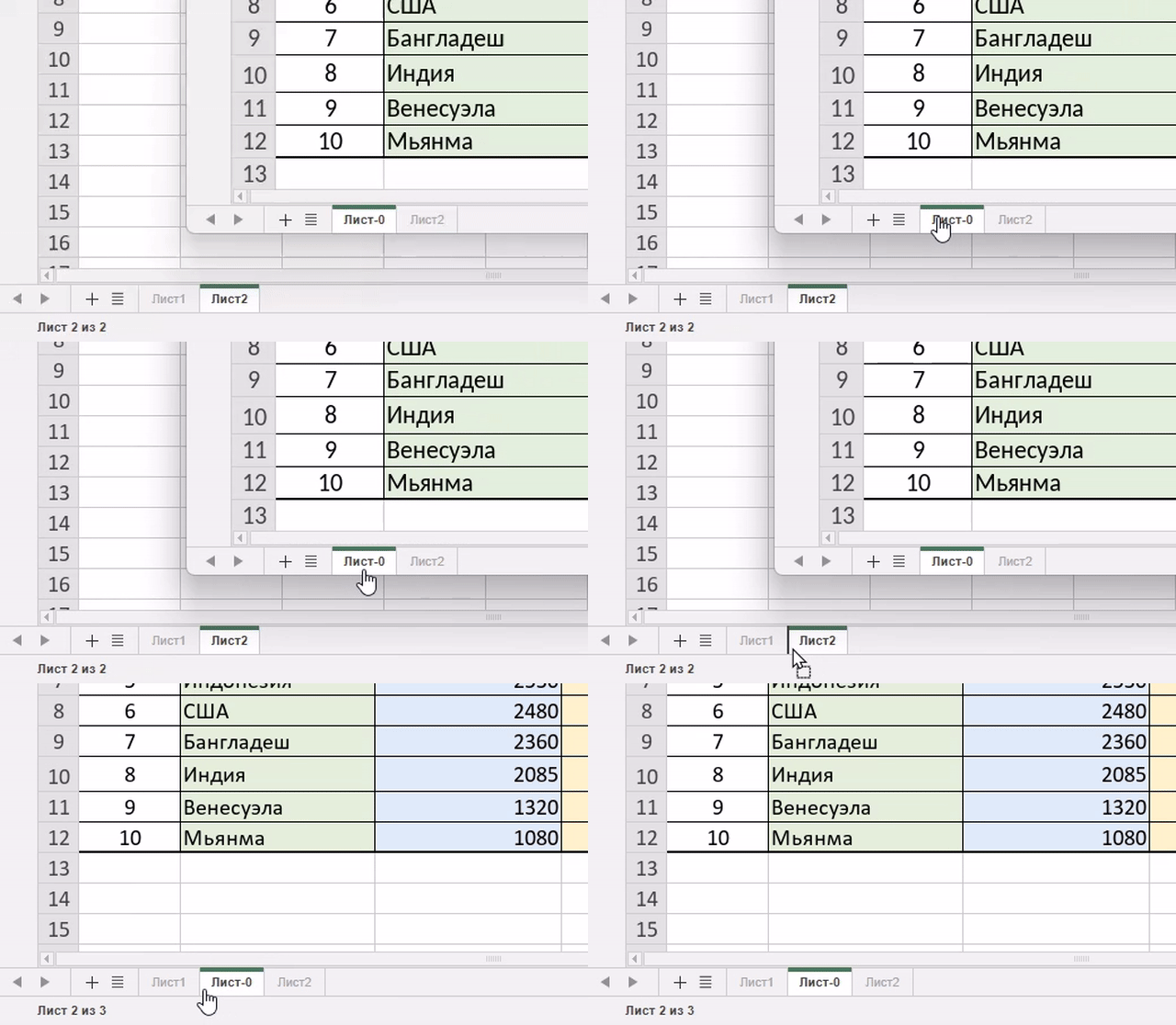
В этом случае лист из исходной таблицы будет удален.
Скрыть/отобразить лист
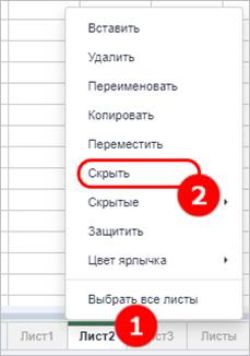
Для упрощения работы можно скрыть ненужные листы. Для этого:
- Кликните правой кнопкой мыши по ярлычку листа, который требуется скрыть.
- В открывшемся контекстном меню выберите команду Скрыть.
Отображение скрытого листа
Способ 1
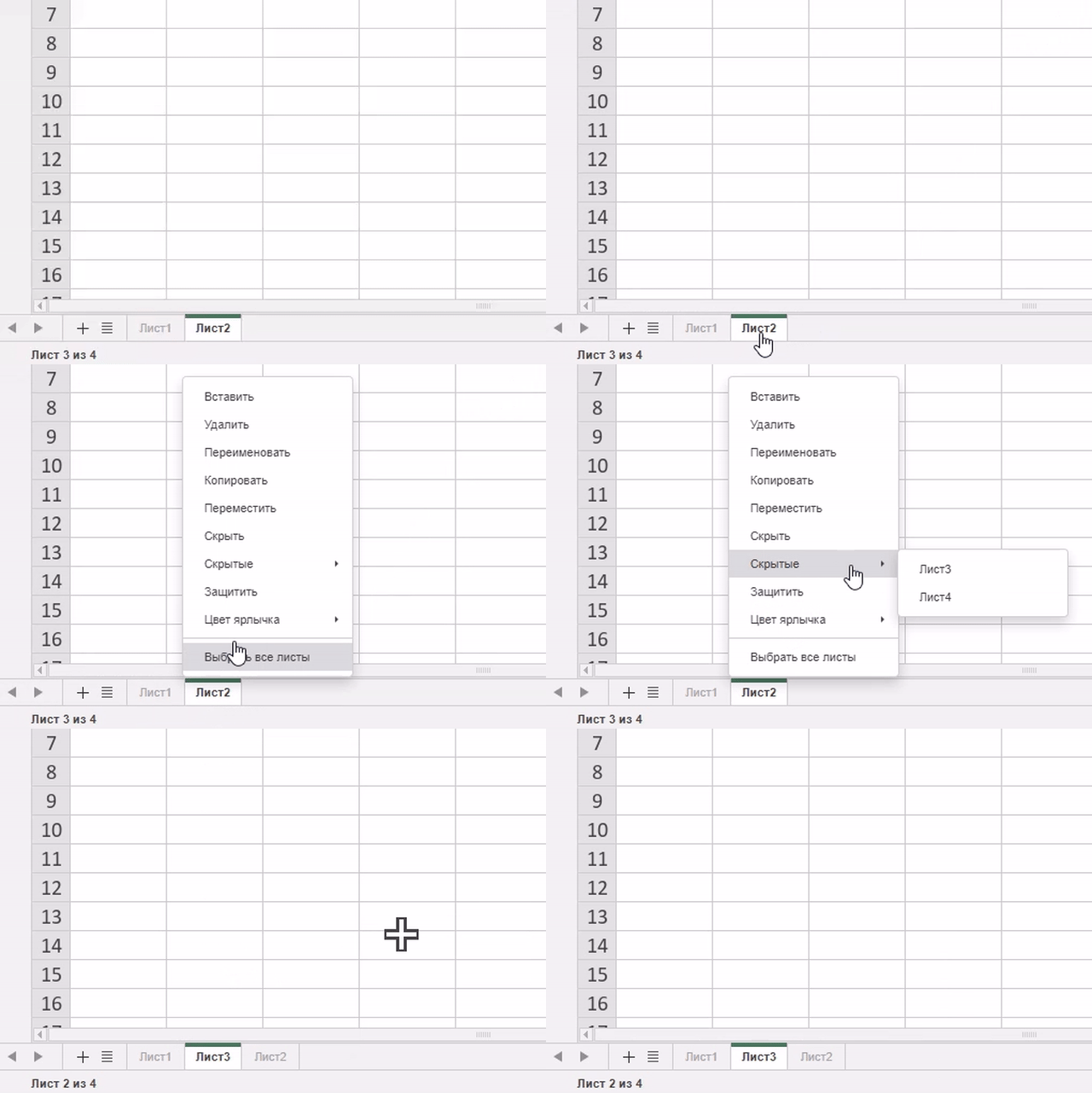
- Кликните правой кнопкой мыши по любому ярлычку листа.
- В открывшемся контекстном меню выберите список Скрытые.
- Выберите лист, который требуется отобразить.
Способ 2
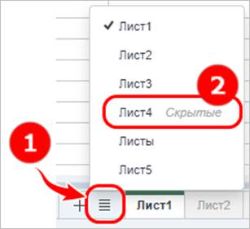
- Кликните левой кнопкой мыши по кнопке
 Список листов.
 - В открывшемся списке выберите скрытый лист, который надо отобразить.
Защитить лист
Информацию по защите листа можно узнать на странице «Защита листа» ↗.
Смена цвета ярлыка листа
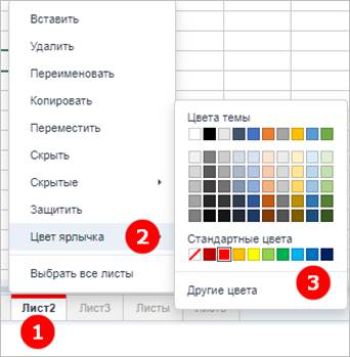
Чтобы легко различать листы, можно присвоить ярлычкам листов разные цвета. Для этого:
- Кликните правой кнопкой мыши по нужному ярлычку листа.
- В открывшемся контекстном меню выберите пункт Цвет ярлычка.
- Выберите необходимый цвет из представленных палитр. Подробнее можно узнать на странице «Выбор цвета объекта» ↗.
Работа с несколькими листами
- Выделите первый лист, который требуется включить в группу.
- Нажмите и удерживайте клавишу Shift, чтобы выделить несколько смежных листов, которые требуется сгруппировать, или используйте клавишу Ctrl, чтобы выделить несколько несмежных листов, которые требуется сгруппировать.
- Кликните правой кнопкой мыши по ярлычку одного из выделенных листов.
- В открывшемся контекстном меню выберите нужный пункт меню:
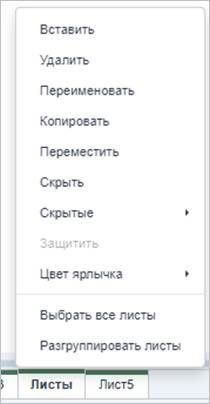
- Вставить — чтобы вставить такое же количество новых пустых листов, которое содержится в выделенной группе.
- Удалить — чтобы удалить все выделенные листы одновременно (нельзя удалить все листы в рабочей книге, так как она должна содержать хотя бы один видимый лист).
- Переименовать — эту опцию можно применить только к каждому отдельно взятому листу.
- Копировать — чтобы создать копии всех выделенных листов одновременно и вставить их в выбранное место.
- Переместить — чтобы переместить все выделенные листы одновременно и вставить их в выбранное место.
- Скрыть — чтобы скрыть все выделенные листы одновременно (нельзя скрыть все листы в рабочей книге, так как она должна содержать хотя бы один видимый лист).
- Скрытые — чтобы посмотреть список скрытых листов.
- Защитить — эту опцию можно применить только к каждому отдельно взятому листу.
- Цвет ярлычка — чтобы присвоить один и тот же цвет всем ярлычкам выделенных листов одновременно.
- Выделить все листы — чтобы выделить все листы в текущей рабочей книге.
- Разгруппировать листы — чтобы разгруппировать выделенные листы.
Разгруппировать листы также можно, дважды кликнув по листу, включенному в группу, или кликнув по любому листу, не включенному в группу.

