











Разрывы страниц позволяют разбить рабочий лист на отдельные страницы для печати. Автоматические разрывы в редакторе таблиц вставляются с учётом размера листа, его ориентации, заданных полей, масштабирования и вставленных вручную разрывов. На одном рабочем листе можно сделать несколько разрывов страниц. Вставленные вручную разрывы не сохраняются после сохранения документа.
Автоматические разрывы отображаются в виде пунктирной линии, вставленные вручную разрывы — в виде сплошной линии.
Вставка разрыва страницы
Для лучшего визуального восприятия листов включите страничный режим (Вид → Страничный режим).
1. Для вставки разрыва страницы выделите:
- любую ячейку или группу ячеек для вставки горизонтального и вертикальных разрывов. При выделении группы ячеек разрывы страницы будут вставляться по верхней левой ячейке из группы;
- столбец для вставки разрыва левее выделенного столбца;
- строку для вставки разрыва выше выделенной строки.
2. На вкладке Макет нажмите кнопку  Разрывы.
3. В выпадающем меню выберите пункт Вставить разрыв страницы.
После этого рабочий лист будет разбит на области. Количество областей зависит от предварительно выделенного элемента (ячейка или строка/столбец). Верхняя левая ячейка каждой области будет являться верхней левой ячейкой первой страницы области. При этом нумерация страниц для печати остается сквозная по всему рабочему листу.
Пример отображения рабочего листа в страничном режиме после добавления вертикального и горизонтального разрывов.
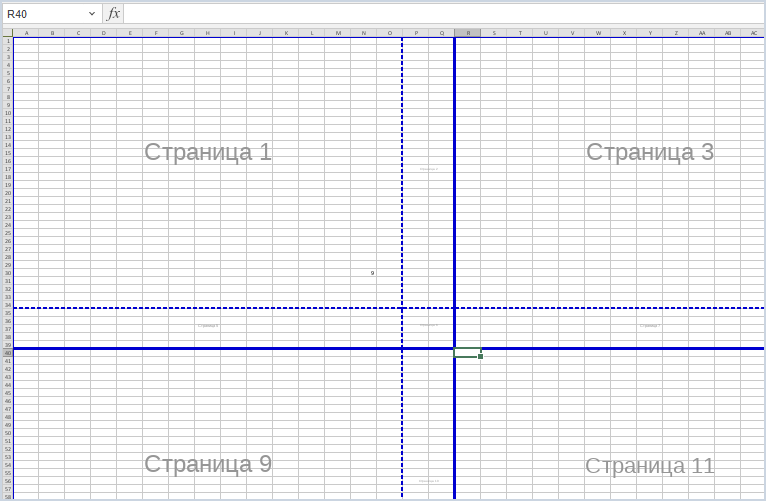
Если вставленные вручную разрывы страниц не вступают в силу, возможно, на вкладке Макет выбраны параметры масштабирования функции Вписать (Макет → Вписать). Чтобы применить разрывы страниц, вставляемые вручную, измените параметры масштабирования Ширина и Высота на Авто.
Перемещение разрыва страницы
- Для перемещения разрыва страницы на вкладке Вид включите Страничный режим (Вид → Страничный режим).
- Наведите курсор на разрыв страницы, так чтобы курсор отобразился как двунаправленная стрелка
 или .
или . - Нажмите левую кнопку мыши и потяните за разрыв.
Удаление разрыва страницы
Для лучшего визуального восприятия листов включите страничный режим (Вид → Страничный режим).
Способ 1
1. Для удаления разрыва страницы выполните одно из действий:
- удалить вертикальный разрыв — выделить ячейку или столбец справа от вертикального разрыва;
- удалить горизонтальный разрыв — выбрать ячейку или строку снизу от горизонтального разрыва;
- удалить вертикальный и горизонтальный разрывы — выбрать ячейку справа от вертикального разрыва и снизу от горизонтального разрыва.
2. На вкладке Макет нажмите кнопку Разрывы.
3. В выпадающем меню выберите пункт Удалить разрыв страницы. Будет удален разрыв страницы, в зависимости от выделенного элемента (ячейка или строка/столбец).
Способ 2
- Для удаления всех разрывов страниц выделите любую ячейку.
- На вкладке Макет нажмите кнопку Разрывы.
- В выпадающем меню выберите пункт Сбросить все разрывы страницы. Будут удалены все разрывы на листе.

