











Открытие существующей таблицы
Доступно только в десктопном редакторе.
Способ 1
- Откройте вкладку Р7‑ОФИС.
- На вкладке Главная нажмите кнопку Открыть файл.
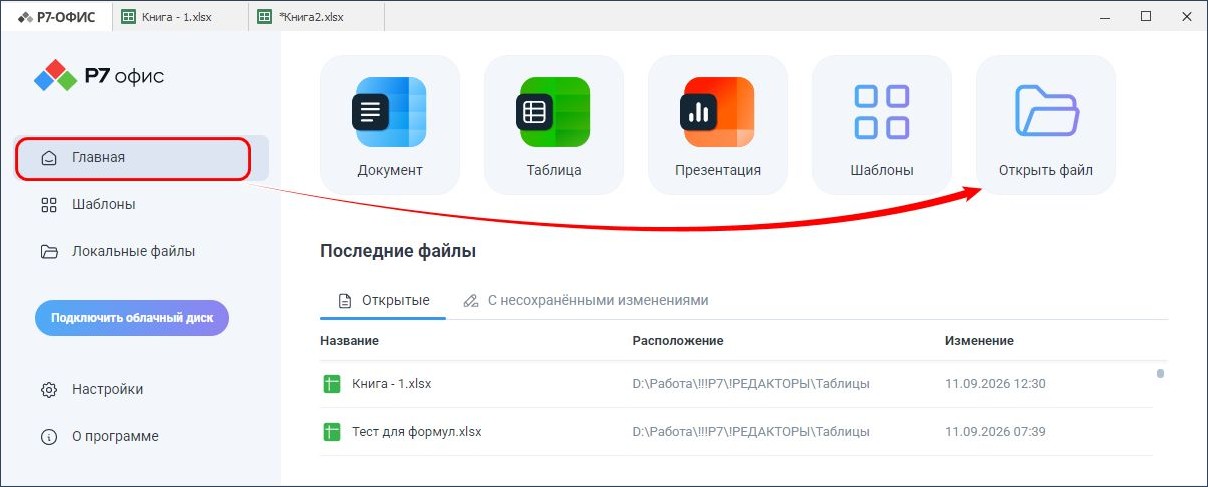
Кнопка «Открыть файл» на вкладке «Главная» - Выберите документ в окне Проводника и нажмите Открыть.
Способ 2
- Откройте вкладку Р7‑ОФИС.
- Выберите вкладку Локальные файлы.
- Нажмите Открыть файл.
- Выберите документ в окне Проводника и нажмите Открыть.
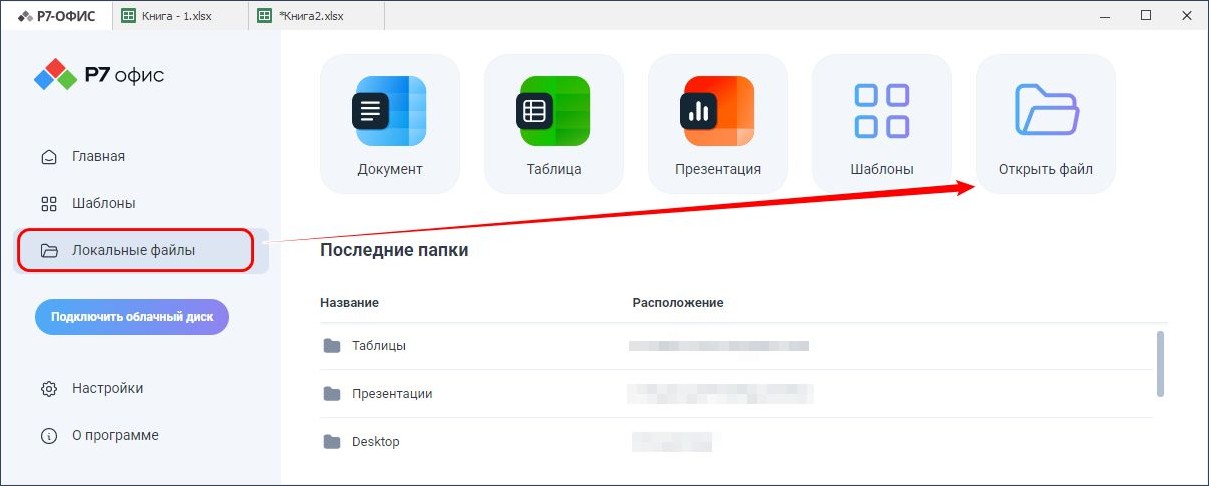
Вкладка «Локальные файлы» с кнопкой «Открыть файл»
Способ 3
- Откройте вкладку Файл.
- Выберите команду Открыть.
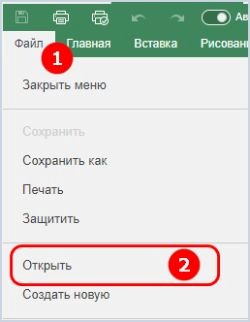
Команда «Открыть» на вкладке «Файл» - Выберите документ в окне Проводника и нажмите Открыть.
Способ 4
- Кликните правой кнопкой мыши по файлу в окне Проводника.
- Выберите пункт Открыть с помощью.
- Выберите в меню нужное приложение.
Способ 5
- Если файлы офисных документов ассоциированы с приложением, то откройте таблицу двойным кликом мыши по названию файла в окне Проводника.
- Перейдите на вкладку Локальные файлы.
- Все каталоги, к которым вы получали доступ с помощью десктопного редактора, будут отображены в списке Последние папки, чтобы в дальнейшем вы могли быстро их открыть. Кликните по нужной папке, чтобы открыть ее в окне Проводника.
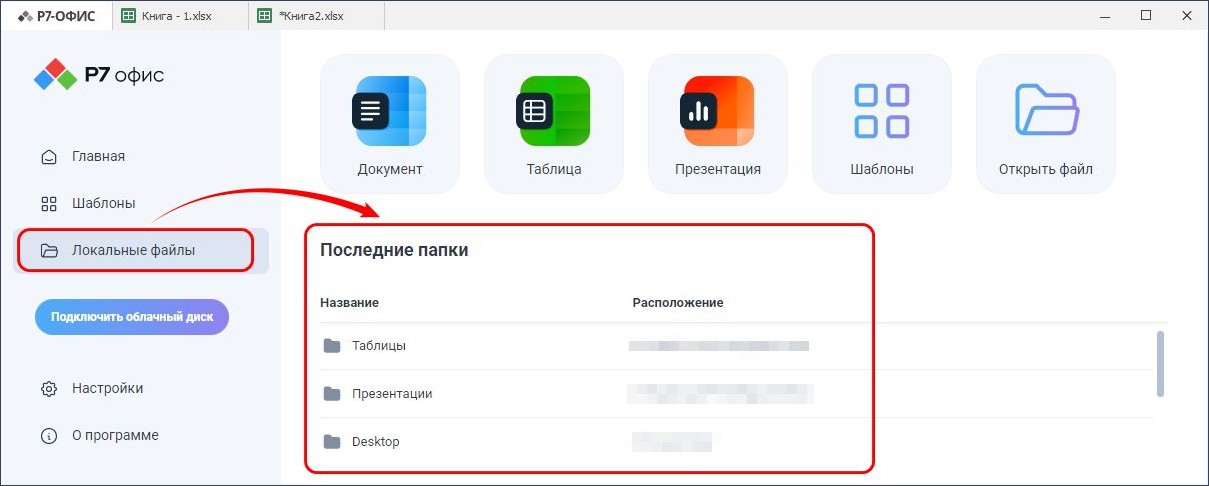
Список «Последние папки» на вкладке «Локальные файлы»
Открытие последней отредактированной таблицы
Доступно только в десктопном редакторе.
- Откройте вкладку Р7‑Офис.
- Выберите таблицу из раздела Последние файлы или из раздела Файлы с несохраненными изменениями.
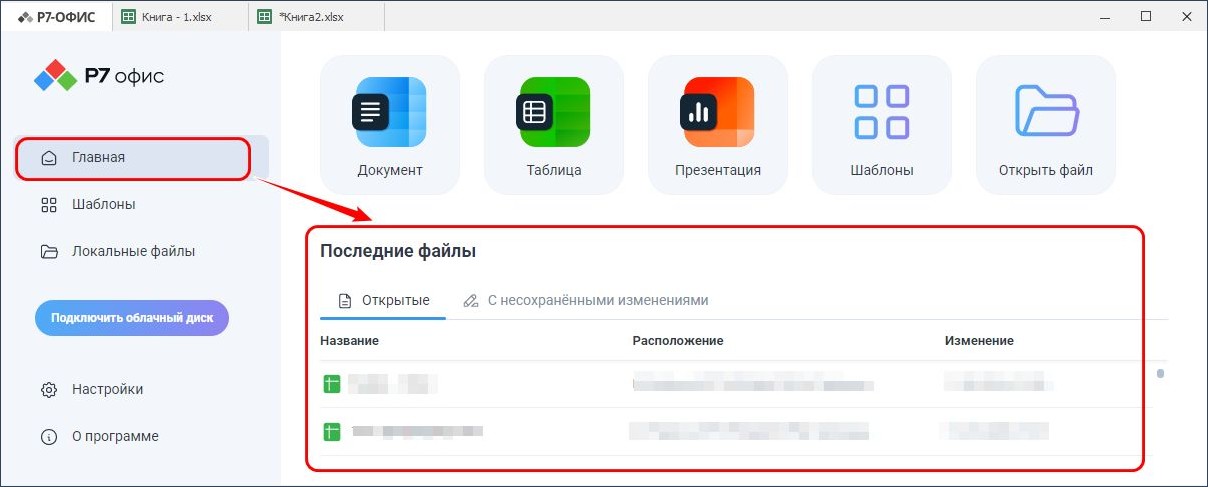
Разделы «Последние файлы» и «Файлы с несохраненными изменениями»
Открытие шаблона документа
Доступно только в десктопном редакторе.
- Откройте вкладку Р7‑Офис.
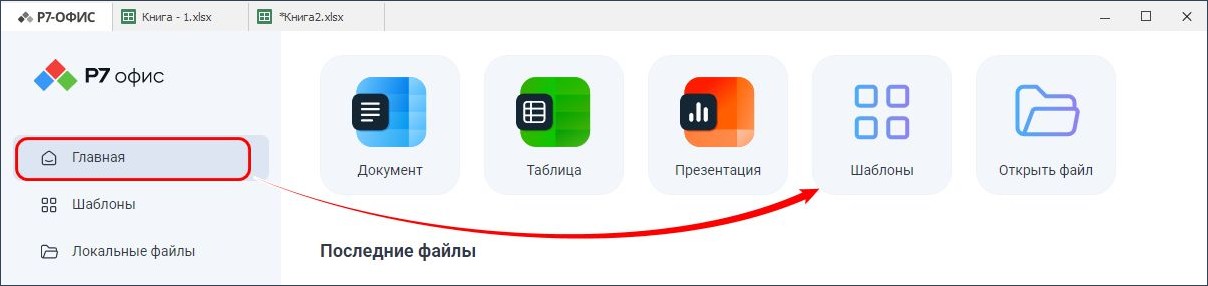
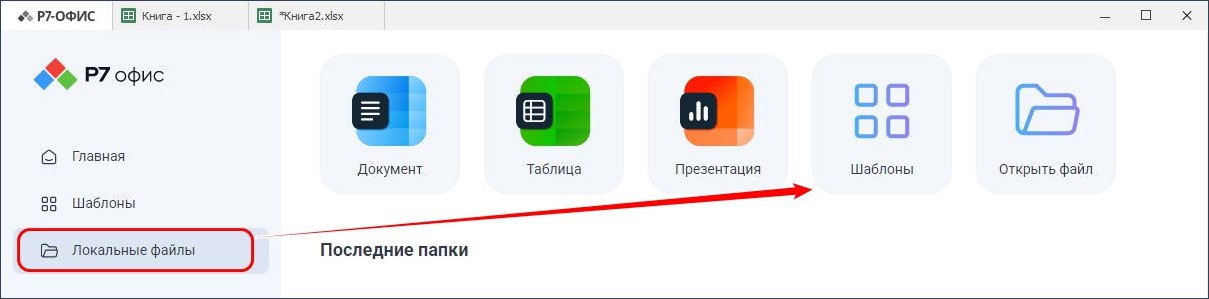
- Выберите вкладку Шаблоны.
Помимо прямого перехода возможен переход через вкладку Главная (Главная→Шаблоны).
И через вкладку Локальные файлы (Локальные файлы→Шаблоны).
3. Нажмите кнопку Подключить папку.
4. В окне Проводника выберите папку с шаблонами и нажмите кнопку Выбор папки. В разделе Шаблоны документов отобразятся доступные документы.
5. Откройте шаблон.
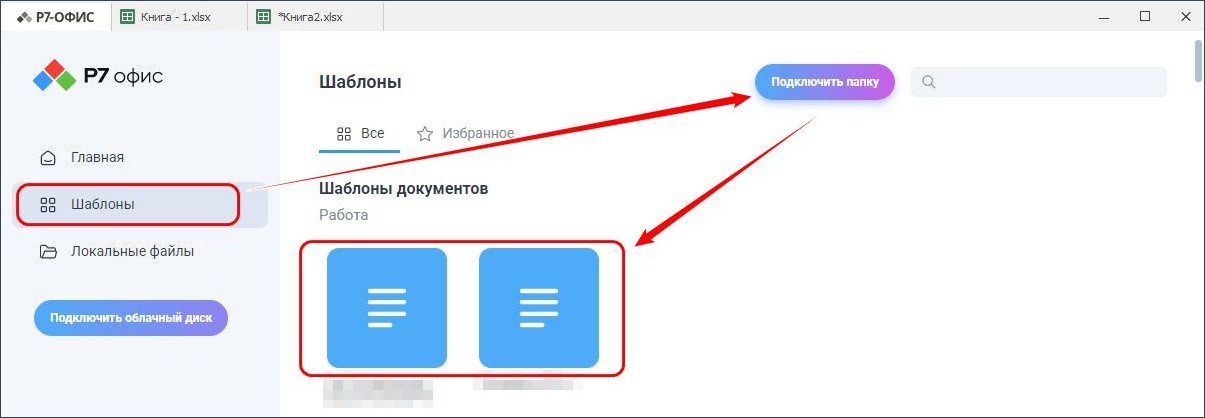
Для быстрого поиска используйте строку поиска или отметьте часто используемые документы как избранные.
Открытие расположения файла
В онлайн-версии папка с искомым файлом открывается в новой вкладке браузера. В десктопной версии — в окне Проводника.
Способ 1
В правой части Шапки редактора нажмите  Открыть расположение файла.
Способ 2
- Откройте вкладку Файл.
- Выберите пункт Открыть расположение файла.

