











После создания новой форматированной таблицы ↗ или сводной таблицы ↗ вы можете создавать срезы для быстрой фильтрации данных. Для этого:
1. Выделите мышью хотя бы одну ячейку в форматированной/сводной таблице;
2. Нажмите кнопку  Вставить срез на вкладке Вставка ↗. Откроется окно Вставка срезов.
Для вставки среза в сводную таблицу есть второй способ:
Выделите мышью ячейку в таблице и нажмите кнопку Вставить срез на вкладке  Параметры таблицы на правой панели. После чего откроется окно Вставка срезов.
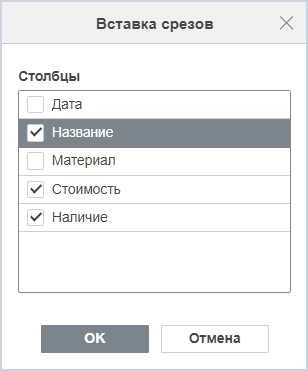
3. Отметьте галочками нужные столбцы в окне Вставка срезов.
4. Нажмите OK.
Срез будет добавлен для каждого из выделенных столбцов. Если вы добавили несколько срезов, они будут перекрывать друг друга. После того как срез будет добавлен, можно изменить его размер, местоположение ↗ и другие параметры ↗:
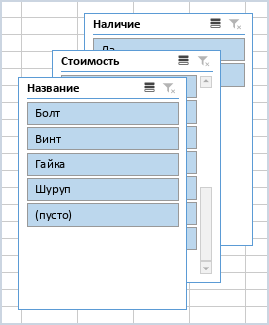
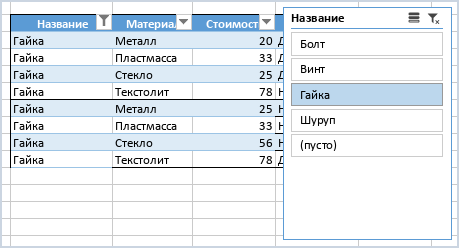
Срез содержит кнопки, на которые можно нажимать, чтобы отфильтровать форматированную/сводную таблицу. Кнопки, соответствующие пустым ячейкам, обозначены меткой {пусто}. При нажатии на кнопку среза будет снято выделение с других кнопок, а соответствующий столбец в исходной таблице будет отфильтрован по нажатой кнопке:
Если вы добавили несколько срезов, изменения в одном из срезов могут повлиять на элементы другого среза. Когда к срезу применён один или несколько фильтров, в другом срезе могут появиться элементы без данных (более светлого цвета):
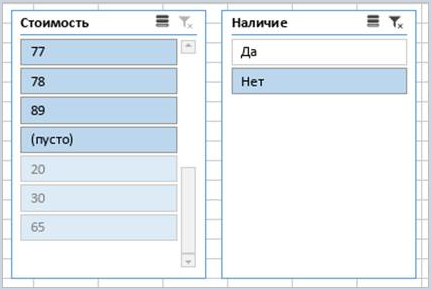
Способ отображения элементов без данных в срезе можно настроить в параметрах среза.
Чтобы выделить несколько кнопок среза, используйте кнопку  Множественное выделение в верхней части среза или нажмите Alt+S. Выделите нужные кнопки среза, нажимая их по очереди.
Чтобы очистить фильтр среза, используйте кнопку  Очистить фильтр в верхней части среза или нажмите Alt+C.

