











Сводные таблицы позволяют группировать и систематизировать данные из больших наборов данных для получения сводной информации. Вы можете упорядочивать данные множеством разных способов, чтобы отображать только нужную информацию и сфокусироваться на важных аспектах.
1. Подготовьте исходный набор данных, который требуется использовать для создания сводной таблицы. Он должен включать заголовки столбцов.
Набор данных не должен содержать пустых строк или столбцов.
2. Выделите любую ячейку в исходном диапазоне данных.
3. Перейдите на вкладку Сводная таблица ↗ и нажмите на кнопку  Вставить таблицу.
Если вы хотите создать сводную таблицу на базе форматированной таблицы ↗, также можно использовать опцию  Вставить сводную таблицу на вкладке Параметры таблицы правой панели.
4. Откроется окно Создать сводную таблицу:
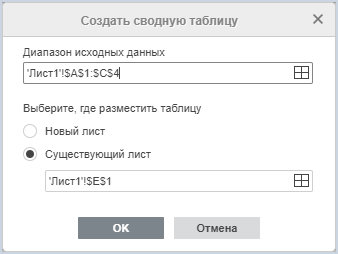
- Укажите Диапазон исходных данных. По умолчанию диапазон будет задан. В нём будут использоваться все данные из исходного диапазона. Если вы хотите изменить диапазон данных (например, включить только часть исходных данных), нажмите на кнопку
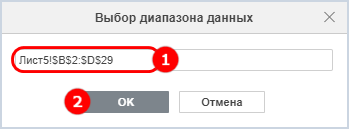
 Диапазон данных. В окне Выбор диапазона данных введите нужный диапазон данных в формате Лист1!$A$1:$E$10. Вы также можете выделить нужный диапазон данных на листе с помощью мыши. Когда всё будет готово, нажмите OK:
- Укажите, где требуется разместить сводную таблицу:
- Опция Новый лист выбрана по умолчанию. Она позволяет разместить сводную таблицу на новом рабочем листе.
- Опция Существующий лист позволяет указать верхнюю левую ячейку создаваемой сводной таблицы. Чтобы выбрать ячейку, нажмите на кнопку Диапазон данных.
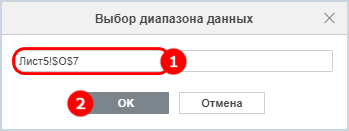
В окне Выбор диапазона данных введите адрес ячейки в формате Лист1!$G$2. Также можно кликнуть по нужной ячейке на листе. Когда всё будет готово, нажмите OK:
- Когда место для таблицы будет выбрано, нажмите OK в окне Создать таблицу.
В выбранном месте будет вставлена пустая сводная таблица.
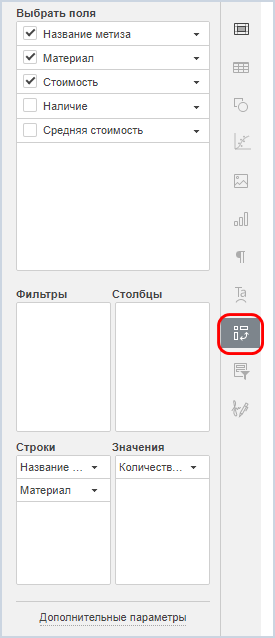
Откроется вкладка Параметры сводной таблицы на правой панели. Эту вкладку можно скрыть или показать, нажав на значок  Параметры сводной таблицы:
5. Выберите поля для отображения.
Раздел Выбрать поля содержит названия полей, соответствующие заголовкам столбцов в исходном наборе данных. Каждое поле содержит значения из соответствующего столбца исходной таблицы. Ниже доступны следующие разделы: Фильтры, Столбцы, Строки и Значения.
Отметьте флагами поля, которые требуется отобразить в сводной таблице. Когда вы отметите поле, оно будет добавлено в один из доступных разделов на правой панели в зависимости от типа данных и будет отображено в сводной таблице. Поля, содержащие текстовые значения, будут добавлены в раздел Строки; поля, содержащие числовые значения, будут добавлены в раздел Значения.
Вы можете просто перетаскивать поля в нужный раздел, а также перетаскивать поля между разделами, чтобы быстро перестроить сводную таблицу. Чтобы удалить поле из текущего раздела, перетащите его за пределы этого раздела.
В один раздел можно добавить одно и то же поле несколько раз. Это может быть удобно для раздела Значения, когда итоговые результаты надо представить в виде различных вычислений.
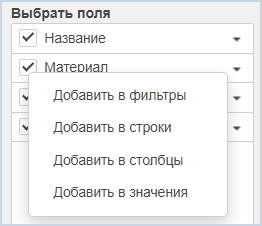
Чтобы добавить поле в нужный раздел, также можно нажать на кнопку  со стрелкой справа от поля в разделе Выбрать поля и выбрать нужную опцию из контекстного меню: Добавить в фильтры, Добавить в строки, Добавить в столбцы, Добавить в значения:
Ниже приводятся примеры использования разделов Фильтры, Столбцы, Строки и Значения.
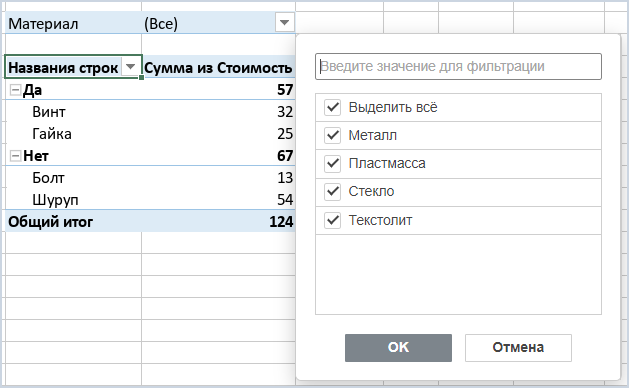
- При добавлении поля в раздел Фильтры над сводной таблицей будет добавлен отдельный фильтр. Он будет применён ко всей сводной таблице. Если нажать на кнопку со стрелкой в добавленном фильтре, вы увидите значения из выбранного поля. Если снять флаги с некоторых значений в окне фильтра и нажать OK, значения, с которых снято выделение, не будут отображаться в сводной таблице;
- При добавлении поля в раздел Столбцы сводная таблица будет содержать столько же столбцов, сколько значений содержится в выбранном поле. Также будет добавлен столбец Общий итог;

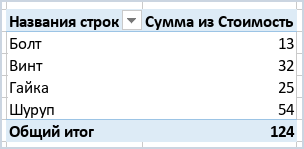
- При добавлении поля в раздел Строки сводная таблица будет содержать столько же строк, сколько значений содержится в выбранном поле. Также будет добавлена строка Общий итог;
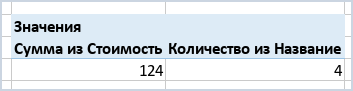
- При добавлении поля в раздел Значения в сводной таблице будет отображаться суммирующее значение для всех числовых значений из выбранных полей. Если поле содержит текстовые значения, будет отображаться количество значений. Функцию, которая используется для вычисления суммирующего значения, можно изменить в настройках поля.
6. Настройте порядок полей.
После добавления полей в нужные разделы измените макет и формат сводной таблицы. Нажмите на стрелку справа от поля в разделе Фильтры, Столбцы, Строки или Значения, чтобы открыть контекстное меню поля:
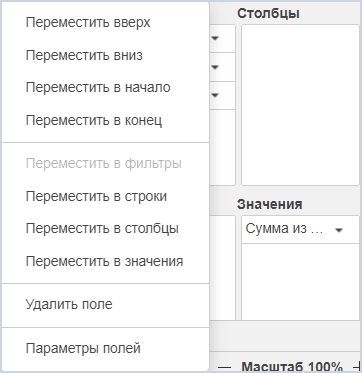
С его помощью можно:
- Переместить выбранное поле Вверх, Вниз, В начало или В конец текущего раздела, если в текущий раздел добавлено несколько полей;
- Переместить выбранное поле в другой раздел — в Фильтры, Столбцы, Строки или Значения. Опция, соответствующая текущему разделу, будет неактивна;
- Удалить выбранное поле из текущего раздела;
- Изменить параметры выбранного поля с помощью команды Параметры полей.
7. Настройте параметры полей.
Для настройки всей таблицы используйте окно Изменение дополнительных параметров сводной таблицы ↗ (Правая панель → Параметры сводной таблицы → Сводная таблица – дополнительные параметры) или панель инструментов вкладки Сводная таблица.
Параметры полей разделов Фильтры, Столбцы и Строки выглядят одинаково:
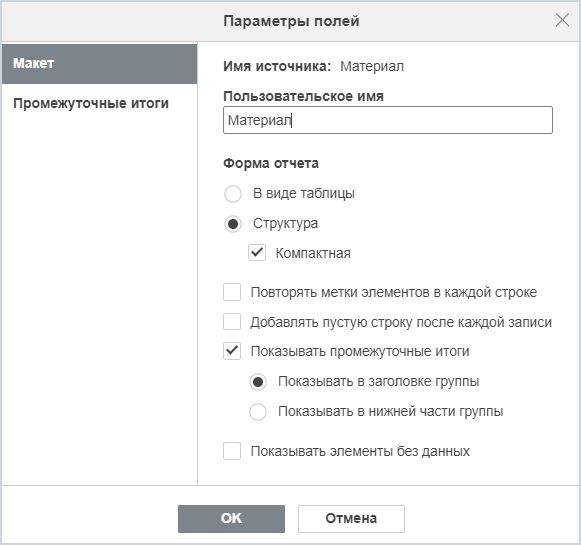
На вкладке Макет содержатся следующие опции:
- Параметр Имя источника отображает имя поля, соответствующее заголовку столбца из исходного набора данных;
- Параметр Пользовательское имя позволяет изменить имя выбранного поля, отображаемого в сводной таблице;
- В разделе Форма отчёта задаётся способ отображения выбранного поля в сводной таблице:
- Макет В виде таблицы — отображается один столбец для каждого поля и выделяется место для заголовков полей:
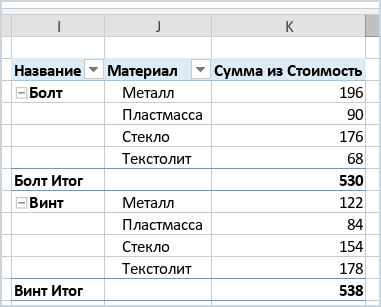
Макет сводной таблицы «В виде таблицы» - Макет Структура — отображается один столбец для каждого поля и выделяется место для заголовков полей. Каждый элемент поля отображается в отдельной строке. В этой форме макета также можно отображать промежуточные итоги в верхней части группы:
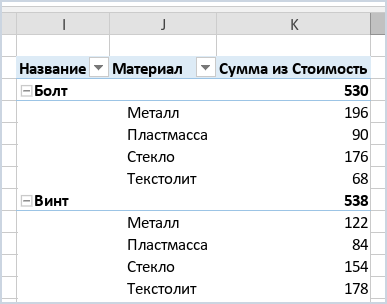
Макет сводной таблицы «Структура» - В Компактной форме элементы из разных полей раздела Строки отображаются в одном столбце:
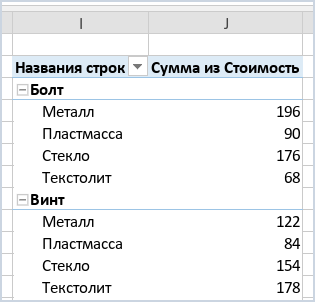
Макет сводной таблицы в компактной форме
- В Компактной форме элементы из разных полей раздела Строки отображаются в одном столбце:
- Макет В виде таблицы — отображается один столбец для каждого поля и выделяется место для заголовков полей:
- Опция Повторять метки элементов в каждой строке — добавление меток у каждого элемента строки или столбца при наличии нескольких полей в табличной форме и в форме структуры;
- Опция Добавлять пустую строку после каждой записи — добавление пустой строки после элементов выбранного поля;
- Опция Показывать промежуточные итоги — позволяет выбрать возможность отображения промежуточных итогов для выбранного поля (можно выбрать одну из опций: Показывать в заголовке группы или Показывать в нижней части группы);
- Опция Показывать элементы без данных — позволяет показать или скрыть пустые элементы в выбранном поле.
На вкладке Промежуточные итоги выберите Функции для промежуточных итогов. Отметьте галочкой нужную функцию из списка.
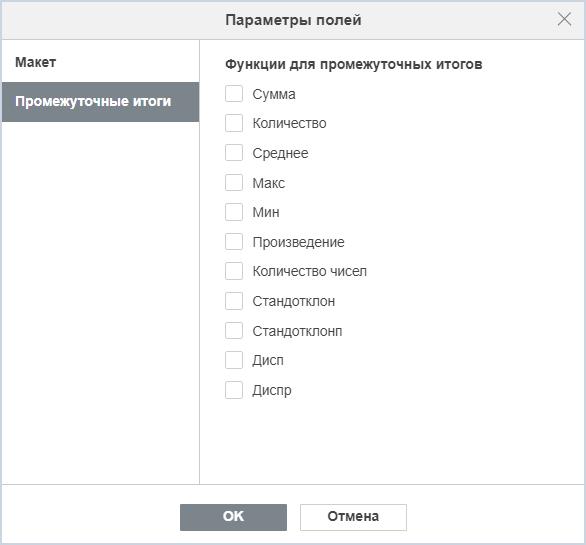
| Функция | Результат операции |
|---|---|
| Сумма | Сумма значений. Функция по умолчанию для числовых значений. |
| Количество | Число значений. Подсчитывается количество непустых ячеек. Функция по умолчанию для значений, отличных от числовых. |
| Среднее | Среднее арифметическое. |
| Максимум | Наибольшее значение. |
| Минимум | Наименьшее значение. |
| Произведение | Произведение значений. |
| Количество чисел | Количество числовых значений. Подсчитывается количество числовых ячеек. |
| СТАНДОТКЛОН (Стандартное отклонение) | Оценка стандартного отклонения генеральной совокупности, где выборка является подмножеством всей генеральной совокупности. |
| СТАНДОТКЛОНП | Стандартное отклонение генеральной совокупности, которая содержит все сводимые значения. |
| ДИСП | Оценка дисперсии генеральной совокупности, где выборка является подмножеством всей генеральной совокупности. |
| ДИСПР | Дисперсия генеральной совокупности, которая содержит все сводимые значения. |
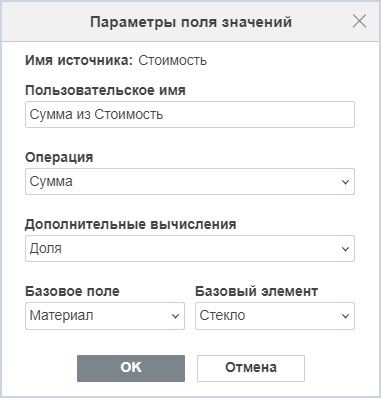
- Параметр Имя источника отображает имя поля, соответствующее заголовку столбца из исходного набора данных;
- Параметр Пользовательское имя позволяет изменить имя выбранного поля, отображаемого в сводной таблице;
- В списке Операция выберите функцию, используемую для вычисления итогового значения всех элементов этого поля. Доступны следующие функции.
| Операция | Результат операции |
|---|---|
| Сумма | Сумма значений. Функция по умолчанию для числовых значений. |
| Количество | Число значений. Подсчитывается количество непустых ячеек. Функция по умолчанию для значений, отличных от числовых. |
| Среднее | Среднее арифметическое. |
| Максимум | Наибольшее значение. |
| Минимум | Наименьшее значение. |
| Произведение | Произведение значений. |
| Количество чисел | Количество числовых значений. Подсчитывается количество числовых ячеек. |
| СТАНДОТКЛОН (Стандартное отклонение) | Оценка стандартного отклонения генеральной совокупности, где выборка является подмножеством всей генеральной совокупности. |
| СТАНДОТКЛОНП | Стандартное отклонение генеральной совокупности, которая содержит все сводимые значения. |
| ДИСП | Оценка дисперсии генеральной совокупности, где выборка является подмножеством всей генеральной совокупности. |
| ДИСПР | Дисперсия генеральной совокупности, которая содержит все сводимые значения. |
- Список Дополнительные вычисления позволяет настроить вычисления из предложенного списка. Доступны следующие функции.
| Функция расчёта | Задача |
|---|---|
| Без вычислений | Выключение настраиваемого вычисления. |
| % от общей суммы | Отображение значения в процентах от общей суммы всех значений или точек данных в отчёте. |
| % от суммы по столбцу | Отображение всех значений в каждом столбце или ряду в процентах от итогового значения по этому столбцу или ряду. |
| % от суммы по строке | Отображение значения в каждой строке или категории в процентах от итогового значения по этой строке или категории. |
| Доля | Отображение доли в процентах от значения базового элемента в соответствующем базовом поле. |
| % от суммы по родительской строке | Вычисление (значение элемента) / (значение родительского элемента по строкам). |
| % от суммы по родительскому столбцу | Вычисление (значение элемента) / (значение родительского элемента по столбцам). |
| % от родительской суммы | Вычисление (значение элемента) / (значение родительского элемента в выбранном базовом поле). |
| Отличие | Отображение значения в виде разности по отношению к значению базового элемента в соответствующем базовом поле. |
| Разница (%) | Отображение значения в виде разности в процентах по отношению к значению базового элемента в соответствующем базовом поле. |
| С нарастающим итогом в поле | Отображение значения в виде нарастающего итога для последовательных элементов в базовом поле. |
| % от суммы с нарастающим итогом в поле | Отображение значения в виде нарастающего итога в процентах для последовательных элементов в базовом поле. |
| Сортировка от минимального к максимальному | Отображение ранга выбранных значений в определённом поле с учётом того, что наименьшему из них присваивается значение 1, а остальным — значения более высокого ранга соответственно. |
| Сортировка от максимального к минимальному | Отображение ранга выбранных значений в определённом поле с учётом того, что наибольшему значению в поле присваивается значение 1, а каждому меньшему значению — более высокий ранг. |
| Индекс | Вычисление значения следующим образом: ((значение в ячейке) × (общий итог)) / ((итог строки) × (итог столбца)). |
- Выберите базовое поле и базовый элемент, если они доступны для вычислений.

