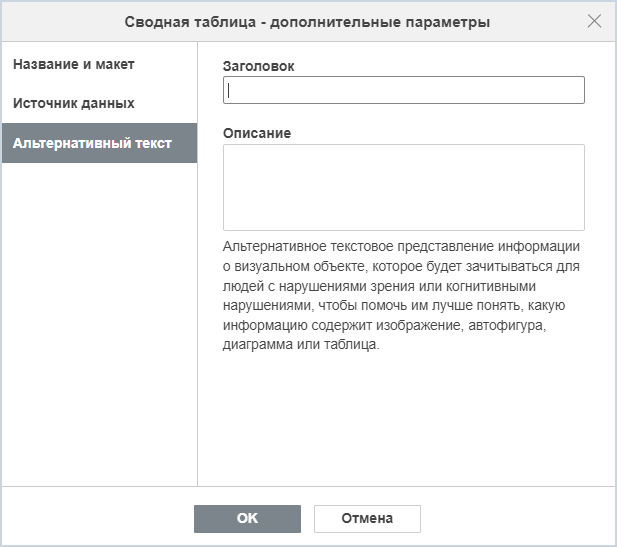
1. Чтобы изменить дополнительные параметры сводной таблицы, нажмите ссылку Дополнительные параметры на правой панели (Правая панель → Параметры сводной таблицы → Дополнительные параметры). Откроется окно Сводная таблица — дополнительные параметры:
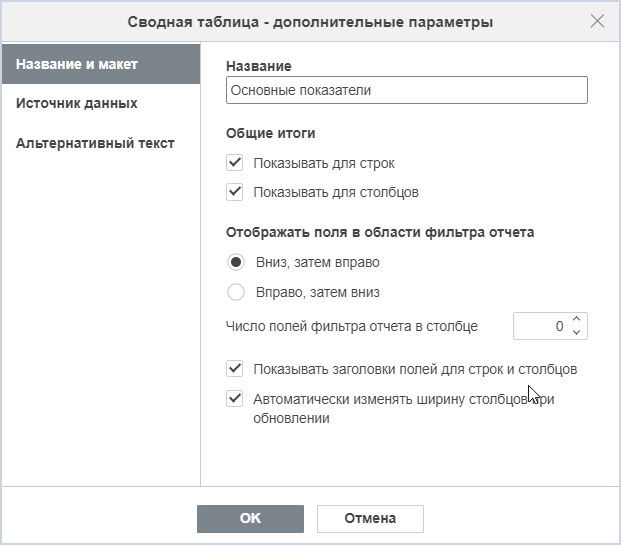
2. На вкладке Название и макет укажите общие свойства сводной таблицы.
- В поле Название указывается название сводной таблицы;
- В разделе Общие итоги выбирается отображение общих итогов в сводной таблице. Опции Показывать для строк и Показывать для столбцов отмечены по умолчанию. Вы можете снять галочку с одной из них или с обеих, чтобы скрыть соответствующие общие итоги из сводной таблицы.
Аналогичные настройки также доступны на верхней панели инструментов в списке  Общие итоги (вкладка Сводная таблица → Общие итоги).
- В разделе Отображать поля в области фильтра отчёта настройте фильтры отчёта, которые появляются при добавлении полей в раздел Фильтры:
- Опция Вниз, затем вправо используется для организации столбцов. Она позволяет отображать фильтры отчёта по столбцам.
- Опция Вправо, затем вниз используется для организации строк. Она позволяет отображать фильтры отчёта по строкам.
- Опция Число полей фильтра отчёта в столбце позволяет выбрать количество фильтров для отображения в каждом столбце. По умолчанию задано значение 0 (ноль). Вы можете выбрать нужное числовое значение.
- Опция Показывать заголовки полей для строк и столбцов позволяет выбрать, надо ли отображать заголовки полей в сводной таблице. Эта опция выбрана по умолчанию. Снимите с неё галочку, если хотите скрыть заголовки полей из сводной таблицы;
- Опция Автоматически изменять ширину столбцов при обновлении позволяет включить/отключить автоматическую корректировку ширины столбцов. Эта опция выбрана по умолчанию.
3. На вкладке Источник данных измените данные, которые требуется использовать для создания сводной таблицы.
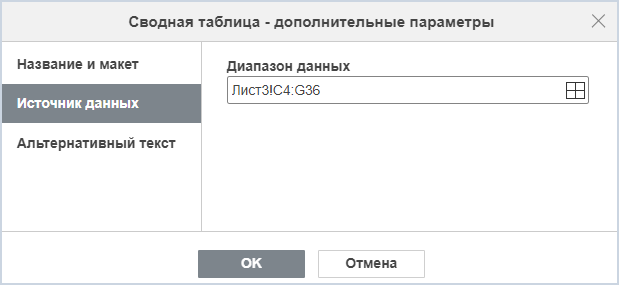
Проверьте выбранный Диапазон данных и измените его в случае необходимости. Для этого нажмите кнопку  Диапазон данных:
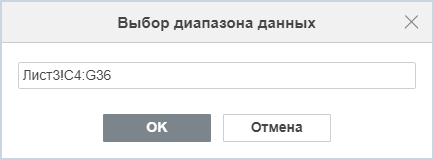
В окне Выбор диапазона данных введите нужный диапазон данных в формате Лист1!$A$1:$E$10 или выберите нужный диапазон ячеек на рабочем листе с помощью мыши. Когда всё будет готово, нажмите OK.
4. На вкладке Альтернативный текст задайте Заголовок и Описание, которые будут зачитываться для людей с нарушениями зрения или когнитивными нарушениями, чтобы помочь им лучше понять, какую информацию содержит сводная таблица.